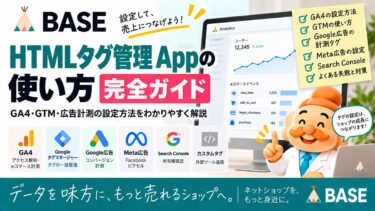
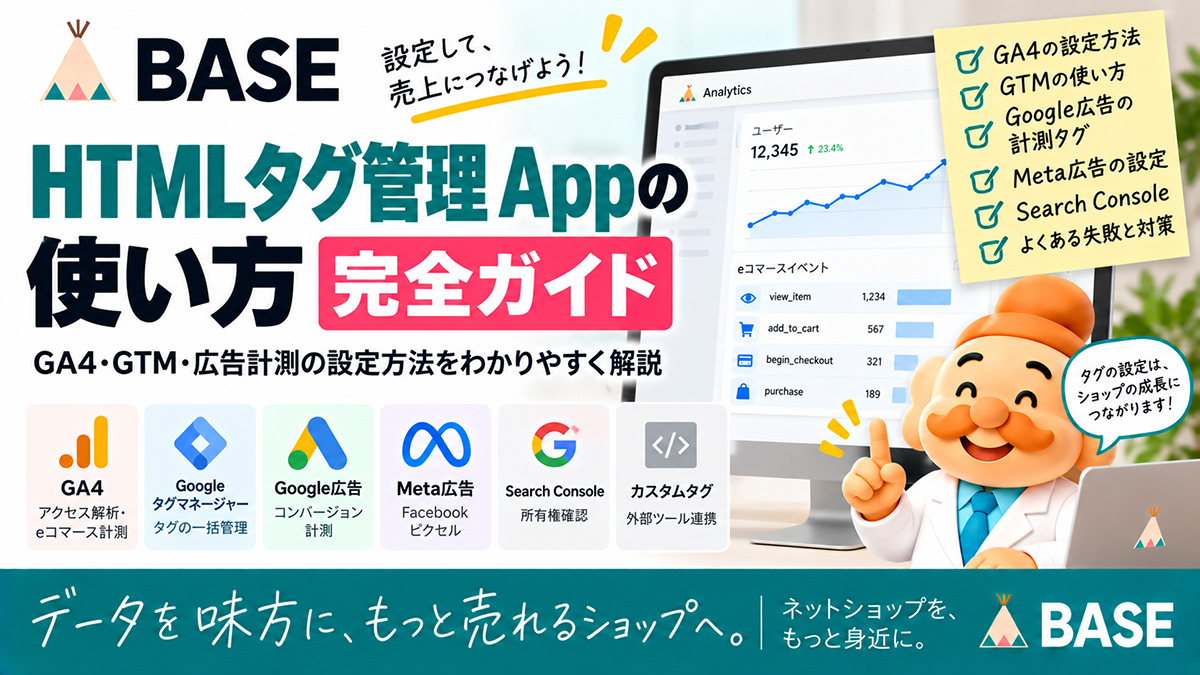
- 1 BASEのHTMLタグ管理 Appの使い方|GA4・GTM・広告計測の設定方法を解説
- 2 BASEのHTMLタグ管理 Appとは?
- 3 HTMLタグ管理 Appでできること・できないこと
- 4 BASEにGA4を設定する方法
- 5 BASEのGA4タグはどのページに入る?
- 6 BASEではGA4のeコマースイベントを自動取得できる
- 7 view_itemで取得できるデータ
- 8 add_to_cartで取得できるデータ
- 9 begin_checkoutで取得できるデータ
- 10 purchaseで取得できるデータ
- 11 BASEのGA4では取得できないeコマースイベントもある
- 12 GA4のイベントを使ってECの弱点を見つける
- 13 Googleタグマネージャー(GTM)はBASEで使える?
- 14 カスタムタグはどのページに反映される?
- 15 タグの設置場所を自由に指定できる?
- 16 HTMLタグ管理 Appには何個までタグを登録できる?
- 17 Google Search ConsoleをBASEへ設定する方法
- 18 Google広告のコンバージョン計測はどう設定する?
- 19 Meta広告のピクセルはどう設定する?
- 20 広告効果測定 Appのメリット
- 21 HTMLタグ管理・広告計測Appはどう使い分ける?
- 22 同じタグを複数Appへ入れない
- 23 PAY IDアプリもGA4で計測できる?
- 24 BASEの売上とGA4のpurchaseが完全一致しないことがある理由
- 25 GA4設定後に確認したいこと
- 26 BASE運営で最低限見ておきたいGA4指標
- 27 GA4で見るべきなのはアクセス数より「購入率」
- 28 HTMLタグ管理 Appでよくある失敗
- 29 HTMLタグ管理 Appに関するよくある質問
- 30 まとめ|BASEは目的に合わせて計測Appを使い分けよう
- 31 BASEを運営している方はこちらの記事もおすすめです
BASEのHTMLタグ管理 Appの使い方|GA4・GTM・広告計測の設定方法を解説
「BASEにGA4を設定したい」「Googleタグマネージャーや広告の計測タグはどこに入れればいい?」と迷っているショップオーナーも多いのではないでしょうか。
BASEでは、「HTMLタグ管理 App」を利用することで、HTML編集をしなくてもGA4(Google アナリティクス 4)やGoogleタグマネージャー、外部サービスの計測タグなどを設置できます。
さらにGA4を設定すると、商品閲覧・カート追加・購入手続き・購入完了といったEC運営に重要なeコマースイベントも自動取得できます。
ただし、BASEではすべてのタグをHTMLタグ管理 Appへ入れればよいわけではありません。
Google広告やMeta広告などは、用途によってBASE専用のAppを使い分けた方が適切なケースがあります。
先に結論|BASEの計測設定
- GA4 → HTMLタグ管理 App
- Googleタグマネージャー → HTMLタグ管理 App
- Google Search Console → HTMLタグ管理 App
- Google広告のコンバージョン → Googleコンバージョンタグ設定 App
- Meta広告・その他広告 → 広告効果測定 App
- 同じタグを複数のAppへ重複設定しない
- HTMLタグ管理 AppのタグはPAY IDアプリには反映されない
BASEのHTMLタグ管理 Appとは?
HTMLタグ管理 Appは、BASEショップへ各種計測タグや外部サービスのタグを設置するための機能です。
HTML編集 Appを使ってショップのテーマコードを直接編集しなくても、管理画面からタグを追加・編集・削除できます。
HTMLタグ管理 Appで設定できる主なもの
- GA4(Google アナリティクス 4)
- Googleタグマネージャー
- Google Search Consoleの所有権確認タグ
- 各種広告計測タグ
- 外部ツール連携用タグ
- その他のカスタムHTMLタグ
オフィシャルテーマだけでなく、有料テーマやHTML編集 Appで作成したカスタムテーマでも利用できます。
また、HTML編集 Appとの併用も可能です。
HTMLタグ管理 Appでできること・できないこと
| 機能 | 対応 |
|---|---|
| GA4の設定 | ○ |
| Googleタグマネージャー | ○ |
| Search Console所有権確認 | ○ |
| カスタムタグ | ○ |
| 有料テーマで利用 | ○ |
| HTML編集 Appとの併用 | ○ |
| bodyタグ内へ設置 | × |
| タグの表示順を指定 | × |
| カスタムタグをカート・レジへ反映 | × |
| PAY IDアプリへのタグ設定 | × |
HTMLタグ管理 Appでは、タグは基本的にheadタグ内へ設置されます。
body内に自由にコードを入れる用途には向いていません。
BASEにGA4を設定する方法
BASEではHTMLタグ管理 Appに「GA4」専用の設定欄が用意されています。
STEP1:GA4の測定IDを確認する
Google アナリティクスの管理画面で、対象ショップのWebデータストリームを開きます。
そこに表示されている、「G-」から始まる測定IDを確認してください。
例
G-XXXXXXXXXX
STEP2:HTMLタグ管理 Appを開く
BASE管理画面からHTMLタグ管理 Appを開き、タグ追加画面へ進みます。
STEP3:GA4を選択する
タグのテンプレートから「GA4」を選択します。
GA4タグは、1ショップにつき1つ設定できます。
STEP4:測定IDを入力する
先ほど確認した「G-」から始まる測定IDを入力して保存します。
STEP5:GA4で計測を確認する
設定後、自分のBASEショップへアクセスし、Google アナリティクスのリアルタイムレポートを確認します。
自分のアクセスが確認できれば、基本的なGA4設定は完了です。
BASEのGA4タグはどのページに入る?
HTMLタグ管理 AppのGA4専用設定を利用した場合、GA4タグはカートページを含むすべてのページへ反映されます。
これは通常のカスタムタグとの大きな違いです。
| タグ | カート・レジ画面 |
|---|---|
| GA4専用タグ | 反映される |
| カスタムタグ | 反映されない |
そのため、GA4を使いたい場合は、GA4コードをカスタムタグとして手動登録するのではなく、BASE側に用意されているGA4設定を使うのがおすすめです。
BASEではGA4のeコマースイベントを自動取得できる
BASEのHTMLタグ管理 AppからGA4を設定すると、ECサイトの分析で重要なeコマースイベントが自動的に取得されます。
| イベント | 意味 |
|---|---|
| view_item | 商品ページが表示された |
| add_to_cart | 商品がカートへ追加された |
| begin_checkout | 購入手続きが進んだ |
| purchase | 購入が完了した |
この4つを利用することで、単に「何人来たか」だけではなく、購入までのどこでユーザーが離脱しているかを確認できます。
view_itemで取得できるデータ
商品がユーザーに表示されたタイミングで取得されます。
- value
- currency
- item_id
- item_name
- price
- quantity
どの商品が見られているのかを分析するときに役立ちます。
add_to_cartで取得できるデータ
商品がカートへ追加されたタイミングで取得されます。
- value
- currency
- item_id
- item_name
- price
- quantity
商品の個数を増やした場合もadd_to_cartとして計測されます。
begin_checkoutで取得できるデータ
購入者が購入手続きを進め、確認画面へ進んだ段階で取得されるイベントです。
- value
- coupon
- currency
- item_id
- item_name
- price
- quantity
purchaseで取得できるデータ
購入完了時には、EC分析に重要な情報を取得できます。
- transaction_id:注文ID
- value:注文金額
- shipping:送料
- coupon:利用クーポン
- currency:通貨
- item_id:商品ID
- item_name:商品名
- price:商品単価
- quantity:購入数量
クーポン利用時のvalueは、割引後に実際に支払われた注文金額です。
一方、商品のpriceには、クーポン利用前の商品単価が入ります。
BASEのGA4では取得できないeコマースイベントもある
現時点では、BASEが自動連携しているeコマースイベントはすべてではありません。
例えば、商品の数を減らした場合や、商品をカートから削除した場合は計測されません。
現行の自動取得
- view_item
- add_to_cart
- begin_checkout
- purchase
カート削除など、その他のeコマースイベントについては今後の対応が予定されていますが、具体的な時期は決まっていません。
GA4のイベントを使ってECの弱点を見つける
GA4を設定する目的は、数字を眺めることではありません。
売上までの流れを確認し、どこに改善余地があるかを探すことが重要です。
BASEショップの購入ファネル
商品を見る
↓
view_item
↓
カートへ入れる
↓
add_to_cart
↓
購入手続きへ進む
↓
begin_checkout
↓
購入完了
↓
purchase
view_itemは多いのにadd_to_cartが少ない
商品ページを見ても購入意欲が高まっていない可能性があります。
- 商品画像
- 商品説明
- 価格
- レビュー
- 送料
- 商品の魅力
などを見直します。
BASEの商品説明の書き方|売れる商品ページの作り方・例文・テンプレートまで解説 「BASEの商品説明に何を書けばいいか分からない」「商品の特徴は書いているのに、なかなか購入につながらない」と悩んでいるショップオーナーも多いの[…]
add_to_cartは多いのにbegin_checkoutが少ない
カートへ入れたあとに離脱している状態です。
送料が想定より高い、購入条件が分かりづらいといった原因も考えられます。
BASEの送料設定完全ガイド|送料の決め方・複数購入・地域別・サイズ別まで解説 「BASEの送料って、いくらに設定すればいいの?」「複数の商品を買われたとき、送料が二重にならない?」と迷っている方も多いのではないでしょうか。 […]
begin_checkoutは多いのにpurchaseが少ない
購入手続きまで進んでいるのに完了していない状態です。
決済方法・入力負担・購入直前の不安などを確認します。
Googleタグマネージャー(GTM)はBASEで使える?
使えます。
HTMLタグ管理 AppのカスタムタグとしてGoogleタグマネージャーのコードを設定できます。
ただし、ここには重要な制限があります。
Googleタグマネージャーの一般的な設置方法では、headタグとbodyタグの両方にコードを設置します。
しかし、BASEのHTMLタグ管理 Appではheadタグ内にしか設置できません。
GTM利用時の注意
- カスタムタグとして登録する
- head側のみ設置される
- bodyタグには設置できない
- Googleが案内する標準的な設置方法とは異なる
GTMを利用する場合は、この制約を理解したうえで設定してください。
カスタムタグはどのページに反映される?
HTMLタグ管理 Appのカスタムタグは、カート画面とレジ画面を除くすべてのページのheadタグ内へ反映されます。
つまり、GA4専用設定とカスタムタグでは反映範囲が異なります。
タグの設置場所を自由に指定できる?
できません。
HTMLタグ管理 Appでは、ページ内の好きな場所を指定してタグを入れることはできません。
登録したタグはheadタグ内へ反映されます。
「購入ボタンの直前」「body終了タグの直前」などへ自由配置したい用途には向いていません。
HTMLタグ管理 Appには何個までタグを登録できる?
同時に30個まで登録できます。
| 項目 | 上限 |
|---|---|
| 登録タグ数 | 30個 |
| カスタムタグ名 | 255文字 |
| タグ本文 | 10,000文字 |
一度設定したタグは後から編集・削除できます。
Google Search ConsoleをBASEへ設定する方法
HTMLタグ管理 Appを使えば、Google Search Consoleの所有権確認もできます。
- Google Search Consoleでプロパティを追加する
- 所有権確認方法でHTMLタグを選ぶ
- Googleから発行されたHTMLタグをコピーする
- BASEのHTMLタグ管理 Appを開く
- カスタムタグとして登録する
- Search Consoleへ戻って「確認」を実行する
タグはショップページのhead内へ設置されるため、HTMLタグ方式で所有権確認できます。
Google広告のコンバージョン計測はどう設定する?
Google広告の購入コンバージョンを計測したい場合は、HTMLタグ管理 Appへ無理にすべて入れるより、BASEの「Googleコンバージョンタグ設定 App」を利用する方法があります。
このAppでは、
- Google広告のコンバージョンタグ
- リマーケティング広告の測定タグ
を設定できます。
YouTube&Google連携 App経由でGoogle広告アカウントを作成している場合は、コンバージョンタグがショップの全ページへ自動設置されるため、別途手動で設定する必要はありません。
Meta広告のピクセルはどう設定する?
Facebook・InstagramなどMeta広告の効果測定を行いたい場合は、BASEの「広告効果測定 App」が利用できます。
広告効果測定 AppではFacebookピクセルのコードを設定でき、広告を見たユーザーが実際にショップで購入したかを計測できます。
また、その他の広告サービスのタグも設定可能です。
広告効果測定 Appのメリット
HTMLタグ管理 Appのカスタムタグでは、カート・レジ画面へタグを反映できません。
一方、広告効果測定 Appでは、
- カート画面
- レジ画面
- 確認画面
- 購入完了画面
- その他ショップ内ページ
へ広告計測タグを挿入できます。
そのため、購入コンバージョンを広告媒体側へ返したい場合は、用途に合わせて専用Appを使う方が適しているケースがあります。
HTMLタグ管理・広告計測Appはどう使い分ける?
| 目的 | おすすめ |
|---|---|
| GA4 | HTMLタグ管理 App |
| Googleタグマネージャー | HTMLタグ管理 App |
| Google Search Console | HTMLタグ管理 App |
| Google広告CV計測 | Googleコンバージョンタグ設定 App |
| Meta広告 | 広告効果測定 App |
| その他広告CV | 広告効果測定 App |
「全部HTMLタグ管理 Appへ入れる」のではなく、何を計測したいのかで使い分けることが重要です。
同じタグを複数Appへ入れない
これは非常に重要です。
同じタグを複数のAppで設定すると、イベントが二重発火したり、正確に計測できなくなったりする可能性があります。
重複設定に注意したい例
- HTMLタグ管理 App
- HTML編集 App
- Googleコンバージョンタグ設定 App
- Yahoo!コンバージョンタグ設定 App
- 広告効果測定 App
以前HTML編集 Appへ直接GA4や広告タグを書いていた場合は、新しいAppへ移行するときに古いタグを削除したか確認しましょう。
PAY IDアプリもGA4で計測できる?
HTMLタグ管理 Appで設定したタグは、PAY IDアプリには反映されません。
つまり、GA4だけを見てBASEショップ全体のアクセス・売上を判断すると、PAY IDアプリ経由の動きを含められない場合があります。
BASE管理画面の「データ」では、WebとPAY IDアプリそれぞれの売上・閲覧データを確認できます。
そのため、
- Webショップの詳細分析 → GA4
- PAY IDを含めたBASE全体 → BASE管理画面
というように使い分けるのがおすすめです。
BASEの売上とGA4のpurchaseが完全一致しないことがある理由
BASE管理画面の売上と、GA4のpurchase数・売上金額が必ず完全一致するとは限りません。
代表的な理由として、次のようなものがあります。
- PAY IDアプリ経由の購入
- ブラウザやCookieの制限
- 広告ブロッカー
- JavaScriptが正常に実行されなかった
- タグが重複している
- 集計期間やタイムゾーンの違い
- 計測ツールごとの集計仕様の違い
GA4は会計帳簿ではありません。
正確な注文・売上管理はBASE管理画面や売上データを基準にし、GA4はユーザー行動や集客改善を分析するためのツールとして使うのがおすすめです。
GA4設定後に確認したいこと
GA4を設定したら、次の順番で確認してみましょう。
- 自分のショップトップを開く
- 商品ページを開く
- 商品をカートへ入れる
- 購入手続きへ進む
- 必要に応じてテスト注文を行う
- GA4のリアルタイムレポートを確認
- 翌日以降にイベントレポートを確認
特に、
- view_item
- add_to_cart
- begin_checkout
- purchase
が想定通り計測されているか確認してください。
BASE運営で最低限見ておきたいGA4指標
| 指標 | 確認すること |
|---|---|
| ユーザー・セッション | どれくらい訪問されているか |
| 流入元 | Google・SNS・広告など何から来ているか |
| view_item | 商品がどれくらい見られているか |
| add_to_cart | 購入候補になっているか |
| begin_checkout | 購入手続きへ進んでいるか |
| purchase | 購入されたか |
| 購入売上 | Webショップの売上傾向 |
| デバイス | スマホ・PCの利用比率 |
GA4で見るべきなのはアクセス数より「購入率」
アクセスが増えていても、購入者が増えていなければ売上にはつながりません。
たとえば月1万アクセスあるショップでも購入率が0.2%なら20件ですが、購入率が1%なら100件になります。
そのため、GA4ではアクセス数だけでなく、
見られた → カートに入った → 購入手続きへ進んだ → 買われた
という流れを見ることが重要です。
HTMLタグ管理 Appでよくある失敗
1.GA4を二重設定する
HTML編集 AppとHTMLタグ管理 Appの両方へGA4を入れると、二重計測の原因になります。
2.測定IDを間違える
GA4では「G-」から始まる測定IDを利用します。
3.カスタムタグでもカートを計測できると思う
カスタムタグはカート・レジ画面には反映されません。
4.GTMがGoogle公式推奨どおり完全設置されていると思う
BASEではhead内のみの設置です。
5.Metaピクセルを何でもHTMLタグ管理へ入れる
購入完了まで広告効果を計測したい場合は、広告効果測定 Appも確認しましょう。
6.PAY IDアプリもGA4で取れていると思う
HTMLタグ管理 AppはPAY IDアプリには反映されません。
7.タグを設定したまま動作確認しない
設定後は実際にショップを操作し、イベントが発生しているか確認しましょう。
HTMLタグ管理 Appに関するよくある質問
BASEにGA4を設定できますか?
できます。HTMLタグ管理 AppのGA4テンプレートに、「G-」から始まる測定IDを入力します。
GA4はカートページも計測できますか?
はい。HTMLタグ管理 AppのGA4専用設定は、カートページを含むすべてのページへ反映されます。
BASEではpurchaseを自動計測できますか?
できます。GA4設定を行うと、purchaseを含むeコマースイベントが自動取得されます。
どのeコマースイベントに対応していますか?
現在はview_item・add_to_cart・begin_checkout・purchaseに対応しています。
Googleタグマネージャーは使えますか?
使えます。カスタムタグとして設定できます。ただし、HTMLタグ管理 Appではhead内にのみ記述されます。
Google Search Consoleを設定できますか?
できます。Search Consoleで発行したHTMLタグをカスタムタグとして登録します。
Metaピクセルを設定できますか?
広告効果測定 AppでFacebookピクセルを設定できます。購入完了までの広告効果計測では、広告効果測定 Appの利用を検討してください。
Google広告のコンバージョンタグを設定できますか?
Googleコンバージョンタグ設定 Appを利用できます。YouTube&Google連携 App経由で広告アカウントを作った場合は自動設置されます。
タグは何個まで登録できますか?
HTMLタグ管理 Appでは同時に30個まで登録できます。
有料テーマでもHTMLタグ管理 Appを使えますか?
利用できます。
HTML編集 Appと一緒に使えますか?
併用できます。ただし、同じタグの重複設定には注意してください。
PAY IDアプリにもタグは反映されますか?
反映されません。PAY IDアプリのデータはBASE管理画面のデータ機能などで確認してください。
まとめ|BASEは目的に合わせて計測Appを使い分けよう
BASEではHTMLタグ管理 Appを使うことで、HTMLを直接編集しなくてもGA4・Googleタグマネージャー・Search Consoleなどを設定できます。
特にGA4では、
- view_item
- add_to_cart
- begin_checkout
- purchase
といったeコマースイベントが自動取得されるため、購入までのどこでユーザーが離脱しているか分析できます。
一方で、広告計測については専用Appも用意されています。
- GA4・GTM・Search Console → HTMLタグ管理 App
- Google広告 → Googleコンバージョンタグ設定 App
- Meta・その他広告 → 広告効果測定 App
というように、目的に合わせて使い分けるのがおすすめです。
そして最も重要なのは、タグを入れること自体ではありません。
商品閲覧 → カート追加 → 購入手続き → 購入完了の数字を見ながら、ショップの弱い部分を改善していくことです。
BASEを運営している方はこちらの記事もおすすめです
BASEの商品説明の書き方|売れる商品ページの作り方・例文・テンプレートまで解説 「BASEの商品説明に何を書けばいいか分からない」「商品の特徴は書いているのに、なかなか購入につながらない」と悩んでいるショップオーナーも多いの[…]
BASEのデザインテーマおすすめ比較|無料・有料の違いと選び方を解説 「BASEの無料テーマと有料テーマは何が違う?」「有料テーマを買った方が売れるショップになる?」と迷っている方も多いのではないでしょうか。 BASEに[…]
BASEの料金・手数料を徹底比較|スタンダードとグロースはどっちがお得? 「BASEは無料で使えるって聞いたけれど、本当に費用はかからない?」「売上が増えてきたらグロースプランへ変えた方がいい?」と迷っている方も多いのではない[…]
BASEの送料設定完全ガイド|送料の決め方・複数購入・地域別・サイズ別まで解説 「BASEの送料って、いくらに設定すればいいの?」「複数の商品を買われたとき、送料が二重にならない?」と迷っている方も多いのではないでしょうか。 […]
「GA4を入れたけれど、どこを改善すれば売上につながるのか分からない」という場合は、アクセス数だけでなくショップ全体の導線・商品ページ・送料・決済まで確認してみることをおすすめします。
完全無料・入力約3分 あなたのショップ、本来もっと売れるかもしれません。 EC売上診断で、商品ページ・SEO・AI検索・購入導線をチェック。 […]