STORESの売上を会計ソフトへ入力するたびに、「手数料を調べるのが大変」「銀行に入った金額と売上が合わない」と感じていませんか。注文が増えてくると、販売や発送の合間に経理まで進めるのは負担になりますよね。
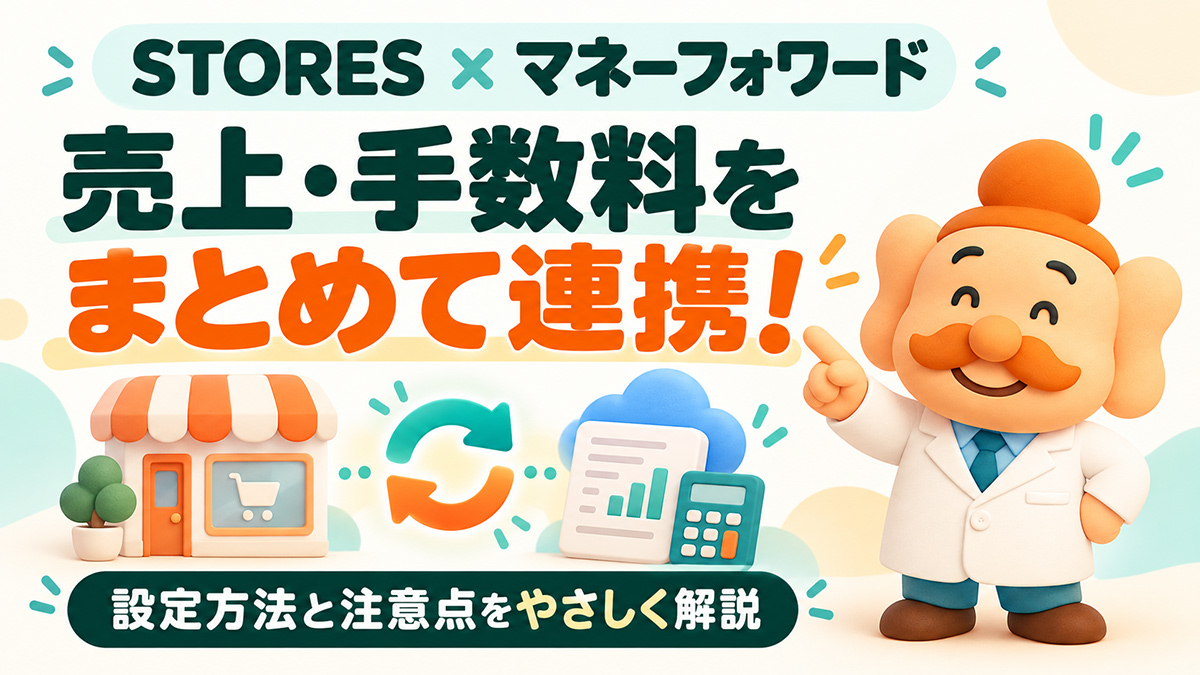
STORES ネットショップは、マネーフォワード クラウドとAPI連携し、売上や手数料に関する明細を取り込めます。 連携で転記の手間を減らしながら、取り込んだ内容を確認して仕訳へ登録する運用ができます。
ただし、連携すれば経理がすべて完了するわけではありません。特に、すでにCSVで登録した期間や銀行入金との重複は、設定前に確認しておきたいポイントです。この記事では、連携の基本手順から、売上・手数料・税区分の確認、初回の照合方法まで順番に解説します。
※2026年10月17日時点で確認した公式公開情報を基に作成しています。操作説明はクラウド会計・確定申告のWeb版を中心としています。画面や条件は変更される場合があります。個別の勘定科目・税務処理は、自社の状況に応じて税理士等へ確認してください。
STORESとマネーフォワード クラウドを連携すると何ができる?
API連携は、サービス同士を認証してデータを受け渡す仕組みです。STORESのデータを会計ソフトへ取り込むことで、数字を調べて一つずつ入力する作業を減らせます。
STORESが2024年3月19日に公表した連携の対象は、マネーフォワード クラウド会計・クラウド確定申告・クラウド会計Plusです。現在のマネーフォワード公式のAPI連携対応一覧にも、STORES ネットショップが掲載されています。
| 確認したいこと | 連携でできること・利用時の注意 |
|---|---|
| 売上・手数料の入力を減らしたい | STORESから振り込まれる売上や手数料の明細取得に対応 |
| 売上の税区分を確認したい | 条件を満たす売上明細の税区分取得に対応 |
| 仕訳を登録したい | 取得明細と登録内容を確認して会計処理へ進める |
| 経理を完全に任せたい | 連携だけでは完了しない。仕入れ・経費・棚卸し等の処理や確認も必要 |
連携のメリットは、入力を減らし、確認に使える時間を作ることです。 初回は自社のデータがどのような明細として取り込まれるかを確認し、それに合わせて登録ルールを整えましょう。
連携機能の費用と会計ソフトの利用料は分けて考える
STORESの2024年の発表では、連携機能は無料、マネーフォワードの利用料は別途必要と案内されています。「連携が無料」と「会計ソフトも無料」は意味が異なるため、導入前に現在の契約プランと料金を確認してください。
STORESそのものの特徴や向き不向きから確認したい方は、STORESの評判・メリット・デメリットも参考にしてください。
連携前に確認しておきたい4つのこと
1.連携先の事業者とアカウントを確認する
個人事業と法人、複数事業者などを管理している場合は、連携先を取り違えないようにします。会計ソフト側の事業者と、STORES側の対象ショップを確認してから操作しましょう。
STORESでは、従業員権限によって外部サービスの連携操作が制限されます。操作できない場合は、まずアカウントオーナーへ確認してください。
2.CSV・手入力で登録済みの期間を確認する
すでに登録した取引と、これから取得する明細が重なると、二重登録の原因になります。「いつまで手入力やCSVで処理したか」を先に控えておきましょう。
例えば、9月分まで登録済みなら、10月以降を連携へ切り替える方針を決めます。ただし、売上の対象期間と入金日がずれることもあるため、日付だけでなく、取得する明細の内容も見て判断してください。
3.銀行口座などの連携状況を整理する
売上の入金先銀行も連携しているなら、STORESから取り込むデータと銀行明細の関係を確認します。実店舗もある場合は、STORES レジ・STORES 決済の利用状況も一覧にしておくと整理しやすくなります。
4.毎月の確認担当者を決める
自社で確認するのか、経理担当者や税理士に確認してもらうのかを決めます。「誰が設定するか」だけでなく、「誰が明細と帳簿を確認するか」まで共有しておきましょう。
STORESとマネーフォワード クラウドを連携する手順
ここでは、クラウド会計・確定申告のWeb版を中心に、公式のAPI連携ガイドに沿った流れを説明します。STORES固有の認証画面や表示文言は、実際に表示される案内を確認してください。
① 「データ連携」から「新規登録」を開く
連携先の事業者を選び、「データ連携」→「新規登録」へ進みます。候補からSTORES ネットショップを選び、レジや決済など別サービスと取り違えないようにします。
② STORES側で認証・連携許可を進める
連携開始の案内からSTORES側へ進み、アカウントと許可内容を確認します。連携を終えたら会計ソフト側の案内へ戻ります。
③ 自動取得対象の開始日を確認する
設定画面の開始日を確認し、登録済みの取引と重ならない範囲を選びます。遡って取得できる期間はサービスごとに異なるため、過去の明細がすべて揃うとは限りません。
④ 保存後、明細の取得状態を確認する
「登録済一覧」でSTORESの取得状態と明細を確認します。設定が終わっていても、必要な期間の明細が揃っているかは別に確認しましょう。
⑤ 内容を確認して仕訳へ登録する
「自動で仕訳」→「連携サービスから入力」で、日付・金額・勘定科目等を確認して登録します。クラウド会計Plusは画面構成が異なるため、Plus用の公式ガイドを参照してください。
操作の詳細は、「新規登録」の公式ガイドと「登録済一覧」の公式ガイドで確認できます。
売上・手数料・入金額は、この順番で確認しよう
まず、同じ対象期間の明細をそろえる
金額を照合するときは、STORESの振込明細と銀行入金を用意します。注文日・売上の対象期間・入金日が異なる場合があるため、同じ取引のまとまりを比較できているか確認してください。
売上額と入金額の差を分解する
例えば、対象売上が10万円、手数料等の控除が5,000円なら、差引入金額は9万5,000円になります。以下は関係を説明するための仮の例で、STORESの手数料率を示すものではありません。
| 確認項目 | 説明用の金額 |
|---|---|
| 対象売上 | 100,000円 |
| 手数料等の控除 | 5,000円 |
| 差引入金額 | 95,000円 |
金額が合わないときは、手数料だけでなく、返金・調整・繰越の有無も振込明細で確認します。入金額だけを見て判断するより、差が生じた項目を一つずつ確認すると原因を探しやすくなります。
銀行への入金を、新しい売上として重複登録しない
STORES側で売上を登録した後に、銀行入金も新しい売上として登録すると、同じ取引を二重に計上するおそれがあります。銀行に入ったお金が、既に記録した売上の回収なのかを確認してください。
具体的な仕訳は自社の処理方針によって異なります。最初の1回で経理担当者や税理士とルールをそろえ、その後も同じ方法で照合できるようにしておきましょう。
税区分と自動仕訳ルールで確認したいこと
マネーフォワードの公式案内では、STORES ネットショップ・STORES レジの売上明細について、取引日が2025年12月1日以降のものは税区分取得に対応しています。取得した税率の情報は摘要にも反映されると案内されています。
注意したいのは、明細を取得した日ではなく取引日が基準になることです。2025年12月以降に取り込んだ明細でも、取引日が同年11月30日以前なら税区分取得の対象外とされています。
また、既存の自動仕訳ルールを利用している場合は、新たなルール登録が必要と案内されています。以前から連携している方も、現在の明細に意図した勘定科目や税区分が反映されているか確認しましょう。
この仕様はデータ取得に関するものです。個別の取引へ適用する税区分は、取引内容に合わせて確認してください。
詳細は売上明細の税区分取得に関する公式案内をご覧ください。
連携できない・売上が反映されないときの確認方法
困ったときは、設定を繰り返す前に、どの段階で止まっているかを確認します。次の表で確認先を整理してみてください。
| 症状 | 最初に確認すること |
|---|---|
| 認証が進まない | ログイン先、STORESの権限、エラーの文言 |
| 新しい明細が増えない | 最終取得日時、取得状態、再認証の案内 |
| 古い明細がない | 自動取得対象の開始日、取得可能期間 |
| 金額が合わない | 対象期間、控除項目、返金・調整、重複登録 |
| 税区分や仕訳が想定と違う | 取引日、取得明細、自動仕訳ルール |
解決しない場合は、発生した日時・エラー内容・取得できていない期間を控えて公式サポートへ問い合わせます。パスワードなどの認証情報を第三者へ送る必要はありません。
以前の停止期間中に手入力やインポートで対応した方は、再取得された明細との重複にも注意してください。マネーフォワードの公式案内では、こうした登録済み仕訳との重複にアラートが出ない場合があると説明されています。
STORES レジ・STORES 決済も使っている場合の注意点
ネットショップだけを利用している方は、次のチェック表へ進んで構いません。実店舗も運営している場合は、各サービスから何を取り込むかを確認します。
STORES公式FAQによると、レジと決済を連携して利用している場合、レジ側の連携からレジ経由の決済売上も取り込めます。ただし、決済手数料はレジ連携では取り込まれないと説明されています。
手数料も取り込むために両方を連携する場合は、売上をどちらから登録するか決めておく必要があります。ネットショップ・レジ・決済をまとめて「STORES」と考えず、売上と手数料の取得元を分けて確認しましょう。
詳しくはSTORES レジとマネーフォワード クラウドの連携FAQを確認してください。
初回の照合チェック表|まずは1回分の入金で確認しよう
連携後は、次の表を使って1回分の入金を確認してみてください。確認した期間と担当者を残しておくと、翌月や担当者交代時にも引き継ぎやすくなります。
| チェック項目 | 確認・記録する内容 |
|---|---|
| 対象ショップ・事業者 | 正しいショップと会計事業者を連携したか |
| 既存の登録期間 | CSV・手入力はいつまで登録済みか |
| 取得対象期間 | 開始日と取得された明細の範囲は合っているか |
| 対象売上・控除項目 | 売上、手数料、返金・調整の内容は一致するか |
| 銀行入金額 | STORESの振込明細と銀行入金が対応するか |
| 重複・不足 | 同じ取引を二度登録していないか、抜けがないか |
| 税区分・仕訳ルール | 自社の処理方針に合っているか |
| 確認者・確認日 | 誰が、いつ確認したか |
最初に差額が出ても、無理に帳尻を合わせる必要はありません。合わない項目を記録し、該当の明細を確認してから修正しましょう。
STORESとマネーフォワードの連携でよくある質問
税理士に経理を依頼していても連携する意味はありますか?
資料の転記や受け渡しを減らせる可能性があります。ただし、税理士側で既に連携・登録している場合もあるため、設定前に担当者へ確認してください。
途中までCSVで登録していても切り替えられますか?
切り替えを検討できます。登録済み期間を確認し、自動取得対象の開始日と取り込まれた明細を照合して、重複を防ぎましょう。
キャンセル・返金された注文は何を確認すればよいですか?
STORES側の処理状況と、連携先で取得された明細・登録済み仕訳を確認します。通常の売上と同じタイミングで反映されるとは決めつけず、個別の取得内容と公式案内で確認してください。
連携すれば確定申告まで自動で終わりますか?
いいえ。売上等のデータ取得は経理作業の一部です。仕入れ・経費・棚卸しなど、必要な処理や申告内容の確認は別途行います。
まずは1回分を照合し、毎月の確認方法を決めよう
STORESとマネーフォワード クラウドを連携すると、売上や手数料の転記を減らせます。設定前に登録済み期間を確認し、連携後はSTORESの振込明細と銀行入金を照合して、毎月続けられる確認方法を決めましょう。
経理の数字がそろうと、売上だけでなく、手数料やその他の費用まで見直しやすくなります。広告費・送料・人件費も含めて採算を確認したい方は、ECサイトの利益改善ガイドも参考にしてください。
売上・利益・日々の作業について、どこから改善すればよいか迷っている方は、無料EC診断をご利用ください。ショップの状況を確認し、改善の優先順位を一緒に整理します。会計ソフトの個別操作は公式サポートへ、税務判断は税理士等へご確認ください。