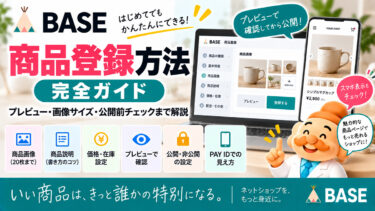
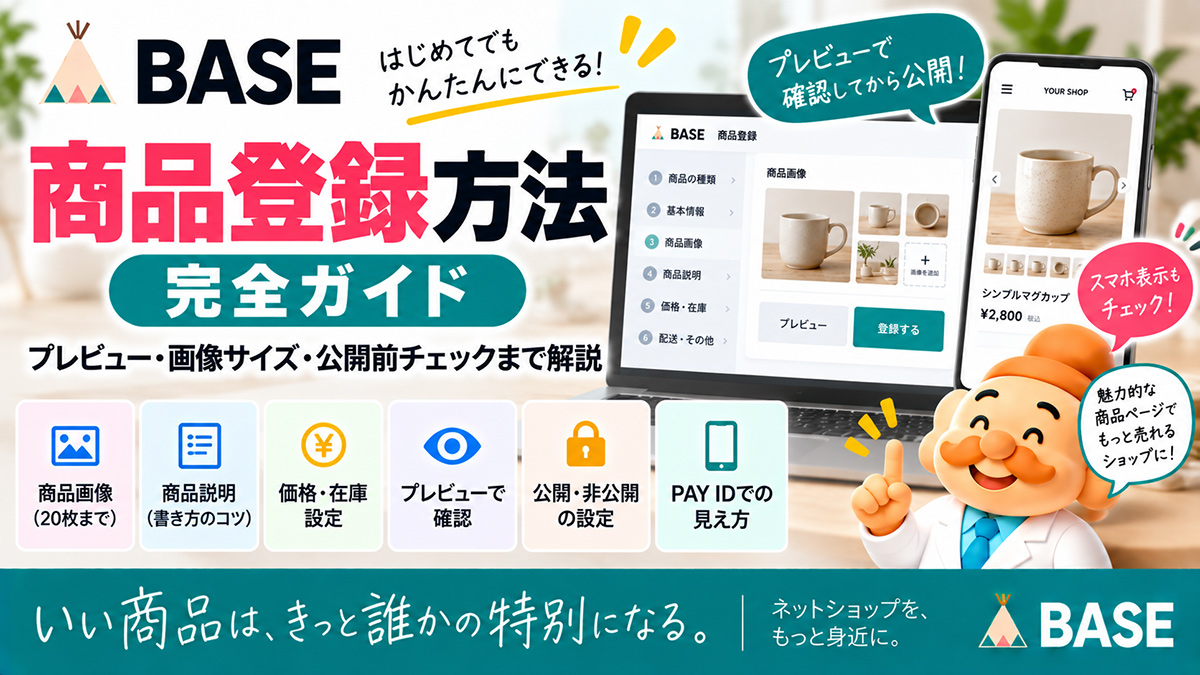
- 1 BASEの商品登録方法|プレビュー・画像サイズ・公開前チェックまで解説
- 2 BASEの商品登録はどこからできる?
- 3 BASEで登録できる商品の種類
- 4 BASEの商品登録で入力する主な項目
- 5 商品名は255文字まで
- 6 商品画像は20枚まで登録できる
- 7 商品画像は何枚載せればいい?
- 8 商品説明には何を書けばいい?
- 9 商品説明カスタム Appも活用できる
- 10 商品カテゴリは3階層まで設定できる
- 11 配送方法・送料設定も商品登録時に確認する
- 12 商品を公開せずに登録できる?
- 13 販売開始日時を設定することもできる
- 14 BASEの商品プレビューとは?
- 15 プレビューで必ず確認したい10項目
- 16 プレビューだけでなく実際のスマホ表示も確認しよう
- 17 PAY IDアプリでは商品はどう見える?
- 18 PAY IDアプリへの掲載を止めることもできる
- 19 商品を登録したのにショップに表示されない場合
- 20 商品数が多い場合はCSV商品管理 Appが便利
- 21 BASEの商品登録でよくある失敗
- 22 商品公開前のチェックリスト
- 23 商品登録後はGA4で商品ページを改善する
- 24 BASEの商品登録に関するよくある質問
- 25 まとめ|BASEの商品登録は公開前の確認が重要
- 26 BASEの商品ページを改善したい方はこちらもおすすめです
BASEの商品登録方法|プレビュー・画像サイズ・公開前チェックまで解説
「BASEで商品を登録したいけれど、どこから始めればいい?」「商品画像は何枚まで?」「公開前に実際の見え方を確認できる?」と迷っている方も多いのではないでしょうか。
BASEでは、管理画面から商品名・商品画像・商品説明などを入力し、公開前にプレビューで表示を確認してから商品登録できます。
商品登録そのものは難しくありませんが、ネットショップでは「とりあえず商品を登録する」のと「購入者が買いやすい状態で公開する」のとでは結果が大きく変わります。
この記事では、BASEの商品登録方法だけでなく、商品画像・商品説明・公開設定・PAY IDアプリでの見え方・公開前に確認したいポイントまでまとめて解説します。
先に結論|BASEの商品登録で確認したいポイント
- 商品登録前に必要な画像・説明文を準備する
- 商品名は255文字まで
- 商品画像は1商品につき20枚まで
- 画像は1280×1280pxの正方形がおすすめ
- 登録前にプレビューで確認できる
- 商品ごとに公開・非公開を選択できる
- スマホ表示も必ず確認する
- 商品登録後も説明・画像・公開設定を見直す
BASEの商品登録はどこからできる?
BASEの商品は、ショップ管理画面から登録できます。
基本的な流れは次の通りです。
- BASE管理画面を開く
- 「商品を登録する」を選択する
- 登録する商品の種類を選ぶ
- 商品名・画像・説明などを入力する
- 「プレビュー」で表示を確認する
- 内容に問題がなければ「登録する」を選択する
BASE公式でも、商品登録時には入力後にプレビューを確認してから登録する流れが案内されています。
BASEで登録できる商品の種類
通常商品だけでなく、インストールしているAppによって登録できる商品の種類が増えます。
| 商品の種類 | 利用条件 |
|---|---|
| 通常商品 | 標準で利用可能 |
| 定期便 | 定期便 App |
| デジタルコンテンツ | デジタルコンテンツ販売 App |
| 抽選販売 | 抽選販売 App |
| テイクアウト | テイクアウト App |
自分が販売したい商品の性質に合わせて選びましょう。
BASEの商品登録で入力する主な項目
通常商品の登録では、商品ページを作るための情報を入力していきます。
- 商品名
- 商品画像
- 商品説明
- 価格
- 在庫
- 公開状態
- カテゴリ
- 商品コード
- 配送方法
- 販売期間などのApp追加項目
利用しているAppによって、入力できる項目は変わります。
商品名は255文字まで
BASEの商品名は255文字まで入力できます。
ただし、上限まで使う必要はありません。
商品名は購入者が最初に見る情報なので、できるだけ分かりやすくします。
商品名に入れたい情報の例
- 商品の正式名称
- ブランド名
- 型番
- 特徴
- サイズ・容量
検索キーワードを詰め込むより、まず商品が何なのかが一目で伝わることを優先してください。
商品画像は20枚まで登録できる
BASEでは、1商品につき最大20枚の商品画像を登録できます。
画像ファイルはjpg・png・gifに対応しています。
BASE公式では1280×1280pxの正方形画像が推奨されています。
PAY IDアプリでは商品画像が正方形になるよう調整されるため、最初から正方形で作っておくと表示崩れを防ぎやすくなります。
商品画像は何枚載せればいい?
20枚すべて使う必要はありません。
重要なのは、購入者が実物を手に取れない分、必要な情報を画像で見せることです。
掲載したい画像例
- 商品の正面
- 背面
- 横からの画像
- 素材や質感のアップ
- サイズ比較
- 実際の使用シーン
- パッケージ
- 同梱物
- カラーバリエーション
1枚目は商品一覧やPAY IDアプリなどでも重要な画像になるため、何の商品なのかがすぐ分かる写真を選びましょう。
商品説明には何を書けばいい?
商品説明では、商品画像だけでは分からない情報を補います。
- 商品の特徴
- おすすめする人
- サイズ
- 素材・原材料
- 内容量
- 使い方・食べ方
- 発送時期
- 注意事項
単なるスペック表ではなく、その特徴によって購入者にどんなメリットがあるのかまで書くと伝わりやすくなります。
商品説明の詳しい書き方・テンプレート・例文はこちらの記事で解説しています。
BASEの商品説明の書き方|売れる商品ページの作り方・例文・テンプレートまで解説 「BASEの商品説明に何を書けばいいか分からない」「商品の特徴は書いているのに、なかなか購入につながらない」と悩んでいるショップオーナーも多いの[…]
商品説明カスタム Appも活用できる
通常の商品説明だけでは表現しきれない場合は、「商品説明カスタム App」を利用できます。
商品ページに、
- 見出し
- 説明文
- 画像
- スライドショー
- YouTube動画
- Vimeo動画
などを追加できます。
商品の使い方やブランドストーリーを詳しく伝えたい場合に便利です。
商品カテゴリは3階層まで設定できる
「カテゴリ管理 App」を利用すると、商品にカテゴリを設定できます。
カテゴリは大・中・小の3階層まで設定可能です。
商品数が増えてきたショップでは、カテゴリを整理すると商品を探しやすくなります。
特に50商品、100商品と増えてくると、商品登録だけでなく商品一覧・カテゴリ導線の設計も重要です。
BASEの商品一覧ページ(ALL ITEM)とは?表示方法・デザイン・使い方まで解説 「BASEの商品一覧ページってどこ?」「商品数が増えてきたけれど、トップページに全部並べた方がいいの?」と迷っている方も多いのではないでしょ[…]
配送方法・送料設定も商品登録時に確認する
「送料詳細設定 App」を利用している場合は、商品ごとに配送方法を設定できます。
配送方法が1つも設定されていない商品には、ショップの基本送料が適用されます。
商品価格だけを登録して、送料設定を確認せず公開すると、購入直前に想定外の送料が表示されて離脱につながる可能性があります。
BASEの送料設定完全ガイド|送料の決め方・複数購入・地域別・サイズ別まで解説 「BASEの送料って、いくらに設定すればいいの?」「複数の商品を買われたとき、送料が二重にならない?」と迷っている方も多いのではないでしょうか。 […]
商品を公開せずに登録できる?
できます。
BASEの商品登録では、商品の公開状態を「公開」「非公開」から選択できます。
まだ商品ページを作り込んでいる途中なら、まず非公開で保存しておく方法がおすすめです。
非公開が便利なケース
- 商品画像を準備中
- 商品説明を書いている途中
- 発売日前の商品
- 社内確認が必要
- 価格が確定していない
公開準備が完了してから公開へ変更できます。
販売開始日時を設定することもできる
「販売期間設定 App」を利用すると、販売開始日時を設定できます。
販売開始前の商品を公開状態で保存すると、販売予告状態として商品ページを公開できます。
新商品発売・期間限定商品・キャンペーンなどで活用できます。
BASEの商品プレビューとは?
商品登録画面には「プレビュー」機能があります。
商品情報を入力したあと、登録・公開する前に、実際の商品ページでどのように表示されるか確認できます。
旧記事で紹介されていた商品プレビュー機能は現在も商品登録フローに組み込まれています。
プレビューで必ず確認したい10項目
- 商品名が途中で分かりづらくなっていないか
- 1枚目の商品画像で商品が理解できるか
- 画像の順番は自然か
- 商品説明は読みやすいか
- 価格が正しいか
- 商品サイズ・素材など必要情報があるか
- 発送時期が分かるか
- 注意事項が分かるか
- 購入者が疑問に感じそうな情報が抜けていないか
- スマートフォンでも見やすそうか
プレビューだけでなく実際のスマホ表示も確認しよう
商品登録時のプレビューで問題がなくても、公開後は実際のスマートフォンでも確認することをおすすめします。
ECではスマートフォンで商品を見るユーザーが多いため、PCでは読みやすくてもスマホでは長く感じることがあります。
スマホで確認したいこと
- 1枚目の商品画像が見やすい
- 文字が読みやすい
- 説明文が長すぎない
- 重要情報が下に埋もれていない
- 購入ボタンまで迷わない
PAY IDアプリでは商品はどう見える?
PAY IDアプリは、BASEで作られたショップの商品を閲覧・購入できるスマートフォン向けアプリです。
Webショップのデザインがそのまま表示されるわけではなく、PAY IDアプリ独自の画面で商品が表示されます。
商品画像は正方形に調整されるため、画像登録時からPAY IDでの見え方も意識しておくと安心です。
PAY IDアプリへの掲載を止めることもできる
PAY IDアプリへショップ・商品を掲載したくない場合は、管理画面から掲載を停止できます。
- ショップ管理画面を開く
- 「PAY IDアプリ」を開く
- 「設定」タブを選択
- 「ショップを出店する」をオフにする
設定をオフにすると、その時点でPAY IDアプリから非表示になります。
商品を登録したのにショップに表示されない場合
商品が表示されない場合は、まず公開状態を確認してください。
- 商品が「公開」になっているか
- ショップ自体が公開されているか
- 必要なショップ設定が完了しているか
BASEでは、ショップを公開するために商品が1点以上登録されている必要があります。ショップ公開設定は「設定 → ショップ情報 → ショップ公開状況」から確認できます。
商品数が多い場合はCSV商品管理 Appが便利
数十件・数百件の商品を1件ずつ登録するのは大変です。
その場合は「CSV商品管理 App」を利用すると、商品情報をまとめて登録・編集できます。
CSVでは商品画像1〜20、公開状態、表示順、種類・在庫なども管理できます。
BASEの商品登録でよくある失敗
1.商品画像が1枚しかない
購入者が商品のサイズ感・質感・利用イメージを判断しにくくなります。
2.商品説明が短すぎる
「かわいいバッグです」だけでは購入判断に必要な情報が足りません。
3.スペックだけを書いている
特徴だけでなく、その特徴が購入者にどんなメリットをもたらすのかまで説明しましょう。
4.送料を確認しないまま公開する
カートへ入れて初めて高い送料が表示されると、購入離脱につながる可能性があります。
5.公開状態を間違える
作成途中の商品を公開したり、完成した商品を非公開のままにしたりしないよう確認してください。
6.スマホ表示を確認しない
PCだけで確認していると、スマホでは画像・文章・導線が見づらい場合があります。
7.登録して終わりにする
商品ページは公開後も改善できます。
アクセスはあるのに売れない商品は、画像・説明・価格・送料などを見直していきましょう。
商品公開前のチェックリスト
- 商品名は分かりやすいか
- 商品画像は十分か
- 1枚目の画像で商品が伝わるか
- 画像は正方形を意識しているか
- 商品説明に必要な情報があるか
- サイズ・素材・容量が分かるか
- 価格は正しいか
- 在庫は正しいか
- 配送方法・送料を確認したか
- 発送予定日が分かるか
- 返品・注意事項が必要なら記載したか
- カテゴリは適切か
- 公開・非公開設定は正しいか
- プレビューで確認したか
- スマートフォンでも確認したか
商品登録後はGA4で商品ページを改善する
商品を登録したら、それで完成ではありません。
GA4を設定しているショップでは、商品閲覧・カート追加・購入手続き・購入完了まで確認できます。
商品閲覧
↓
view_item
↓
カート追加
↓
add_to_cart
↓
購入手続き
↓
begin_checkout
↓
購入
↓
purchase
商品がよく見られているのにカートへ入らない場合は、商品画像・説明・価格などに改善余地がある可能性があります。
BASEのHTMLタグ管理 Appの使い方|GA4・GTM・広告計測の設定方法を解説 「BASEにGA4を設定したい」「Googleタグマネージャーや広告の計測タグはどこに入れればいい?」と迷っているショップオーナーも多いので[…]
BASEの商品登録に関するよくある質問
BASEの商品はどこから登録できますか?
ショップ管理画面から「商品を登録する」を選択して登録できます。
商品登録前にプレビューできますか?
できます。商品情報を入力したあと「プレビュー」を選択すると、登録前に商品ページの見え方を確認できます。
商品名は何文字までですか?
255文字まで入力できます。
商品画像は何枚まで登録できますか?
1商品につき20枚まで登録できます。
商品画像のおすすめサイズは?
1280×1280pxが推奨されています。PAY IDアプリでは正方形に調整されるため、正方形画像がおすすめです。
商品を非公開のまま保存できますか?
できます。商品ごとに公開・非公開を設定できます。
発売日前の商品ページを公開できますか?
販売期間設定 Appを利用すれば、販売開始日時を設定し、販売予告状態の商品ページを公開できます。
商品カテゴリは設定できますか?
カテゴリ管理 Appを利用すると、大・中・小の3階層までカテゴリを設定できます。
大量の商品を一括登録できますか?
CSV商品管理 Appを利用すると、商品情報を一括登録・編集できます。
PAY IDアプリにも商品は掲載されますか?
ショップがPAY IDアプリへ出店している場合、商品が掲載されます。掲載を停止する設定も可能です。
商品を登録したのに表示されません
商品が公開状態になっているか、ショップ自体が公開されているかを確認してください。
まとめ|BASEの商品登録は公開前の確認が重要
BASEの商品登録は、管理画面から商品情報を入力し、プレビューで確認して登録するシンプルな流れです。
しかし、売れる商品ページを作るためには「登録できたか」だけでは不十分です。
- 商品が一目で分かる画像
- 購入判断に必要な商品説明
- 分かりやすい価格
- 適切な送料・配送方法
- 正しい在庫・公開設定
- スマートフォンでの見え方
まで確認してから公開しましょう。
そして商品登録後も、アクセスや購入データを見ながらページを改善していくことが大切です。
BASEの商品ページを改善したい方はこちらもおすすめです
BASEの商品説明の書き方|売れる商品ページの作り方・例文・テンプレートまで解説 「BASEの商品説明に何を書けばいいか分からない」「商品の特徴は書いているのに、なかなか購入につながらない」と悩んでいるショップオーナーも多いの[…]
BASEの商品一覧ページ(ALL ITEM)とは?表示方法・デザイン・使い方まで解説 「BASEの商品一覧ページってどこ?」「商品数が増えてきたけれど、トップページに全部並べた方がいいの?」と迷っている方も多いのではないでしょ[…]
BASEのデザインテーマおすすめ比較|無料・有料の違いと選び方を解説 「BASEの無料テーマと有料テーマは何が違う?」「有料テーマを買った方が売れるショップになる?」と迷っている方も多いのではないでしょうか。 BASEに[…]
BASEの送料設定完全ガイド|送料の決め方・複数購入・地域別・サイズ別まで解説 「BASEの送料って、いくらに設定すればいいの?」「複数の商品を買われたとき、送料が二重にならない?」と迷っている方も多いのではないでしょうか。 […]
BASEのHTMLタグ管理 Appの使い方|GA4・GTM・広告計測の設定方法を解説 「BASEにGA4を設定したい」「Googleタグマネージャーや広告の計測タグはどこに入れればいい?」と迷っているショップオーナーも多いので[…]
「商品は登録できたけれど売れない」「どの商品ページから改善すればいいか分からない」という場合は、ショップ全体を一度見直してみるのもおすすめです。
完全無料・入力約3分 あなたのショップ、本来もっと売れるかもしれません。 EC売上診断で、商品ページ・SEO・AI検索・購入導線をチェック。 […]