楽天市場の商品数が増えてくると、「1商品ずつ店舗内カテゴリを変更するのが大変」「数百商品をまとめてカテゴリへ追加したい」「item-cat.csvのn・u・dの違いが分からない」と感じることがあります。
楽天RMSでは、CSVを使って大量の商品情報を一括で処理できます。その中で、商品と店舗内カテゴリの紐付けを一括で扱うときに使うのが「item-cat.csv」です。
item-cat.csvでは、商品を店舗内カテゴリへ追加する、複数カテゴリへ紐付ける、カテゴリ内の表示順位を変更する、特定カテゴリから外す、別カテゴリへ変更するといった操作をまとめて行えます。
ここで特に迷いやすいのが、コントロールカラムのn・u・dです。基本的には、n=追加、u=既存情報の更新、d=カテゴリとの紐付け解除と考えます。
ただし、「AカテゴリからBカテゴリへ変更したい」という場合に、単純にuを指定すればよいわけではありません。カテゴリ変更では、現在のカテゴリとの紐付けを解除してから、新しいカテゴリへ追加するという考え方が重要です。
この記事では、楽天市場のitem-cat.csvとは何か、n・u・dの違い、店舗内カテゴリの一括登録・変更、表示順位、よくあるエラー、安全なCSV作業方法まで、2026年版として分かりやすく解説します。
楽天CSVそのものの基本から確認したい方は「楽天市場の商品CSV一括登録方法【2026年】」、RMS全体については「楽天RMSとは?できること・主要機能・使い方」も参考にしてください。
- 1 楽天のitem-cat.csvとは?
- 2 normal-item.csvとitem-cat.csvの違い
- 3 item-cat.csvのn・u・dの違い
- 4 カテゴリを変更するときは「d → n」で考える
- 5 同じ商品を複数カテゴリへ登録する方法
- 6 item-cat.csvでよく使う項目
- 7 表示先カテゴリは階層を正しく指定する
- 8 カテゴリ内の商品表示順位を変更する
- 9 item-cat.csvでカテゴリを一括更新する基本手順
- 10 いきなり全商品を変更しない方がいい理由
- 11 item-cat.csvでよくあるエラーと原因
- 12 item-cat.csvのエラーは商品CSVのエラーと分けて考える
- 13 item-cat.csvを安全に使う7つのルール
- 14 複数担当者でitem-cat.csvを触る場合は作業時間を分ける
- 15 店舗内カテゴリは「管理しやすさ」だけで作らない
- 16 イベント前のカテゴリ作成にもitem-cat.csvは使いやすい
- 17 商品数が増えたらCSV運用そのものを見直す
- 18 楽天RMS・CSVはこの順番で理解すると分かりやすい
- 19 item-cat.csvについてよくある質問
- 20 まとめ|item-cat.csvは「追加・更新・解除」を理解すれば使いやすい
- 21 楽天RMS・CSV運用について無料相談できます
楽天のitem-cat.csvとは?
item-cat.csvは、楽天市場の商品と店舗内カテゴリの関係をCSVで一括管理するためのファイルです。
楽天店舗では、「食品」「食品 > お菓子」「季節のおすすめ」「SALE対象商品」など、店舗独自のカテゴリを作り、商品を整理します。
商品数が少ない店舗であれば、RMSから1商品ずつ設定する方法でも対応できます。しかし、数百商品・数千商品を扱っている場合は、1商品ずつカテゴリを設定するだけでも大きな作業になります。
そこでitem-cat.csvを使えば、複数商品のカテゴリ紐付けをまとめて追加・変更・解除できます。
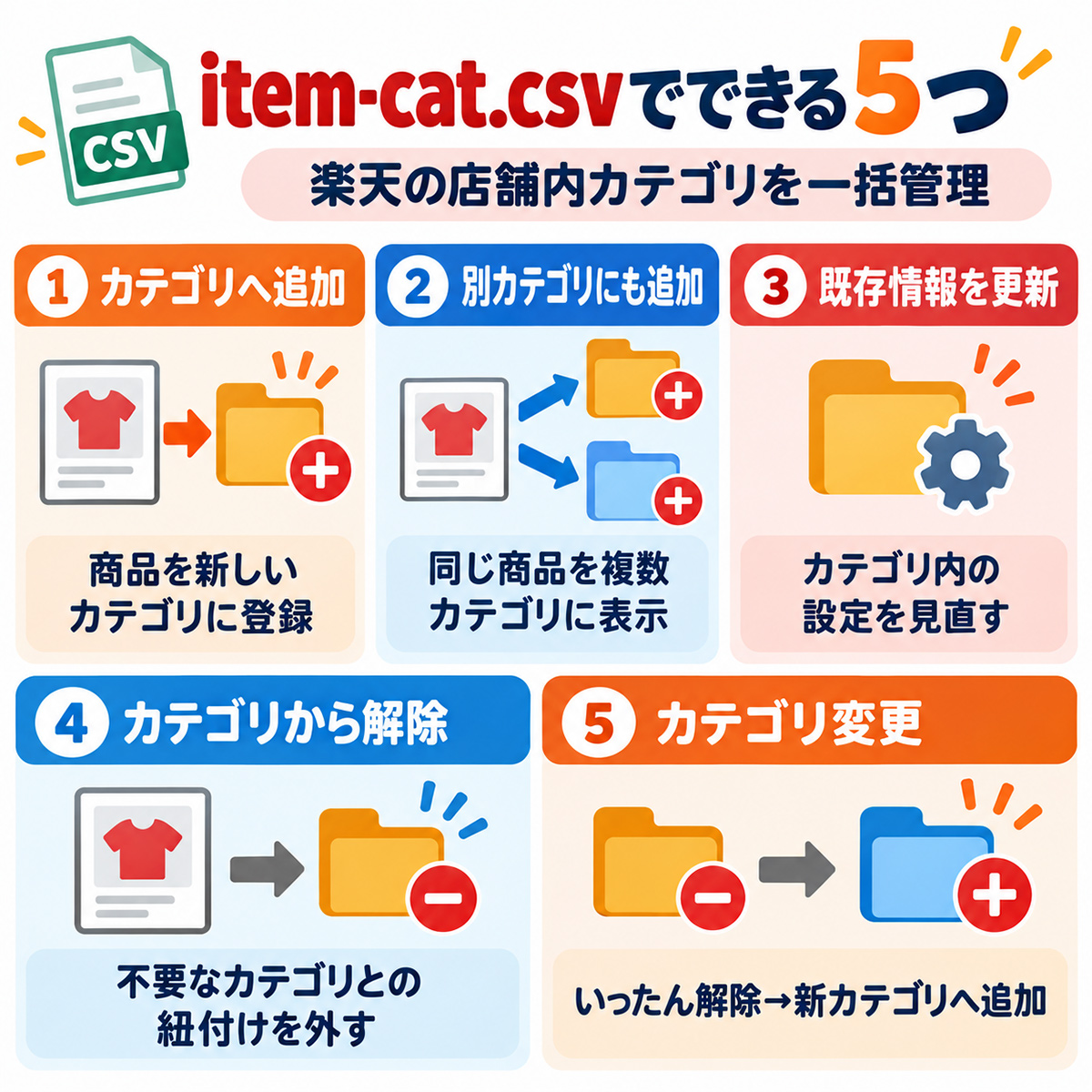
item-cat.csvでできること
| やりたいこと | 基本的な考え方 |
|---|---|
| 商品をカテゴリへ追加する | n |
| 同じ商品を別カテゴリにも追加する | n |
| 既存情報を更新する | u |
| カテゴリとの紐付けを解除する | d |
| AカテゴリからBカテゴリへ変更する | dで解除 → nで追加 |
商品そのものの新規登録や商品情報の変更とは役割が違います。商品名、価格、SKU、在庫などの商品情報を扱う場合は「楽天市場の商品CSV一括登録方法【2026年】」を確認してください。
normal-item.csvとitem-cat.csvの違い
楽天CSV初心者が特に迷いやすいポイントです。
簡単にいうと、normal-item.csvは商品そのものの情報、item-cat.csvは商品と店舗内カテゴリの関係を扱います。
たとえば商品Aについて、商品名を変更したい、価格を変更したい、SKU情報を変更したい場合は商品情報側のCSVを確認します。
一方、「SALEカテゴリへ追加したい」「春の商品から外したい」「おすすめカテゴリにも表示したい」という場合は店舗内カテゴリの処理です。
CSVエラーが出た際も、商品情報の問題なのか、カテゴリ紐付けの問題なのかを最初に切り分けると原因を見つけやすくなります。
CSVエラー全般の確認方法は「楽天CSVでエラー・登録できない原因と対処法」で詳しく解説しています。
item-cat.csvのn・u・dの違い
item-cat.csvを使ううえで最も重要なのが、コントロールカラムです。ここを理解していないと、「商品がカテゴリに追加されない」「カテゴリを変更したつもりなのに変わらない」といったトラブルにつながります。
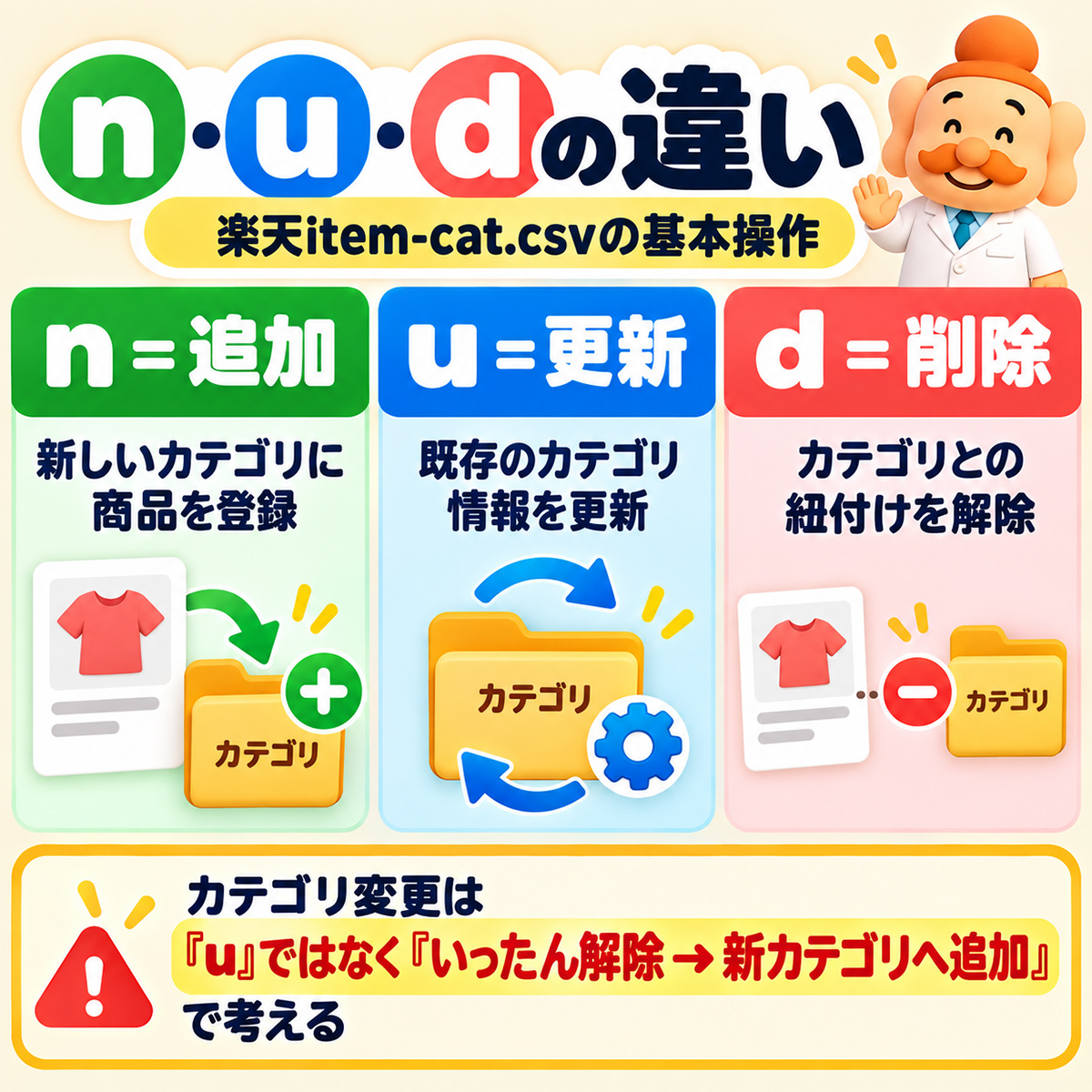
n|商品をカテゴリへ新しく紐付ける
nは、商品とカテゴリの紐付けを新しく作るときに使います。
たとえば商品Aを「食品 > お菓子」へ追加したい場合や、すでに「食品」カテゴリに入っている商品を「SALE商品」にも表示したい場合です。
つまりnは、「この商品をこのカテゴリにも入れる」という操作です。
u|既存のカテゴリ情報を更新する
uは、すでに存在しているカテゴリ紐付けに関する情報を更新するときに使います。
ここで重要なのが、u=別カテゴリへの移動ではないという点です。
現在「食品 > 春の商品」に入っている商品を「食品 > 秋の商品」へ変更したい場合、「春の商品」を「秋の商品」にuで書き換えるという考え方ではなく、現在の紐付けを解除して、新しいカテゴリへ追加します。
d|商品をカテゴリから外す
dは、商品と店舗内カテゴリの紐付けを解除するときに使います。
たとえば商品Aが「食品」「SALE」「ギフト」の3カテゴリに入っていて、「SALE」だけから外したい場合は、「SALE」との紐付けを解除します。
商品そのものを楽天市場から削除する操作ではありません。
カテゴリを変更するときは「d → n」で考える
item-cat.csvで最も間違いやすい操作のひとつです。
たとえば商品Aが現在「メンズ > 夏物」に入っていて、これを「メンズ > 秋物」へ変更したいとします。
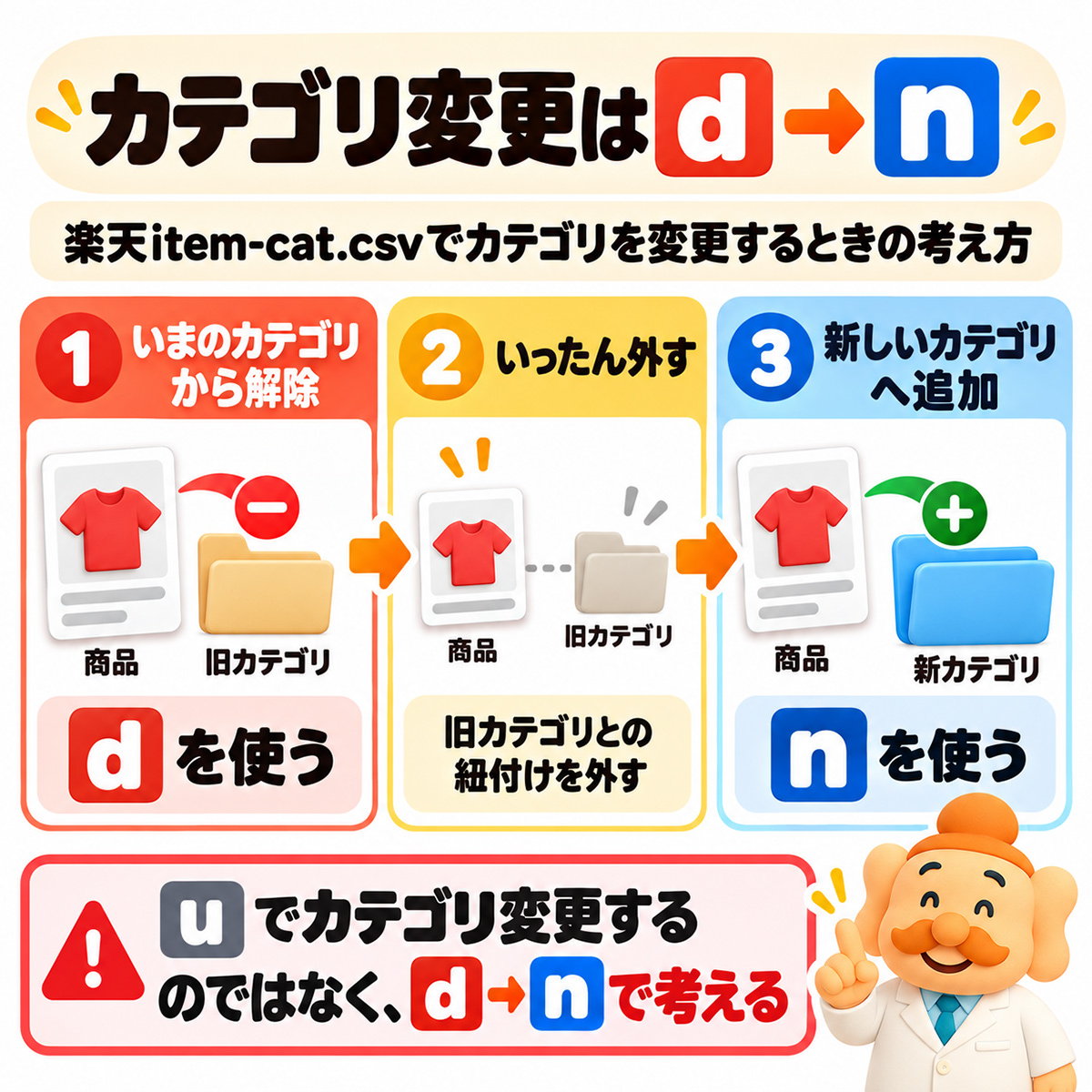
STEP1.現在のカテゴリから外す
まずdを使って「メンズ > 夏物」との紐付けを解除します。
STEP2.新しいカテゴリへ追加する
次にnを使って「メンズ > 秋物」へ新しく紐付けます。
つまり、旧カテゴリをdで解除 → 新カテゴリへnで追加です。
カテゴリ変更を「uでカテゴリ名を書き換える」と覚えるより、この考え方を理解しておく方が安全です。
同じ商品を複数カテゴリへ登録する方法
楽天店舗では、1商品を複数カテゴリへ表示したいことがあります。
たとえば「黒毛和牛ギフト」を、「肉」「ギフト」「お中元」「SALE」など複数カテゴリへ表示させるケースです。
この場合は、商品とカテゴリの組み合わせをそれぞれ作ります。
- 商品A → 肉
- 商品A → ギフト
- 商品A → お中元
- 商品A → SALE
「1商品=1カテゴリ」と考える必要はありません。店舗内でユーザーが商品を探しやすい導線を考えながらカテゴリを設定してください。
item-cat.csvでよく使う項目
item-cat.csvを扱う際には、商品とカテゴリの関係を識別するための項目を使います。
CSVの具体的な列構成や必須項目はRMSの仕様変更によって変わる可能性があるため、実作業では必ず現在のRMSから取得したCSVと最新マニュアルを基準にしてください。
代表的には、次のような情報を確認します。
- コントロールカラム
- 商品を識別する情報
- 商品名
- 表示先カテゴリ
- 優先度
重要なのは、自分で列名や構造を作り直さないことです。既存CSVをダウンロードし、それを基準に必要な箇所だけ編集する方が安全です。
表示先カテゴリは階層を正しく指定する
店舗内カテゴリが1階層だけなら比較的分かりやすいですが、実際の楽天店舗では複数階層になっているケースが多くあります。
たとえば、「食品 → お菓子 → チョコレート」のような構造です。
CSVでは単に「チョコレート」と入力するだけではなく、どの階層のカテゴリなのかを正しく指定する必要があります。
カテゴリ名は手入力しすぎない
カテゴリ名を手入力すると、全角・半角、スペース、記号、階層、表記揺れなどのミスが起きやすくなります。
商品管理番号と同様に、現在のRMSから取得したデータを基準に編集することをおすすめします。
カテゴリ内の商品表示順位を変更する
item-cat.csvでは、カテゴリとの紐付けだけでなく、商品表示の優先度を扱う場面もあります。
たとえば、「売れ筋商品をカテゴリ上部へ出したい」「新商品を目立つ位置へ配置したい」「SALE対象商品を先に見せたい」といった場合です。
ここで重要なのは、カテゴリ変更と順位変更を混同しないことです。
カテゴリ変更
商品の所属先そのものを変える操作です。
優先度変更
すでに所属している商品の表示順などに関する情報を変更する操作です。
商品が多い店舗ほど、この違いを理解しておくとCSVを安全に管理できます。
item-cat.csvでカテゴリを一括更新する基本手順
実際の運用では、次の順番がおすすめです。
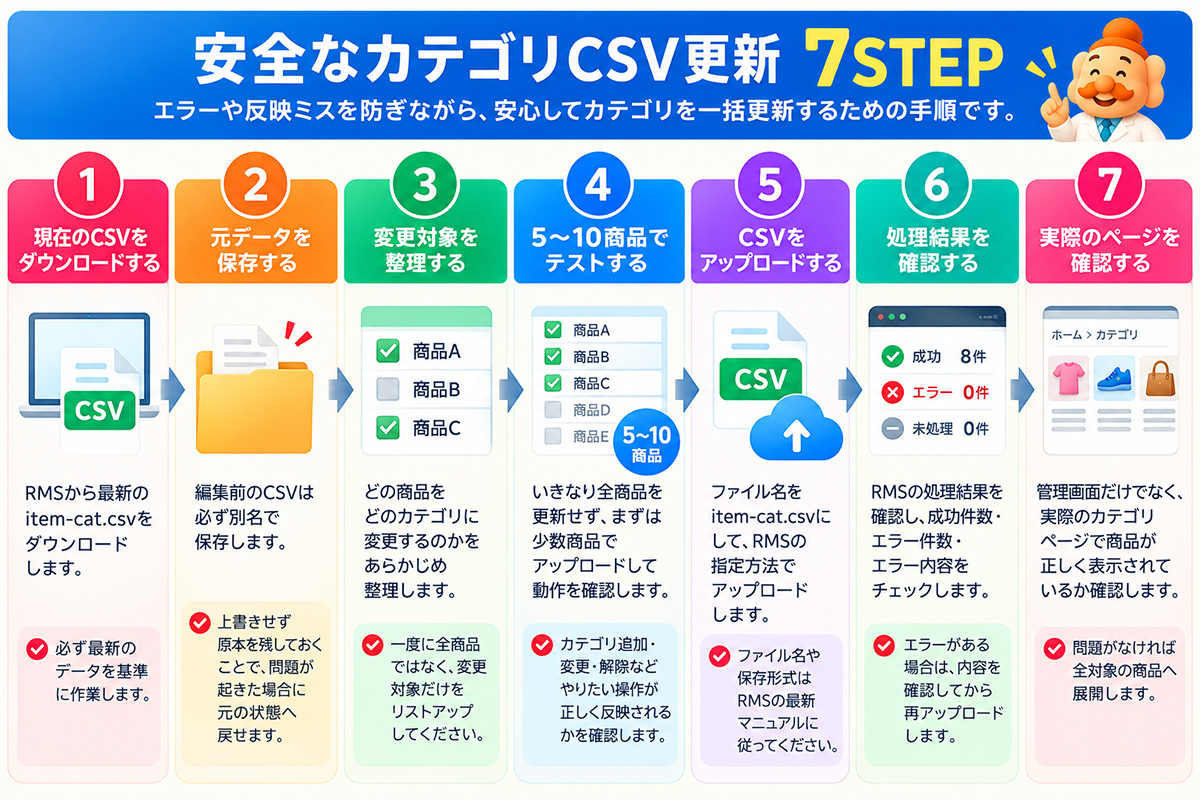
STEP1.現在のCSVを取得する
まずRMSから現在のカテゴリ関連データを取得します。過去に保存した古いCSVではなく、現在のデータを基準に作業してください。
STEP2.元データを別名で保存する
編集前のCSVは必ず残します。原本を上書きすると、問題発生時に元の状態と比較できなくなります。
STEP3.変更対象の商品を整理する
すべての商品を一度に触らず、今回変更する商品だけ整理します。
STEP4.5〜10商品程度でテストする
数百商品を一気に変更する前に、少数商品で処理を確認してください。
STEP5.CSVをアップロードする
現在のRMSマニュアルに従い、指定された方法でCSVをアップロードします。
STEP6.処理結果を確認する
成功件数、エラー件数、対象商品を確認します。
STEP7.実際のカテゴリページを確認する
RMS上の処理結果だけでなく、実際の店舗ページで商品が正しいカテゴリへ表示されているか確認します。
問題がなければ、本番対象の商品へ展開します。
いきなり全商品を変更しない方がいい理由
たとえば1,000商品のカテゴリを変更するとします。
CSVを作成して、いきなり1,000商品すべてアップロードすると、もし指定方法を間違えていた場合、1,000商品を修正することになります。
一方、10商品でテスト → 正常反映を確認 → 1,000商品へ展開という流れなら、万が一ミスがあっても影響範囲を小さくできます。
これはitem-cat.csvに限らず、楽天CSV全般でおすすめしたい作業方法です。
CSVエラー発生時の確認方法は「楽天CSVでエラー・登録できない原因と対処法」も参考にしてください。
item-cat.csvでよくあるエラーと原因
エラー1|uでカテゴリを変更しようとしている
Aカテゴリの商品をBカテゴリへ移動したいのに、uで表示先カテゴリを書き換えようとしているケースです。
カテゴリ変更では、現在のカテゴリとの紐付け解除 → 新カテゴリへの追加という考え方で確認してください。
エラー2|カテゴリの階層指定が違う
商品を「食品 > お菓子 > チョコレート」へ入れたいのに、カテゴリ階層が正しく指定されていないケースです。
同名カテゴリがある、階層が深い、カテゴリを最近追加した、コピー&ペーストした場合などは特に注意してください。
エラー3|商品を識別する情報が違う
カテゴリ設定以前に、対象商品が正しく識別できていないケースです。
- 商品管理情報が正しいか
- 前後にスペースがないか
- 全角・半角が変わっていないか
- 対象商品がRMSに存在するか
特定の商品だけカテゴリ登録できない場合は、まずその商品の識別情報を確認してください。
エラー4|CSVの必要な列や構造を変更してしまった
「使わない列だから削除しよう」とCSV構造を変更した結果、正常に処理できなくなるケースです。
CSV初心者の場合は、必要な列だけ自分で作り直すより、RMSから取得したCSVを基準に必要部分だけ編集する方が安全です。
エラー5|Excelで値が変わった
ExcelでCSVを開くと、自動変換によって商品を識別する番号などが変化する場合があります。
たとえば、001234 が 1234 になるようなケースです。商品とカテゴリを紐付けるための値が変われば、意図した商品へ反映できません。
エラー6|アップロードできたのにカテゴリへ反映されない
CSV処理が完了しても、必ず実際の店舗ページまで確認してください。
- 処理自体は成功しているか
- エラー件数は0か
- 対象商品は正しいか
- 指定カテゴリは正しいか
- 実ページへ反映されているか
RMS上で「成功」していても、入力した値自体が間違っていれば、意図した店舗構成にはなりません。
エラー7|古いCSVをそのまま再利用している
以前使ったCSVをコピーして、商品番号とカテゴリだけ書き換える店舗もあります。
しかし、楽天RMSの商品管理仕様は変わることがあります。「去年使えたCSVだから今回も使える」とは限りません。
基本は現在のRMSから取得したCSVを基準にすることをおすすめします。
item-cat.csvのエラーは商品CSVのエラーと分けて考える
楽天CSVでトラブルが起きたときは、商品情報の問題なのか、店舗内カテゴリの問題なのかを切り分けてください。
たとえば「商品名や価格は更新されたがカテゴリだけ変更されない」なら、商品CSV全体ではなくitem-cat.csv側を確認します。
反対に「商品自体が登録できない」のであれば、カテゴリ以前に商品情報側を確認する必要があります。
CSVエラー全般については「楽天CSVでエラー・登録できない原因と対処法【2026年】」で詳しく解説しています。
item-cat.csvを安全に使う7つのルール
カテゴリCSVは大量商品を一度に変更できるため、便利な反面、間違えたときの影響も大きくなります。
- 現在のCSVを使う
- 原本を必ず残す
- 操作目的を先に決める
- 必要以上の項目を触らない
- 5〜10商品でテストする
- 処理結果を見る
- 実際のカテゴリページを見る
複数担当者でitem-cat.csvを触る場合は作業時間を分ける
店舗規模が大きくなると、商品担当者、店舗制作担当者、外注会社、ECコンサル、商品管理システムなど、複数の人やシステムが商品情報を変更することがあります。
この状態で同じタイミングにカテゴリ情報を編集すると、「自分が変更した内容が別担当者のデータで上書きされた」というトラブルにつながることがあります。
そのため、誰が、いつ、どの商品を、何のために変更するのかを共有しておくことが重要です。
CSVファイル名にも日付や作業内容を入れておくと管理しやすくなります。
店舗内カテゴリは「管理しやすさ」だけで作らない
店舗内カテゴリは、運営担当者が商品を管理するためだけのものではありません。購入者が「この商品を探したい」と思ったときに商品へ到達しやすくするための導線でもあります。
カテゴリを作るときは、商品種類だけでなく、利用目的、対象者、季節、ギフト、SALE、人気商品など、購入者が商品を探す切り口も意識してください。
商品を見つけてもらうためにはカテゴリだけでなく、楽天内検索への対策も重要です。詳しくは「楽天SEO対策【2026年】」を参考にしてください。
イベント前のカテゴリ作成にもitem-cat.csvは使いやすい
楽天市場では、スーパーSALEやお買い物マラソンなどイベントが多くあります。
たとえばイベント前に「楽天スーパーSALE対象商品」という店舗内カテゴリを作り、対象商品をまとめて表示したいケースがあります。
商品が10点なら手作業でも対応できますが、対象商品が300点あるならCSVで一括設定した方が効率的です。
イベント終了後はカテゴリとの紐付けを整理する必要もあります。そのため、イベント前に追加 → イベント終了後に解除までセットで作業計画を作っておくとよいでしょう。
楽天市場の年間イベントについては「楽天市場の年間イベントカレンダー【2026年】」、スーパーSALEについては「楽天スーパーSALE対策【2026年】」も参考にしてください。
商品数が増えたらCSV運用そのものを見直す
item-cat.csvは、数百・数千商品を効率的に管理できる便利な方法です。
一方、数千〜数万商品を扱う、複数モールへ出店している、カテゴリ変更が頻繁、商品情報更新も多い、複数担当者がCSVを触る、CSVミスが頻繁に起きるという場合は、CSVファイルを手作業で管理し続けること自体が負担になります。
楽天だけでなくAmazon、Yahoo!ショッピング、自社ECなども運営している場合は、商品管理だけでなく受注・在庫管理まで含めて一元化を検討する方法もあります。
詳しくは「受注管理システム比較」を参考にしてください。
楽天RMS・CSVはこの順番で理解すると分かりやすい
1.楽天RMS全体を理解する
RMSの役割や商品登録、受注管理、分析など全体像を知りたい場合は「楽天RMSとは?できること・主要機能・使い方を初心者向けに解説【2026年】」を確認してください。
2.商品CSVの基本を理解する
商品登録・更新の基本は「楽天市場の商品CSV一括登録方法【2026年】」で解説しています。
3.CSVエラーの切り分け方を理解する
登録できない、SKUエラー、Excelによる変換などは「楽天CSVでエラー・登録できない原因と対処法【2026年】」を確認してください。
4.店舗内カテゴリを一括管理する
商品と店舗内カテゴリの紐付けをまとめて操作したいときに、このitem-cat.csvを使います。
RMS → 商品CSV → CSVエラー → item-cat.csvと役割を分けて理解すると、楽天の商品管理がかなり分かりやすくなります。
item-cat.csvについてよくある質問
item-cat.csvとは何ですか?
楽天市場の商品と店舗内カテゴリの紐付けなどをCSVでまとめて管理するためのファイルです。商品をカテゴリへ追加したり、既存の紐付けを変更・解除したりするときに利用します。
normal-item.csvとitem-cat.csvの違いは何ですか?
normal-item.csvは商品・SKUなど商品情報側を扱い、item-cat.csvは商品と店舗内カテゴリの関係を扱うものとして考えると分かりやすいです。
n・u・dは何を意味しますか?
item-cat.csvでは、基本的にnは新しい紐付け、uは既存情報の更新、dは紐付け解除という考え方です。実際の入力項目や最新仕様については、その時点のRMSマニュアルを確認してください。
uを使えば商品を別カテゴリへ移動できますか?
カテゴリそのものを付け替える場合は、現在のカテゴリとの紐付けを解除し、新しいカテゴリへ追加する方法で考えるのが安全です。
dを使うと商品自体が削除されますか?
item-cat.csvでカテゴリとの紐付けを解除する操作と、楽天市場の商品自体を削除する操作は別です。
同じ商品を複数カテゴリへ登録できますか?
1商品を複数の店舗内カテゴリへ紐付ける運用ができます。それぞれの商品とカテゴリの関係を設定します。最新の上限や入力ルールはRMSマニュアルを確認してください。
カテゴリを変更したのに反映されないのはなぜですか?
使用しているCSV、コントロールカラム、商品識別情報、カテゴリ階層、処理結果などを確認してください。また、CSV処理が成功していても入力したカテゴリ自体が間違っている可能性があるため、実際の店舗ページまで確認します。
Excelでitem-cat.csvを編集しても大丈夫ですか?
Excelでも編集できますが、商品番号などが自動的に数値や日付へ変換されないよう注意してください。変更前後で重要な列を確認することをおすすめします。
古いitem-cat.csvを再利用しても大丈夫ですか?
過去ファイルをテンプレートとして使い続けるより、現在のRMSから取得したデータと最新仕様を基準に作業する方が安全です。
何商品くらいテストすればいいですか?
作業内容にもよりますが、まず5〜10商品程度で試し、カテゴリ追加・解除・表示などが意図した状態になっているか確認してから全体へ展開する方法がおすすめです。
まとめ|item-cat.csvは「追加・更新・解除」を理解すれば使いやすい
楽天市場のitem-cat.csvは、商品と店舗内カテゴリの関係を一括で管理するためのCSVです。
特に覚えておきたいのは、n=新しいカテゴリとの紐付け、u=既存情報の更新、d=カテゴリとの紐付け解除という基本的な考え方です。
そしてカテゴリそのものを変更するときは、現在のカテゴリとの紐付けを解除 → 新しいカテゴリへ追加と考えると分かりやすくなります。
ただし、CSVで最も重要なのは操作記号を覚えることではありません。
現在のデータを取得する → 原本を残す → 変更対象を絞る → 5〜10商品でテスト → 処理結果を確認 → 実際のカテゴリページを確認 → 問題なければ全体へ反映という安全な作業手順を作ることです。
CSVは正しく使えば、大量の商品を短時間で管理できる非常に便利な仕組みです。一方、商品数や店舗数が増え、CSV作業そのものが大きな負担になっている場合は、商品管理や受注管理の方法まで含めて見直してみてください。
楽天RMS・CSV運用について無料相談できます
「商品数が増えてカテゴリ管理が追いつかない」「item-cat.csvの使い方が合っているか不安」「CSVエラーが頻繁に起きる」「楽天だけでなく複数モールの商品・在庫管理まで複雑になっている」といった場合は、無料相談をご利用ください。
売れるネットショップの教科書では、RMSやCSVの操作方法だけでなく、商品登録、カテゴリ構成、受注管理、在庫管理、楽天SEO、売上改善まで含めて、現在どこに課題があるのかを整理します。
必要であれば支援方法もご提案しますが、自社で改善できる場合は、まず自社で進められる方法をお伝えしています。