楽天RMSでCSVをアップロードしたら、「エラーになって商品を登録できない」「一部の商品だけ更新されない」「SKU関連のエラーが出た」「CSVを編集しただけなのに商品番号が変わった」と困ることがあります。
商品数が多い店舗ほど、CSVエラーは焦ります。10商品程度ならRMSから手作業で直すこともできますが、500商品、1,000商品をまとめて更新している途中でエラーになると、「どこから確認すればいいの?」となりやすいものです。
結論からいうと、楽天CSVのエラーは、いきなりCSV全体を作り直す必要はありません。まず、何を変更しようとしたのか → どのCSVを使ったのか → 全件エラーか一部だけか → どの行・項目でエラーになったのか → CSVそのものの構造が壊れていないか、という順番で確認すると原因をかなり絞り込めます。
また、楽天の商品管理はSKU対応後にデータ構造が大きく変わっています。昔の楽天CSV解説にある操作方法を、そのまま現在のRMSへ当てはめないことも重要です。
この記事では、楽天CSVで起きやすいエラーを、商品管理番号、SKU、必須項目、列ズレ、Excel、カテゴリ、削除など原因別に整理します。さらに、エラーが起きたときの確認順、安全な再アップロード方法、同じ事故を繰り返さないための運用方法まで解説します。
楽天CSVそのものの基本的な使い方を知りたい方は「楽天市場の商品CSV一括登録方法【2026年】」、RMS全体については「楽天RMSとは?できること・使い方を初心者向けに解説【2026年】」もあわせて確認してください。
- 1 まず結論|楽天CSVエラーは「全件か一部か」で切り分ける
- 2 楽天CSVエラーの症状別・原因・対処早見表
- 3 まず確認|楽天CSVは「何を変更するか」で使うデータが違う
- 4 楽天CSVでエラーが出たら最初に確認したい5つ
- 5 エラー1|商品管理番号などの商品識別情報が正しくない
- 6 エラー2|商品行・SKU行の関係が崩れている
- 7 エラー3|必須項目が不足している
- 8 エラー4|CSVの列・ヘッダー・構造が崩れている
- 9 エラー5|Excelで商品番号やJANコードが勝手に変わった
- 10 エラー6|文字化け・保存形式の問題
- 11 エラー7|カテゴリを変更したのに反映されない
- 12 エラー8|商品を削除したいのに古いCSV手順を使っている
- 13 エラー9|item-cat.csvのn・u・dを間違えている
- 14 エラー10|アップロードできたのに商品へ反映されない
- 15 楽天CSVエラーを安全に直す7STEP
- 16 大量商品を更新するなら「10商品テスト」を習慣にする
- 17 CSV作業でやってはいけないこと
- 18 CSV編集前後で最低限比較したい項目
- 19 CSVをExcelで直接編集し続ける運用に限界が来ることもある
- 20 RMS・CSV初心者はこの順番で理解すると分かりやすい
- 21 楽天CSVエラーについてよくある質問
- 22 まとめ|楽天CSVエラーは「直す順番」を決めれば怖くない
- 23 楽天運営・CSVについて無料相談できます
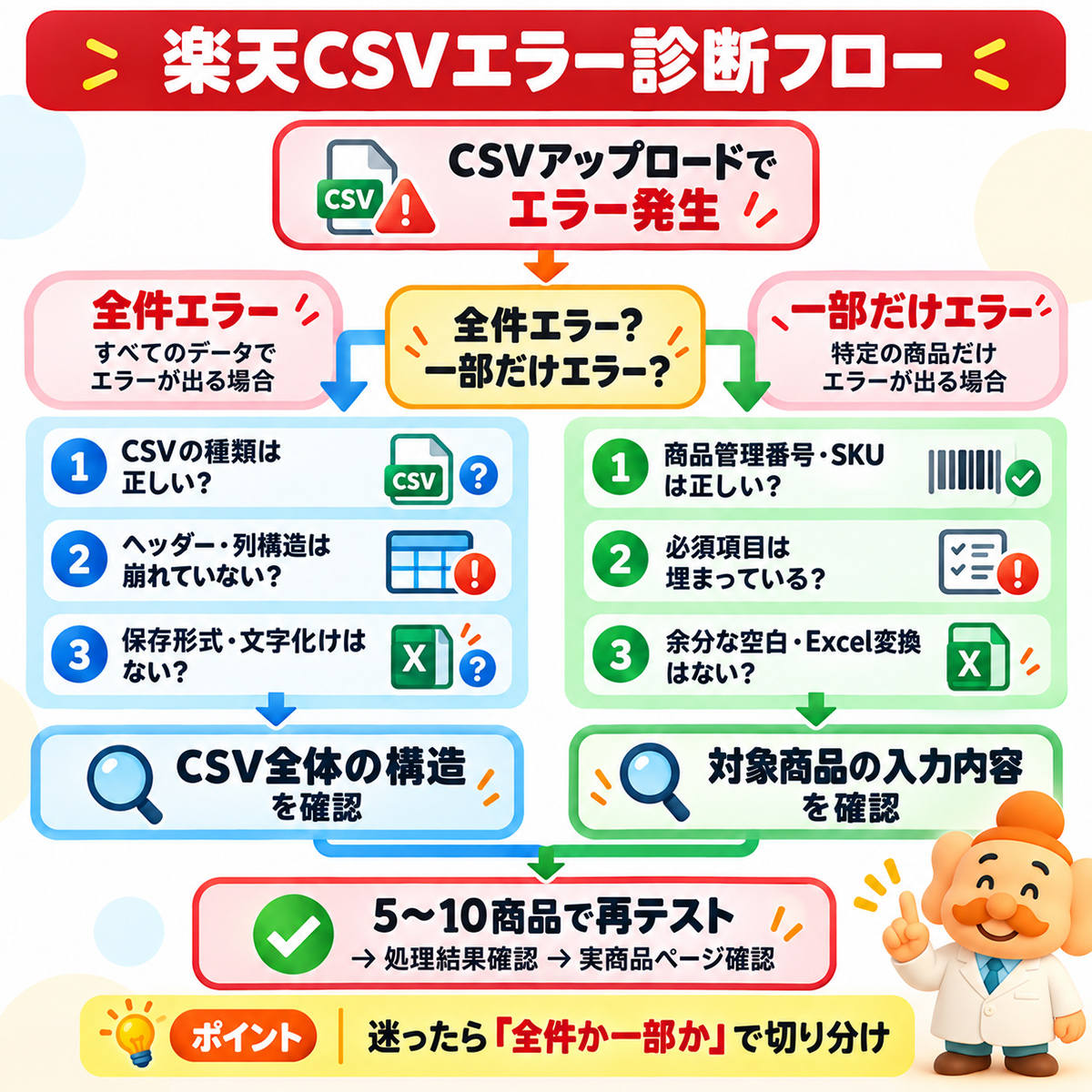
まず結論|楽天CSVエラーは「全件か一部か」で切り分ける
CSVエラーが出たとき、最初に見てほしいのはエラー文の細かい意味ではありません。まずは何件エラーになっているかを確認してください。
たとえば500商品のCSVをアップロードして、1商品だけエラーなのか、10商品だけエラーなのか、500商品すべてエラーなのかでは、疑う場所が違います。
一部の商品だけエラーになる場合
一部の商品だけでエラーになる場合は、商品ごとの入力内容を疑います。商品を識別する情報、SKU関連情報、必須項目、入力可能な文字、余分な空白、対象商品の有無などを確認してください。
ほぼ全商品が同じエラーになる場合
ほぼ全商品で同じエラーが出る場合は、商品そのものより、CSVの種類、ヘッダー、列構造、ファイル形式、編集・保存方法など、CSV全体に共通する問題を先に疑います。
楽天CSVエラーの症状別・原因・対処早見表
まず現在の症状に近いものを探してください。エラー内容がよく分からない場合でも、症状から確認ポイントを絞り込むことで原因を見つけやすくなります。
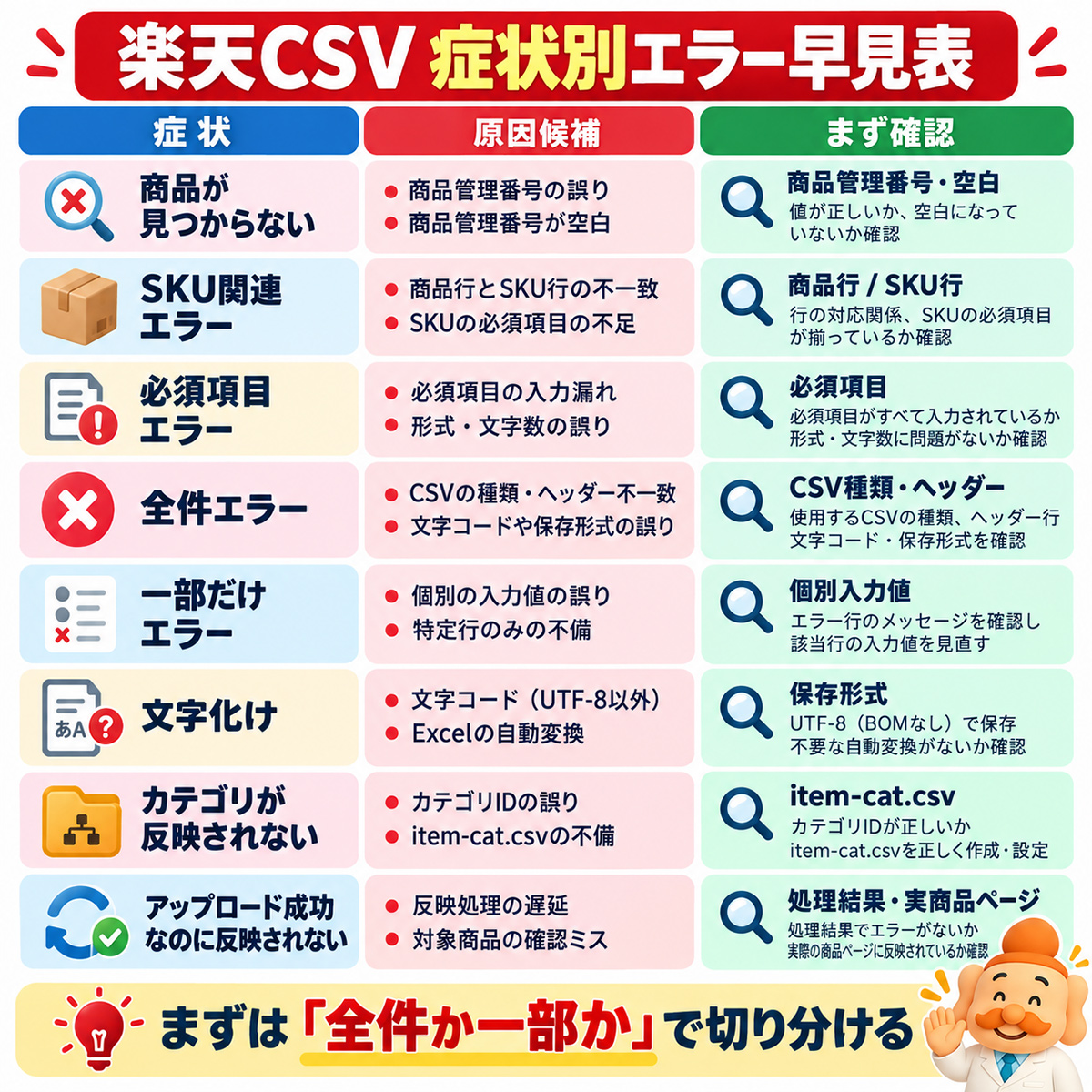
| 症状 | 主な原因候補 | 最初に確認すること |
|---|---|---|
| 商品が見つからない | 識別情報の違い・空白 | 商品番号・前後の空白・対象商品の存在 |
| 一部商品だけ登録できない | 個別商品の入力ミス | エラー行・必須項目・SKU情報 |
| ほぼ全商品がエラー | CSV構造・ファイル選択 | CSV種類・ヘッダー・列構造 |
| SKU関連エラー | 商品行とSKU行の不整合 | SKU行・SKU管理情報 |
| 必須項目エラー | 必要項目の不足 | 空欄・削除した列・ヘッダー |
| 項目数が合わない | カンマ・改行・列崩れ | CSV構造・セル内文字列 |
| 商品番号が変わった | Excelの自動変換 | 先頭ゼロ・指数表示・日付化 |
| 文字化けする | 保存形式など | RMSの最新仕様・保存方法 |
| 商品を削除できない | 使用CSV・操作方法 | 削除用データの作り方 |
| カテゴリが変わらない | カテゴリCSVの操作ミス | item-cat.csv・操作内容 |
| アップロード成功なのに反映されない | 対象・識別情報の違い | 処理結果・実商品ページ |
| 価格などが意図しない値になった | 編集ミス・自動変換 | 原本との比較 |
まず確認|楽天CSVは「何を変更するか」で使うデータが違う
CSVエラーが出たとき、入力値を見る前に確認したいのが、そもそも今回やりたい操作に合ったCSVを使っているかです。
現在のSKU対応後の楽天商品管理では、商品情報の登録・更新、削除、店舗内カテゴリ操作などを分けて考える必要があります。
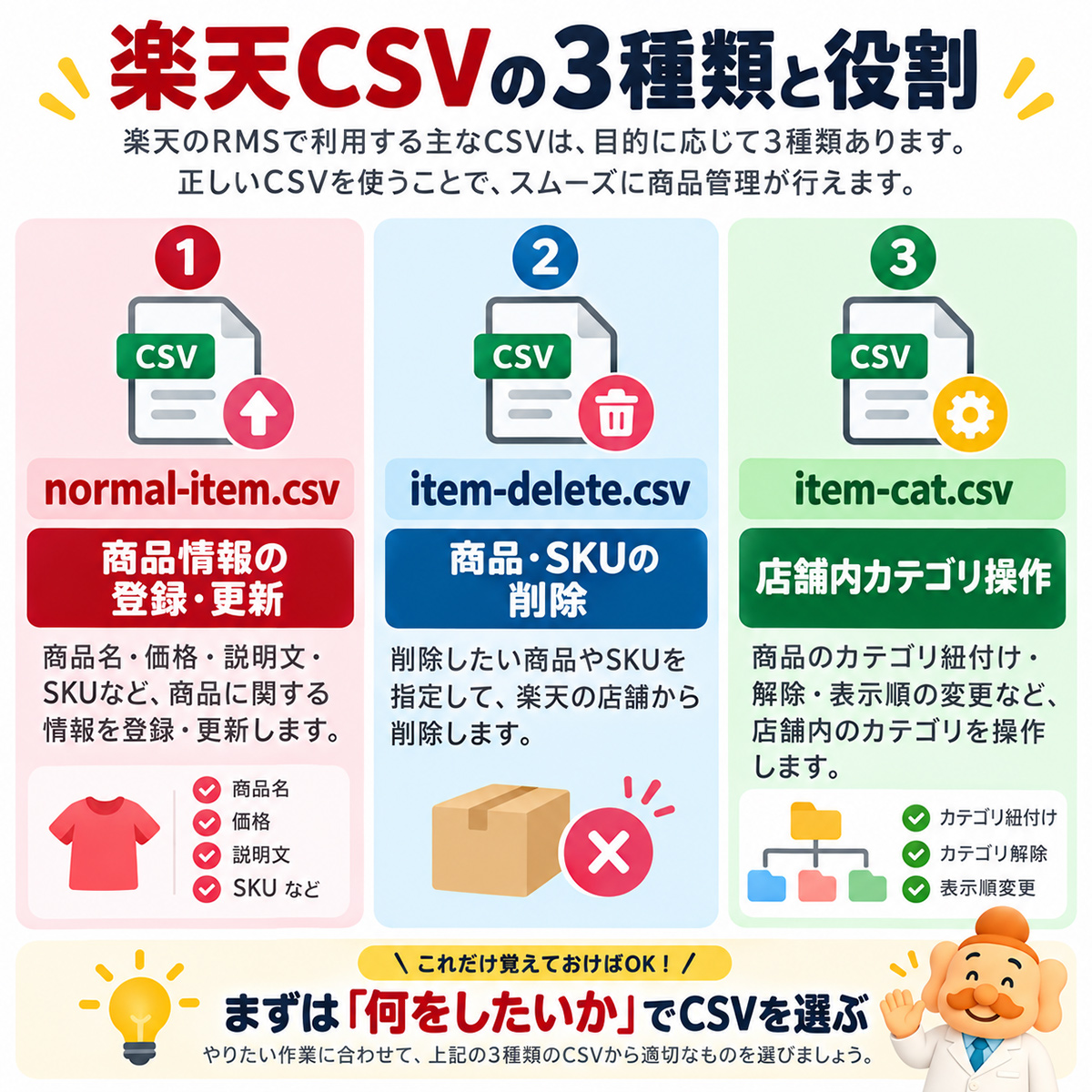
| CSV | 主な用途 |
|---|---|
| normal-item.csv | 商品・SKUなどの商品情報の登録・更新 |
| item-delete.csv | 商品・SKUなどの削除 |
| item-cat.csv | 店舗内カテゴリとの紐付け・変更 |
昔の楽天CSVに慣れている店舗ほど注意したいのが、旧来の「コントロールカラムにn・u・dを入れて商品を操作する」という考え方です。現在はSKU対応後の仕様に変わっているため、古い解説記事や過去に保存したマニュアルだけを頼りに操作しないようにしてください。
楽天CSVでエラーが出たら最初に確認したい5つ
原因が分からない場合は、次の順番で確認してください。
1.今回何をしたかったのか
商品を新規登録したいのか、商品情報を更新したいのか、SKUを変更したいのか、商品を削除したいのか、カテゴリを変更したいのかを整理します。目的が分かれば、確認すべきCSVや項目を絞れます。
2.CSVの種類は合っているか
目的と使用ファイルが合っているか確認します。入力内容が正しくても、用途そのものが違えば意図した処理になりません。
3.全件エラーか一部だけか
ここで、個別データの問題なのか、CSV全体の問題なのかを切り分けます。
4.エラーになった行・項目はどこか
処理結果を確認し、共通点を探します。同じ項目で大量に失敗しているなら、その項目や列構造を重点的に確認してください。
5.CSVを編集した際に形式が変わっていないか
Excelなどで開いた場合は、先頭ゼロ、長い数字、日付、改行、カンマ、保存形式なども確認します。
エラー1|商品管理番号などの商品識別情報が正しくない
楽天CSVで比較的起きやすいのが、商品を識別する情報に関するエラーです。
私が楽天店舗を運営していたときにも、見た目では分からないほど小さな違いが原因になることがありました。典型的なのが、文字列の前後に入った余分な空白です。
たとえば、item001 と item001 は、人間の目ではほとんど同じに見えます。しかしデータ上は同じ文字列として扱われない可能性があります。
特定の商品だけエラーになる場合は、先頭・末尾に半角スペースがないか、全角スペースが混ざっていないか、コピー時に不要な文字が入っていないか、更新対象の商品が存在するか、別商品の識別情報へ変更していないかを確認してください。
実務でありがちな失敗
別のCSVから商品番号をコピーし、末尾に空白が入ったままアップロードするケースです。画面で見ても気づきにくいため、「番号は合っているのになぜ?」となりやすいエラーです。
こうした場合は、一度テキストエディタなどで値を確認すると見つけやすくなることがあります。
エラー2|商品行・SKU行の関係が崩れている
SKU対応後の商品CSVでは、SKUを意識したデータ構造が重要です。
ここでよくあるのが、「変更しない行だから削除してもいいだろう」と必要な行まで削除してしまうケースです。
商品CSVでは、商品レベルやSKUレベルなど複数のデータが関係することがあります。
- 必要な商品行が残っているか
- 必要なSKU行を削除していないか
- 商品とSKUの対応が崩れていないか
- SKU関連の識別情報を変更していないか
- 行の並べ替え・加工で構造が変わっていないか
CSVファイルを小さくしようとして、必要な行まで削除しないよう注意してください。
エラー3|必須項目が不足している
CSVで新規商品を登録するときと、既存商品を更新するときでは、確認すべき項目が異なることがあります。
エラーが出たら、必須項目が空欄になっていないか、必要なヘッダーを消していないか、入力値の形式が正しいか、商品レベル・SKUレベルに必要な情報があるかを確認します。
特に「使わない列だから削除してしまおう」という編集には注意してください。値そのものではなく、CSVの構造を変えたことが原因になるケースがあります。
エラー4|CSVの列・ヘッダー・構造が崩れている
大量の商品で同じエラーが出る場合に疑いたいポイントです。
- ヘッダー名を変更した
- 列を削除した
- データ内のカンマが影響した
- 意図しない改行が入った
- 別ソフトで保存して構造が変わった
- コピー&ペーストで列がずれた
500商品すべて同じエラーならどうする?
500商品それぞれを確認する前に、ヘッダーと列構造を元CSVと比較してください。
同じ操作をした大量の商品が同じ場所で失敗している場合は、個別商品の値よりCSV全体の問題である可能性を優先して考えます。
エラー5|Excelで商品番号やJANコードが勝手に変わった
楽天CSVをExcelで編集するときに特に注意したい問題です。
Excelは入力データを自動判定するため、001234 が 1234 になったり、長い数値が指数表示になったり、数字の組み合わせが日付として扱われたりすることがあります。
これは非常に厄介です。なぜなら、CSVエラーとして止まるとは限らないからです。
実務で怖いのは「エラーにならないミス」
CSV作業では、「エラーになった」より「エラーにならず間違った内容が反映された」方が危険です。
商品番号だけでなく、販売価格、JAN、在庫、SKU関連情報など、重要な列は編集後に必ず確認してください。
エラー6|文字化け・保存形式の問題
アップロード時に文字化けしたり、正常に読み込めなかったりする場合は保存形式も確認します。
ここで避けたいのが、「楽天CSVなら絶対にこの文字コード」と古い情報だけで決めつけることです。CSV関連の仕様や利用方法は変わる可能性があります。
そのため、現在利用しているCSVとRMSの最新マニュアルに指定されている形式を確認するのが基本です。
WindowsとMacをまたいだ場合、Excel以外の表計算ソフトを使った場合、他システムからCSVを書き出した場合、文字コードを変更して保存した場合などは特に確認してください。
エラー7|カテゴリを変更したのに反映されない
商品情報と店舗内カテゴリ情報をごちゃ混ぜに考えると、原因が分かりにくくなります。
「商品自体は更新されたのに、カテゴリだけ変わらない」という場合は、商品情報ではなくカテゴリ関連の処理を確認します。
item-cat.csv は、商品と店舗内カテゴリの紐付けなどを操作するために使います。
商品情報を変更する処理と、店舗内カテゴリを変更する処理は別と考えてください。
エラー8|商品を削除したいのに古いCSV手順を使っている
旧記事や以前の社内マニュアルを使っている店舗は特に注意してください。
昔の楽天CSV情報には、「コントロールカラムにdを入れて削除」といった説明が残っていることがあります。
現在のSKU対応後の商品管理では、商品情報の更新と削除を同じ感覚で扱わないことが重要です。
削除するときは、現在のRMSで案内されている削除方法とCSVを確認してください。以前できた方法だから今も同じとは考えない方が安全です。
エラー9|item-cat.csvのn・u・dを間違えている
商品削除などでは旧来のn・u・d情報に注意が必要ですが、店舗内カテゴリ操作ではコントロールカラムを扱うケースがあります。
ここで重要なのは記号だけを覚えないことです。
- カテゴリへ新しく紐付けたい
- 既存情報を変更したい
- 現在の紐付けを解除したい
このように、まず何をしたいのかを整理してください。
特に「AカテゴリからBカテゴリへ変更したい」という場合は、単純な更新1回で済むとは限りません。現在のカテゴリ紐付けをどう解除し、新しいカテゴリへどう紐付けるかを確認して操作してください。
エラー10|アップロードできたのに商品へ反映されない
CSVのアップロード自体が完了していても、必ず処理結果を確認してください。
- 対象件数
- 成功件数
- エラー件数
- エラー内容
そして、処理結果だけで終わらせないでください。
実際の商品ページを見る
たとえば500商品の価格を変更し、処理結果が正常だったとしても、そこで終了ではありません。
代表的な商品を数商品確認して、価格、商品名、SKU、在庫、画像、その他変更した項目が意図した通りになっているか確認します。
エラー0件=作業内容が100%正しい、ではありません。
楽天CSVエラーを安全に直す7STEP
エラーが発生した場合、次の順番なら安全に再作業しやすくなります。
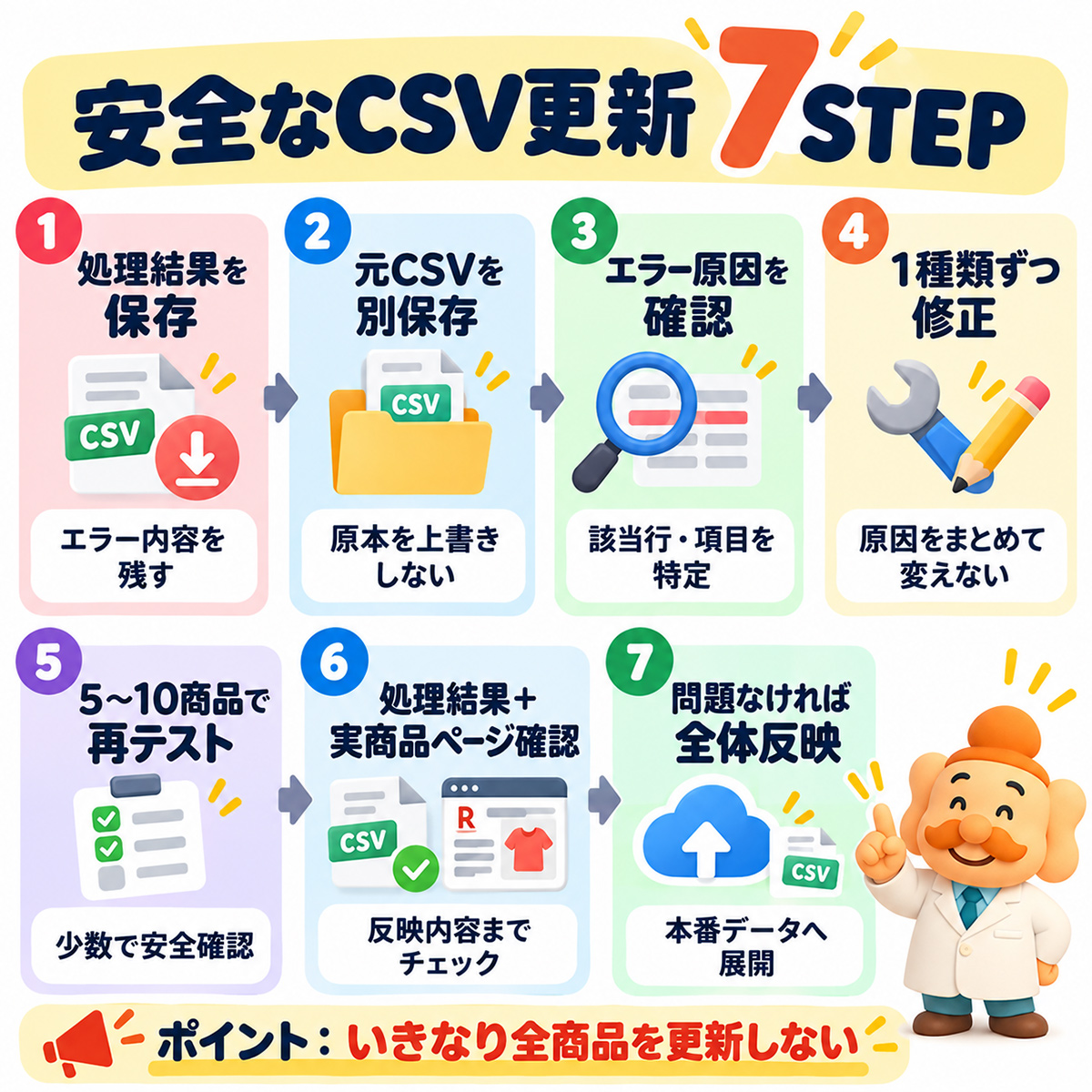
STEP1.処理結果を保存する
まずエラー内容を確認できる状態にしておきます。
STEP2.元CSVを別に保存する
修正作業を始める前に原本を残してください。原本を上書きすると、問題が起きたときに編集前の状態と比較できなくなります。
STEP3.エラー商品だけ原因を調べる
全商品を作り直すのではなく、まず失敗した商品から確認します。
STEP4.原因を1種類ずつ修正する
複数箇所を同時に直すと、何が原因だったのか分からなくなります。
STEP5.5〜10商品程度で再テストする
いきなり全商品を再アップロードしません。
STEP6.処理結果+実商品ページを確認する
管理画面だけでなく実際の商品ページも確認します。
STEP7.問題がなければ全対象へ展開する
テスト結果を確認してから本番データへ反映します。この方法なら、万が一まだ問題があっても影響範囲を小さくできます。
大量商品を更新するなら「10商品テスト」を習慣にする
楽天CSVを扱う企業に特におすすめしたいのが、本番データを作る前に同じ変更内容で5〜10商品程度をテストすることです。
たとえば1,000商品の価格変更なら、まず10商品だけCSVを作成し、アップロード、処理結果確認、商品ページ確認まで実施します。問題がなければ1,000商品へ展開します。
10商品分の確認時間はかかります。しかし、1,000商品の修正事故を直す時間と比較すれば、圧倒的に小さな負担です。
CSV作業でやってはいけないこと
原本を上書きする
編集前CSVは必ず残してください。
一度に多くの項目を変更する
商品名、価格、在庫、画像などを一気に変更すると、エラー時の原因特定が難しくなります。
いきなり全商品へ反映する
まず少数商品でテストします。
昔のCSVをそのまま使う
RMSや商品情報は変化します。可能なら現在のデータを基準に作業します。
古い楽天CSV記事だけを参考にする
SKU対応前後では考え方が異なる部分があります。
エラー0件で作業を終了する
実商品ページまで確認してください。
CSV編集前後で最低限比較したい項目
大量商品を扱う場合、すべての列を人間がチェックするのは現実的ではありません。
- 商品を識別する情報
- 商品名
- 価格
- SKU
- 在庫
- JANなど重要番号
- 今回変更した列
特に今回変更していない列まで変わっていたら、編集・保存過程で別の問題が起きている可能性があります。
CSVをExcelで直接編集し続ける運用に限界が来ることもある
CSV商品一括編集は、大量の商品をまとめて修正できる便利な機能です。
一方、商品数や店舗数が増えると、CSVのダウンロード、Excel編集、保存、アップロード、エラー修正を繰り返すこと自体が負担になります。
たとえば、楽天市場だけでなくAmazon、Yahoo!ショッピング、自社ECまで運営していると、商品情報や在庫、受注をそれぞれの管理画面で扱う必要があります。
CSV運用で十分な店舗
- 楽天中心の運営
- 商品数がそれほど多くない
- 更新頻度が低い
- CSV担当者が決まっている
こうした店舗なら、CSV運用でも十分対応できます。
管理方法自体を見直したい店舗
- 数千〜数万商品を扱う
- 複数モールへ出店している
- 頻繁に価格変更する
- 頻繁に在庫更新する
- 複数担当者でCSVを扱う
- CSV事故が繰り返し起きている
このような状態なら、CSVエラーを毎回直すより、商品管理や一元管理の仕組みそのものを見直した方がよい場合があります。
複数モールの受注・在庫管理まで課題になっている場合は「受注管理システム比較」も参考にしてください。
RMS・CSV初心者はこの順番で理解すると分かりやすい
楽天の商品管理について学ぶなら、次の順番がおすすめです。
1.まずRMS全体を理解する
楽天RMSが何のための管理システムなのか分からない場合は「楽天RMSとは?できること・使い方を初心者向けに解説【2026年】」から確認してください。
2.楽天CSVの基本を理解する
CSVの基本的な登録・更新方法については「楽天市場の商品CSV一括登録方法【2026年】」で詳しく解説しています。
3.実際にエラーが出たらこの記事で切り分ける
RMS → CSV基本 → CSVエラーという順番にしておくと、単なる操作方法ではなく「なぜそのCSVを使うのか」まで理解しやすくなります。
楽天CSVエラーについてよくある質問
楽天CSVでエラーが出たら最初に何を確認すればいいですか?
まず何を変更しようとしたのかと、使用したCSVが目的に合っているかを確認します。次に、全件エラーなのか一部だけなのかを確認してください。一部だけなら商品データ、全件ならCSV構造や保存形式など共通部分から見ると原因を絞りやすくなります。
normal-item.csvとは何ですか?
SKU対応後の商品情報の登録・更新などで使われる商品CSVです。具体的な項目や最新仕様はRMSの現行マニュアルを確認してください。
item-delete.csvとは何ですか?
商品やSKUなどの削除に関係するCSVです。過去の楽天CSV情報にある旧来の削除手順だけを参考にせず、現在のRMS仕様を確認してください。
item-cat.csvとは何ですか?
商品と店舗内カテゴリの紐付けなどを扱うCSVです。商品情報そのものと、店舗内カテゴリ情報は分けて考えるとトラブル原因を特定しやすくなります。
コントロールカラムのn・u・dは現在も使いますか?
用途によって異なります。店舗内カテゴリ操作などではコントロールカラムを扱いますが、昔の商品CSV手順にあったn・u・dの説明を現在の商品登録・削除すべてへそのまま当てはめないよう注意してください。
商品管理番号の末尾にスペースがあるとエラーになりますか?
商品識別に使用される文字列へ余計な空白が入っていると、意図した商品として認識されない原因になる可能性があります。特定商品だけエラーになる場合は、前後の空白やコピー時の不要文字も確認してください。
Excelで楽天CSVを編集しても大丈夫ですか?
Excelは便利ですが、先頭ゼロの削除、数値の指数表示、日付化など自動変換に注意が必要です。重要な番号や今回変更していない項目まで変わっていないか確認してください。
CSVをアップロードしたのに商品へ反映されないのはなぜですか?
CSVの種類、対象商品の識別情報、SKU構造、処理結果を確認します。アップロード自体が完了していても、対象商品や入力内容が意図した状態とは限らないため、実商品ページまで確認してください。
商品が1種類だけならSKUは気にしなくてもいいですか?
SKU対応後の商品CSVでは、単品商品でもCSV全体のデータ構造を勝手に崩さないことが重要です。不要に見える行を自己判断で削除する前に、現在のRMS仕様を確認してください。
エラーが出た商品だけ再アップロードできますか?
対象商品を絞ってテストする考え方がおすすめです。ただし、エラー商品だけを取り出す際に必要なヘッダーやデータ構造まで壊さないよう注意してください。
何商品くらいテストすればいいですか?
変更内容にもよりますが、まず5〜10商品程度で確認する方法をおすすめします。SKUが多い商品など特殊な商品がある場合は、それらもテスト対象へ含めてください。
まとめ|楽天CSVエラーは「直す順番」を決めれば怖くない
楽天CSVでエラーが出ると、「またCSVを全部作り直さないといけない」と思ってしまうかもしれません。
しかし、多くの場合は、何を変更したかったか → CSVは合っているか → 全件か一部か → エラー行はどこか → 商品・SKU情報 → CSV構造 → Excel・保存方法という順番で確認すれば、原因をかなり絞り込めます。
そして、CSV作業で本当に大切なのは「エラーを出さないこと」だけではありません。
元データを残す → 5〜10商品でテスト → 処理結果を確認 → 実商品ページを確認 → 問題なければ全体へ展開という運用を作ることです。
CSVは大量の商品情報をまとめて変更できる非常に便利な機能です。一方、商品数や店舗数が増え、CSV編集・アップロード・エラー修正そのものが日常業務を圧迫しているのであれば、商品管理方法そのものを見直すタイミングかもしれません。
CSVを使うことを目的にするのではなく、楽天店舗の商品情報を正確かつ安全に管理することを目的にしてください。
楽天運営・CSVについて無料相談できます
「CSVエラーが何度も起きて商品更新に時間がかかる」「商品数が増えて楽天の商品管理が複雑になってきた」「RMSやCSVのどこから整理すればいいか分からない」「楽天だけでなくAmazonやYahoo!ショッピングも増え、商品・在庫・受注管理が限界になっている」といった場合は、無料相談をご利用ください。
売れるネットショップの教科書では、単にCSVのエラー箇所を見るだけではなく、RMS、商品管理、受注管理、在庫、楽天SEO、売上改善まで含めて、現在どこに課題があるのかを整理します。
CSV運用を続けた方がよいのか、別の管理方法を考えた方がよいのかも含めて確認できます。必要であれば支援方法もご提案しますが、自社で改善できる場合は、まず自社で進められる方法をお伝えしています。