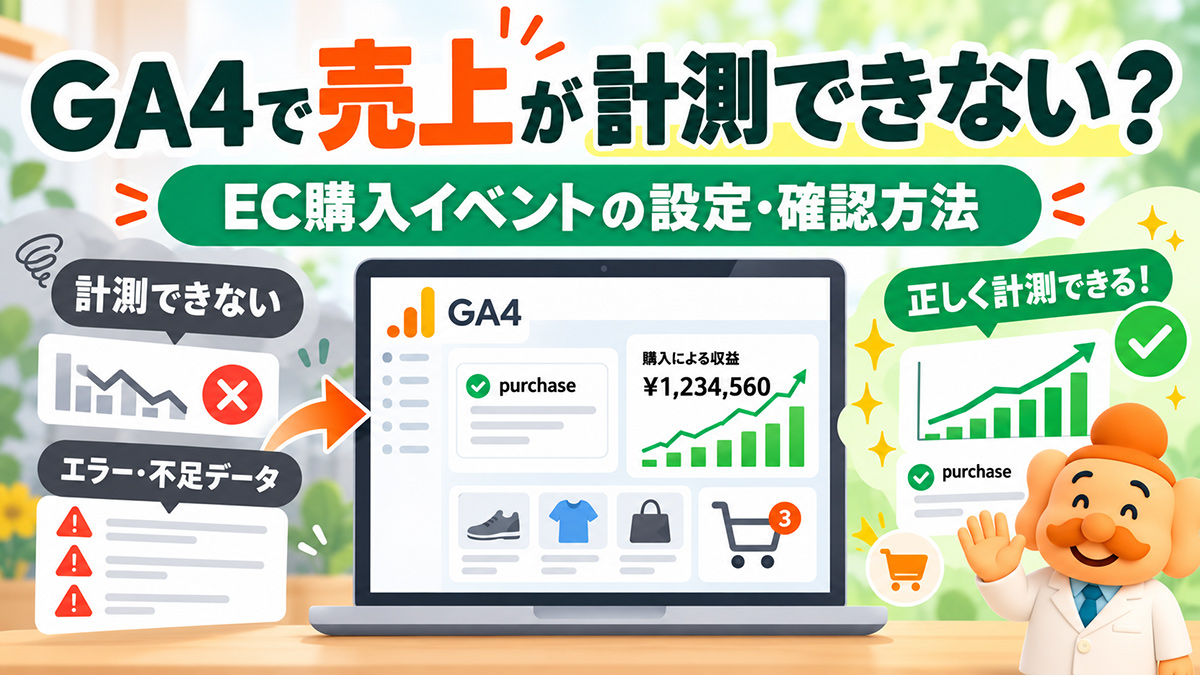
「GA4を導入したのに、ネットショップの売上が表示されない」「購入イベントは計測されているのに商品別の売上がわからない」「受注管理システムとGA4の売上金額が合わない」。そんな状況で困っていませんか?
GA4では通常のアクセス計測が動いているだけで、必要なEC購入データがすべて自動的に取得されるとは限りません。購入が成立したタイミングでpurchaseイベントを送信し、注文ID・金額・通貨・商品情報が正しく取得されているかを確認することが重要です。
ただし、ShopifyなどのECプラットフォームでは、標準機能や連携アプリが購入データを送信している場合があります。その状態でGTM(Googleタグマネージャー)からも同じイベントを送ると、二重計測につながる可能性があります。設定を増やす前に、まず現在の計測状況を確認しましょう。
この記事では、GA4のEC購入イベントの仕組み、purchaseに必要なパラメータ、GTMを使った設定例、DebugViewによる確認方法、売上不一致や計測漏れの対処法をEC担当者向けに解説します。
この記事でわかること
- GA4でEC購入を計測するための8つの代表的なイベント
purchaseに必要な注文ID・金額・商品情報- 標準連携とGTMによる独自実装の違い
- データレイヤー・イベントタグ・トリガーの設定例
- GTMプレビュー・Tag Assistant・DebugViewによる検証
- 購入数0、売上0、商品データ欠損、二重計測の確認方法
GA4の設定で最初に確認したいのは「数字が正しく取れているか」です。タグが動いているだけでは安心できません。まずは注文1件を使って、送信内容を確かめてみましょう。
- 1 GA4のEC購入計測とは?通常のアクセス解析との違い
- 2 GA4のEC購入計測で使う8つの代表的なイベント
- 3 purchaseイベントに必要なパラメータと正しい設定方法
- 4 ECカートの標準連携で購入計測できているかを先に確認する
- 5 GTMでpurchaseイベントを設定する7つの手順
- 6 GA4の購入イベントが正しく計測されているか確認する方法
- 7 GA4の購入データが表示されないときの原因と対処方法
- 8 実践例|1万円の注文をGA4へ正しく送信する
- 9 ECカートとGA4の売上が一致しない7つの理由
- 10 エビス店長流|EC購入計測で最初に確認したい7項目
- 11 GA4のEC購入計測でよくある質問
- 12 まとめ|GA4のEC購入計測はイベントの中身まで確認する
- 13 参考資料・関連記事
GA4のEC購入計測とは?通常のアクセス解析との違い
GA4のEC購入計測とは、商品閲覧・カート追加・購入手続き・購入完了など、ネットショップ特有の行動をイベントとして記録する仕組みです。通常のアクセス解析では閲覧ページや流入経路などを確認できますが、購入イベントと商品情報を送信すれば商品別の購入実績や購入行動まで分析できます。
| 分析内容 | 把握できること |
|---|---|
| 購入状況 | 購入イベント数・購入金額 |
| 商品別データ | 購入された商品と数量 |
| 商品閲覧・カート追加 | 商品への関心と購入候補への追加 |
| 購入経路 | 購入手続き中の離脱箇所 |
| 集客別の購入 | SEO・広告・SNSなどの購入への貢献 |
purchaseイベントは購入成立時に送信する
purchaseはGA4で購入完了を表す推奨イベントです。例えば5,000円の商品を2個購入したときに、注文ID、商品金額10,000円、通貨、商品ID、数量などを送信します。購入ボタンのクリック時ではなく、実際に購入が成立したことを確認できるタイミングで送る必要があります。
受注管理システムとGA4は目的が異なる
受注管理システムは注文・決済・出荷・キャンセルなどの業務記録を管理します。一方、GA4はサイトやアプリから送信されたイベントを集計するため、同意設定、ブラウザ環境、タグの実装、計上日などによって注文数や売上が一致しない場合があります。経営上の確定売上は受注管理側を基準にし、GA4は集客や購入行動の分析に活用すると整理しやすくなります。
計測後のデータの見方はGA4でECサイトを分析する方法で解説しています。
GA4のEC購入計測で使う8つの代表的なイベント
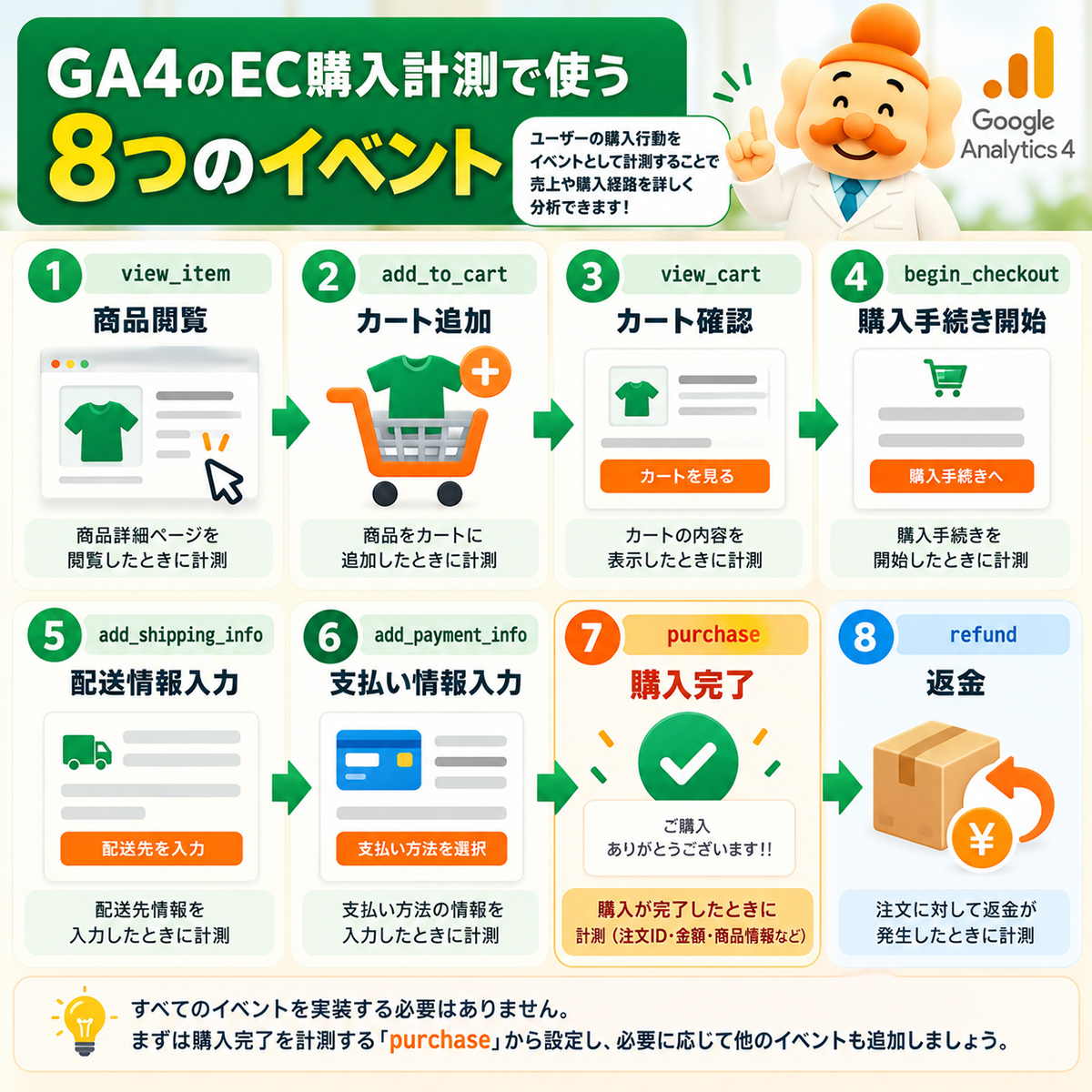
商品が購入されるまでの流れを分析するには、購入完了以外のイベントも役立ちます。まずはGoogleが定義する代表的なECイベントを押さえましょう。
| イベント名 | 計測する行動 |
|---|---|
view_item |
商品詳細の閲覧 |
add_to_cart |
カートへの商品追加 |
view_cart |
カート内容の表示 |
begin_checkout |
購入手続き開始 |
add_shipping_info |
配送情報の送信 |
add_payment_info |
支払い情報の送信 |
purchase |
購入完了 |
refund |
返金 |
購入完了を計測するならpurchaseから確認する
まず購入実績を取得したい場合はpurchaseが正しく送信されているか確認します。商品別の売上も分析したいならitemsの設定が必要です。購入ファネルまで分析したい場合に、view_itemやadd_to_cart、begin_checkoutなどのイベントを追加で確認しましょう。
なお、すべてのECサイトで8つのイベントを必ず実装しなければならないわけではありません。画面遷移や入力フローはサイトによって異なり、refundも購入後の別処理です。カート落ちの分析はECサイトの購入ファネル分析を参考にしてください。
purchaseイベントに必要なパラメータと正しい設定方法
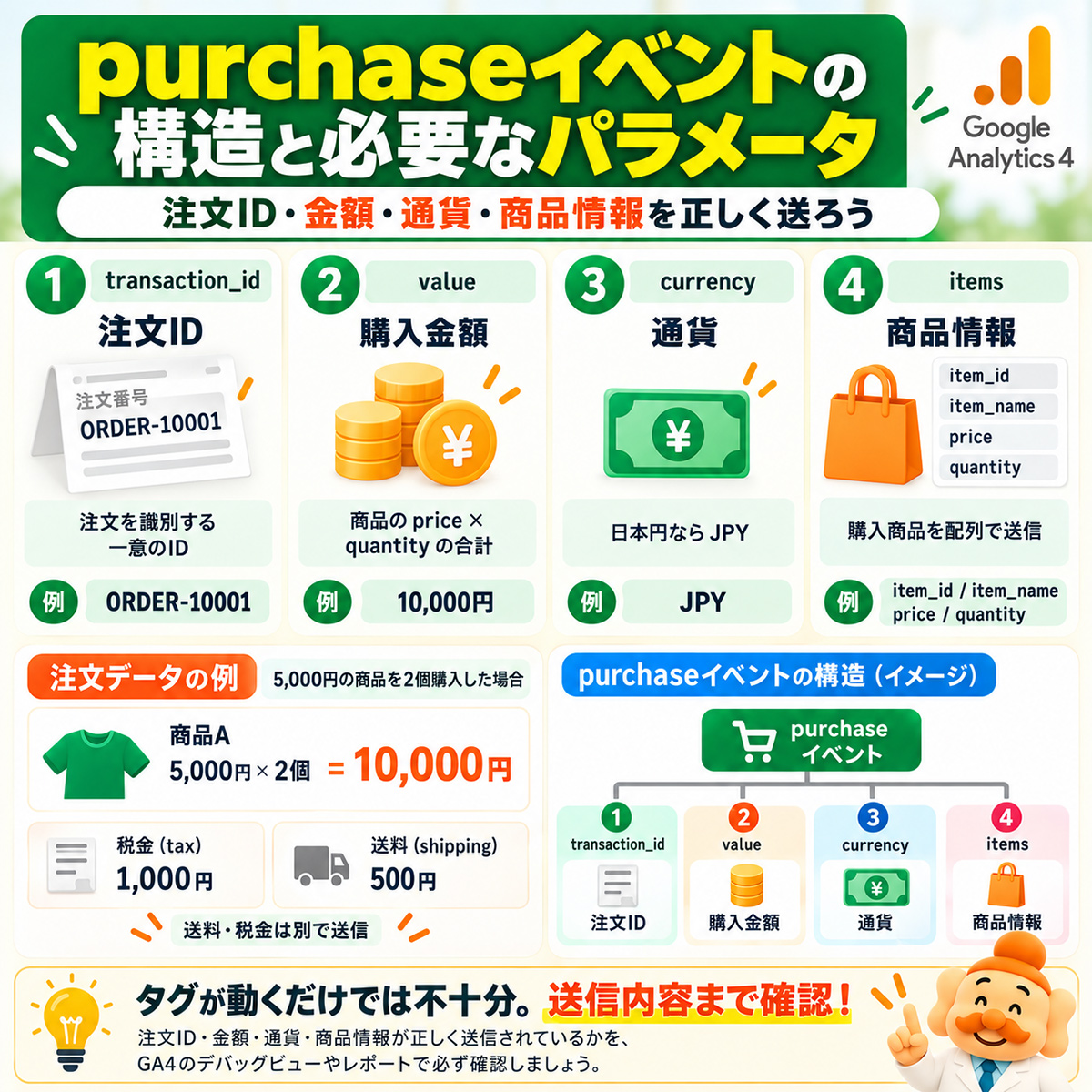
purchaseでは購入が起きた事実だけでなく、どの注文で、いくらの商品を、何個購入したかを送信します。特に注文ID、商品金額、通貨、商品情報を確認しましょう。
| パラメータ | 設定例 | 役割 |
|---|---|---|
transaction_id |
ORDER-10001 | 注文の識別・重複抑制 |
value |
10000 | 商品金額の合計 |
currency |
JPY | 金額の通貨 |
items |
商品データ配列 | 商品別の購入情報 |
tax |
1000 | 税金 |
shipping |
500 | 送料 |
coupon |
WELCOME10 | クーポンコード(必要に応じて) |
transaction_id|注文ごとに一意のIDを送る
transaction_idには実際の注文番号など、注文を一意に識別できる文字列を設定します。すべての注文に同じ文字列を送ったり、空欄にしたりしないでください。GA4には同一トランザクションIDの重複を抑制する仕組みがありますが、送信側でも不要な二重発火を防ぐ必要があります。
value・currency|送料と税金を分ける
GoogleのECイベント仕様では、valueを商品のprice×quantityの合計として扱い、送料と税金はそれぞれshippingとtaxへ分けます。たとえば税抜5,000円の商品を2個購入し、税金1,000円、送料500円の場合、value=10000、currency='JPY'、tax=1000、shipping=500です。
税込価格やクーポンを利用するECサイトでは、送信する商品単価と値引き額の扱いを自社の価格設計に合わせて統一してください。valueを設定する場合、通貨情報currencyも必要です。
items|商品ID・商品名・単価・数量を確認する
| 商品パラメータ | 意味 |
|---|---|
item_id |
商品を識別するID |
item_name |
商品名 |
price |
商品単価 |
quantity |
購入数量 |
item_category |
商品カテゴリー |
discount |
商品単位の値引き額 |
itemsは商品オブジェクトをまとめた配列です。商品IDまたは商品名を適切に設定し、同じ商品が異なるIDで集計されないようルールを統一します。イベントが計測されていても商品情報が欠けていると、商品別レポートに必要な情報を確認できません。
Googleタグで送信するpurchaseイベントの例
gtag('event', 'purchase', {
  transaction_id: 'ORDER-10001',
  value: 10000,
  currency: 'JPY',
  tax: 1000,
  shipping: 500,
  items: [
    {
      item_id: 'SKU-001',
      item_name: 'オリジナルTシャツ',
      price: 5000,
      quantity: 2
    }
  ]
});これはイベント構造を理解するためのサンプルです。このままWordPressに貼り付けると、すべての注文に同じ注文ID・金額が送信されるおそれがあります。実際には購入成立時にECカート側から注文ごとの正しいデータを取得し、既存の標準連携とも重複しないように実装してください。
「purchaseが動いている」というだけでは十分ではありません。注文ID、金額、商品情報が正しく送られているか。テスト注文1件と見比べることから始めると問題を見つけやすいですよ。
ECカートの標準連携で購入計測できているかを先に確認する
独自にGTMのタグを追加する前に、ECカートの標準連携や導入済みのアプリを確認しましょう。既存の仕組みで購入イベントが送信されている場合、さらにタグを追加する必要はありません。
| 現在の状況 | おすすめの対応 |
|---|---|
| 標準連携で注文と商品情報を取得できている | 追加実装せず運用を続ける |
| 購入イベントはあるが商品情報が不足 | 連携の対応範囲・送信データを点検する |
| カート追加などが取得できない | 必要なイベントの追加方法を調べる |
| 標準連携が要件に対応していない | GTMなどの独自実装を検討する |
| 送信元が不明 | 既存タグ・連携アプリを棚卸しする |
Shopifyの場合
Shopifyでは利用しているGoogle関連の連携機能やアプリ、過去に追加したタグなどによって計測状況が異なります。測定ID、どの機能がpurchaseを送っているか、商品情報が取得できているか、以前のGTMタグが残っていないかを確認してください。アプリやチェックアウト環境の仕様によって利用できる実装方法が異なります。
BASE・STORESなどの場合
GA4との連携可否と、購入金額や商品情報まで取得できるかは別の問題です。利用中のサービスの公式ヘルプで対応範囲を確認し、標準連携で取得できないデータを整理しましょう。
楽天市場・Amazonの場合
モール内では任意のGA4タグを自社サイトと同じように設置できるとは限りません。モールが提供する公式の分析機能やレポートを基本にし、自社EC向けのGTM実装手順をそのまま当てはめないようにしてください。
GTMでpurchaseイベントを設定する7つの手順
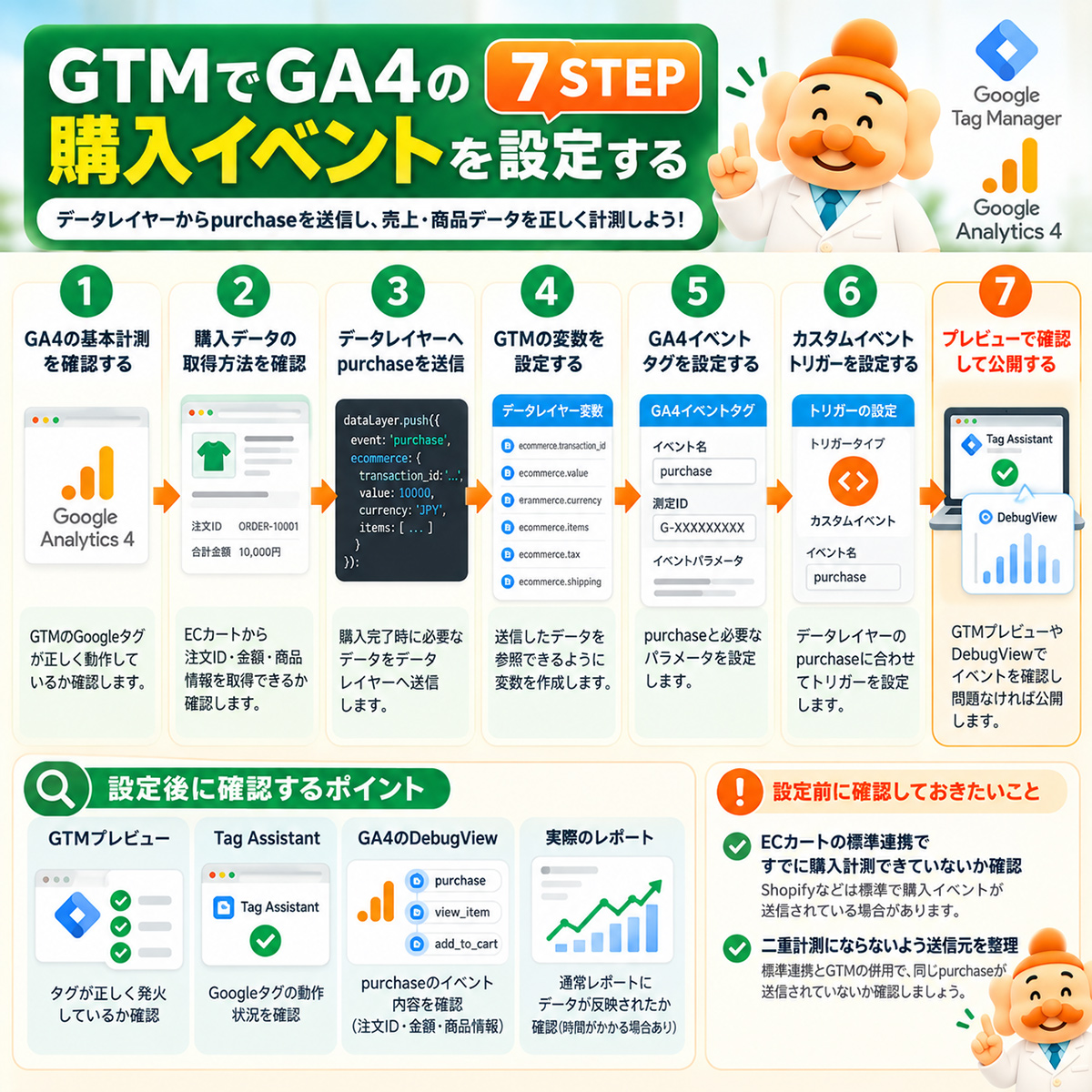
標準連携では必要なイベントを送信できない場合、GTMでpurchaseを計測する方法があります。ただし、GTMは注文情報を自動生成する仕組みではありません。購入成立時に正しい注文データを取得し、データレイヤーへ渡せることが前提になります。
STEP1|GA4の基本タグを確認する
GTMプレビューやTag AssistantでGoogleタグが動作し、正しいGA4プロパティへ送信しているかを確認します。基本計測が正しくなければ、購入イベントを追加しても期待するレポートへ反映されません。
STEP2|ECカートから取得できる注文情報を確認する
注文ID、商品金額、通貨、商品ID、商品名、単価、数量を取得できるか確認します。ECカートからデータを取り出す仕組みがない場合、GTMでタグを作るだけでは解決しません。必要に応じて開発担当者やプラットフォームの提供元へ確認します。
STEP3|dataLayerへpurchaseを送信する
Googleタグマネージャーでは、dataLayerを通してイベントと購入情報を受け取れます。以下は構造を説明するための例です。
window.dataLayer = window.dataLayer || [];
window.dataLayer.push({ ecommerce: null });
window.dataLayer.push({
  event: 'purchase',
  ecommerce: {
    transaction_id: 'ORDER-10001',
    value: 10000,
    currency: 'JPY',
    tax: 1000,
    shipping: 500,
    items: [
      {
        item_id: 'SKU-001',
        item_name: 'オリジナルTシャツ',
        price: 5000,
        quantity: 2
      }
    ]
  }
});先頭のecommerce: nullは以前のECデータが残ることを避けるための記述です。実運用では固定の注文IDを送らず、購入成立後に注文ごとの値を動的に渡し、不要な再送信を防ぎます。
STEP4|GTMでデータレイヤー変数を設定する
| 変数名の例 | データレイヤー変数名 |
|---|---|
| Ecommerce Transaction ID | ecommerce.transaction_id |
| Ecommerce Value | ecommerce.value |
| Ecommerce Currency | ecommerce.currency |
| Ecommerce Items | ecommerce.items |
| Ecommerce Tax | ecommerce.tax |
| Ecommerce Shipping | ecommerce.shipping |
データレイヤー変数名は実際の送信構造と一致させます。GA4イベントタグの「eコマースデータを送信」機能を利用する方法もありますが、設定方式を混在させて同じデータを不用意に二重設定しないようにしましょう。
STEP5|GA4イベントタグを作成する
GTMで「Google アナリティクス:GA4イベント」タグを作り、対象測定IDとイベント名purchaseを設定します。イベントパラメータとしてtransaction_id、value、currency、itemsなどを送信します。設定画面の名称や選択肢はGTMの更新によって変わる場合があります。
STEP6|カスタムイベントトリガーを設定する
カスタムイベント名をpurchaseとし、データレイヤーへ注文情報が送られたときにタグが発火するよう設定します。単なる購入ボタンクリックではなく、購入成立後のイベントと連動させることが重要です。
STEP7|プレビューで検証してから公開する
GTMプレビューを使い、テスト注文に対してpurchaseが発生するか、注文ID・金額・商品情報が一致するか、同じ注文が複数回送信されないかを確認します。主要な決済方法も可能な範囲で試し、問題がなければ公開します。テストの実施に当たっては実際の決済・在庫・注文業務への影響を避けてください。
GA4の購入イベントが正しく計測されているか確認する方法
GTMプレビューでイベントとタグの発火を見る
購入操作を行い、プレビュー画面にpurchaseが表示されるか、対応するGA4イベントタグが発火するかを確認します。さらに変数の値を開き、transaction_id・value・itemsに実際の注文データが入っているか点検します。
Tag AssistantでGoogleタグの動作を確認する
Tag Assistantを使うと、GoogleタグやGTMの動作を確認できます。ただし、タグが検出されたというだけでは購入データの内容が正しいとはいえません。イベント送信の結果と併せて確認しましょう。
GA4のDebugViewでpurchaseを確認する
デバッグ対象の環境からテスト注文を行い、GA4のDebugViewでpurchaseが表示されるか確認します。イベントを選択して、注文ID・通貨・金額などのパラメータが想定どおりか点検してください。商品配列の詳細はデバッグ環境や実装方式によって確認方法が変わる場合があります。
通常レポートへの反映は別途確認する
DebugViewでイベントを確認できても、通常のレポートには処理時間が必要な場合があります。通常レポートに表示されないときは、時間差に加えて同意設定、フィルタ、測定先プロパティなども確認しましょう。
GA4の購入データが表示されないときの原因と対処方法
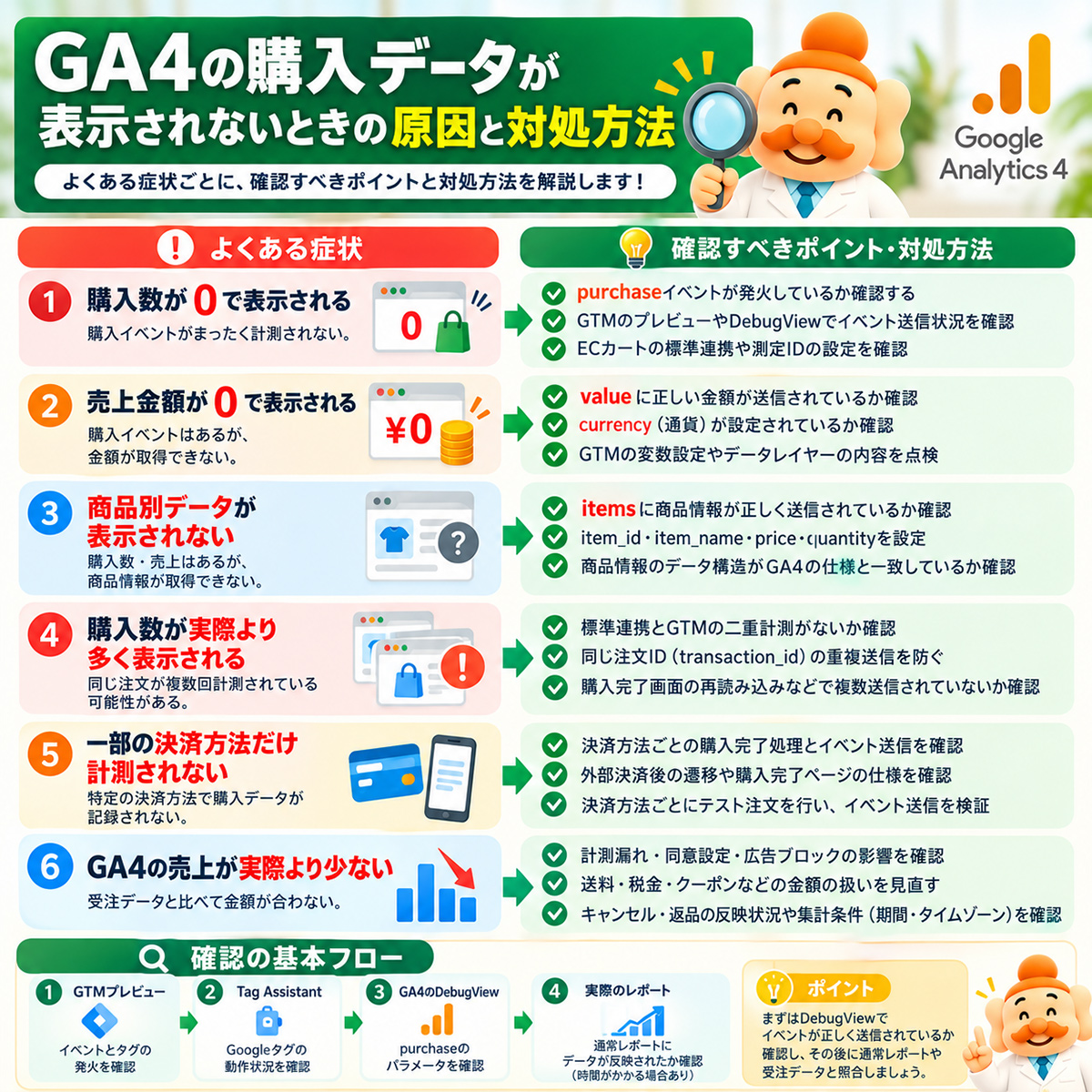
「売上が見えない」という症状でも、購入イベントが発生していない場合と、イベントは発生しているのに金額が欠けている場合では確認箇所が異なります。まず症状を分けて調べましょう。
| 症状 | 最初に確認すること |
|---|---|
| 購入イベントが0 | purchaseの送信・発火状況、測定ID |
| 購入はあるが売上が0 | value・currencyの値 |
| 商品別データなし | itemsと商品識別子 |
| 購入数が多い | 標準連携とGTMの二重送信、完了画面再表示 |
| 一部の決済で取得できない | 決済完了後の処理・外部決済からの戻り |
| GA4の売上が少ない | 送信漏れ・同意設定・計上条件 |
| プレビューでは動く | 公開状況・本番サイトの発火条件 |
購入数が0の場合
標準連携の有効化状況、GTMのトリガー、正しい測定ID、購入成立時のデータレイヤーイベントを確認します。タグを追加する前に、既存実装のどこで送信が止まっているかを特定しましょう。
売上が0の場合
purchaseだけが送られ、valueが空欄または正しい数値になっていない可能性があります。currencyも含め、イベントパラメータを確認してください。
商品別の購入データがない場合
itemsが配列として送られているか、商品IDや商品名、単価、数量が適切かを調べます。GTMに値が届いていてもGA4イベントタグへ渡せていないケースもあるため、両方を確認します。
購入数が実際より多い場合
プラットフォームの標準連携とGTMの双方から送信されていないかを調べます。注文完了画面の再読み込みや複数回の処理実行も確認し、注文IDによる重複抑制だけに頼らない仕組みにしましょう。
一部の決済方法だけ計測されない場合
外部決済後に購入完了ページへ戻らない場合など、決済方式ごとの処理の違いが原因となることがあります。主要な決済方法でテストし、購入成立とイベント送信が対応しているか確認してください。
実践例|1万円の注文をGA4へ正しく送信する
税抜5,000円のTシャツを2枚購入し、税金1,000円、送料500円が発生したと仮定します。説明用の架空注文です。
| 項目 | 値 |
|---|---|
| 注文ID | ORDER-10001 |
| 商品ID | SKU-001 |
| 商品名 | オリジナルTシャツ |
| 税抜単価・数量 | 5,000円 × 2個 |
| value | 10,000 |
| tax | 1,000 |
| shipping | 500 |
| currency | JPY |
この場合、value=10000とし、税金と送料は別に送信します。商品配列にはitem_id='SKU-001'、price=5000、quantity=2を含めます。value=11500として税金・送料をまとめてしまうと、Googleが案内する商品金額合計の仕様と一致しません。
このテスト注文で確認する4つの失敗例
- 金額の誤り:税金や送料を
valueに重複計上していないか - 商品データの欠損:
itemsが空欄になっていないか - 二重送信:同じ注文に複数の
purchaseが発生していないか - 送信タイミング:注文未成立なのに
purchaseが発生していないか
ECカートとGA4の売上が一致しない7つの理由
GA4の購入金額と受注管理の売上が違う場合、すべてが実装ミスとは限りません。次の点を順番に確認してください。
- 計上日時の違い:注文日時、イベント日時、タイムゾーンが一致しているか。
- 購入イベントの送信漏れ:注文は成立していてもブラウザからイベントが送信されていないか。
- 同一注文の二重計測:標準連携・GTMなど複数の送信元がないか。
- 送料・税金・値引きの扱い:商品金額と請求総額を混同していないか。
- キャンセル・返品・返金:受注側の変更と
refundの送信状況が異ならないか。 - 同意設定・ブラウザ環境:計測制限や広告ブロックの影響がないか。
- 決済経路ごとの違い:外部決済時に購入完了イベントが漏れていないか。
最初は期間全体の金額を無理に合わせようとせず、テスト注文の注文IDを基準に送信内容を照合すると原因を絞り込みやすくなります。GA4でどこまで信頼できるデータを取得できているかを理解することが、分析の出発点です。
エビス店長流|EC購入計測で最初に確認したい7項目
購入計測チェックリスト
- 購入が成立したときに
purchaseが発生する transaction_idが注文ごとに一意であるvalueとcurrencyが正しいitemsに購入した商品情報がある- 同じ注文が二重に送信されていない
- 主要な決済方法で購入イベントを取得できる
- 受注管理と比較し、大きな差の原因を説明できる
まずは「購入したらイベントが出る」「金額が合っている」「商品情報が入っている」「二重になっていない」。この4点を確認してください。原因がわからないまま新しいタグを増やすのは避けたいですね。
GA4のEC購入計測でよくある質問
GA4を導入するだけでEC売上は自動計測されますか?
基本タグの設置だけではEC購入データがすべて取得されるとは限りません。標準連携やpurchaseイベントの実装が必要です。
purchaseイベントはどこで設定しますか?
ECプラットフォームの標準連携、Googleタグ、GTMなどで設定します。すでに標準連携が動いている場合は、追加による二重計測に注意してください。
Googleタグマネージャーは必須ですか?
必須ではありません。ECカートの標準連携やGoogleタグで購入イベントを送信できる場合もあります。
GA4でpurchaseが表示されないのはなぜですか?
イベント未送信、トリガー条件、測定ID、連携設定、同意設定などが考えられます。まずGTMプレビューとDebugViewで送信状況を確認しましょう。
GA4の購入金額と受注管理の金額が違うのはなぜですか?
計測漏れ、重複、集計期間、税金・送料、キャンセルや返金の扱いなどが原因になる場合があります。両システムの定義をそろえて確認してください。
商品別売上の分析には何が必要ですか?
itemsに商品IDまたは商品名、価格、数量などを適切に送る必要があります。商品識別子のルールも統一しましょう。
ShopifyなどのECカートでも独自実装が必要ですか?
必ずしも必要ではありません。標準連携や公式アプリで必要なイベントを取得できていれば、追加実装は不要です。
テスト注文で購入イベントを検証できますか?
利用中のECカートが対応していれば可能です。GTMプレビューやDebugViewで送信内容を確認し、決済や在庫、注文業務への影響に注意してください。
まとめ|GA4のEC購入計測はイベントの中身まで確認する
GA4のEC購入計測で大切なのは、基本タグを設置することだけではありません。purchaseイベントが購入成立時に送信され、注文ID・金額・通貨・商品情報が正しく取得できているか確認することです。
まずECカートの標準連携を点検し、不足している部分だけを設定しましょう。設定後はGTMプレビューやDebugViewでテスト注文を確認し、二重計測や計測漏れがないか点検します。信頼できるデータがそろってから、商品別売上や購入途中の離脱を分析することをおすすめします。
EC分析の全体像はECサイトのデータ分析完全ガイド、取得したデータを週次・月次で活用する方法はECサイトの売上分析レポートの作り方も参考にしてください。
購入データを活用した売上改善でお悩みの方へ
「GA4と受注管理の数字が合わない」「商品別データが見えない」「データはあるけれど改善に使えていない」とお悩みではありませんか?「売れるネットショップの教科書」では、ネットショップの売上・利益改善に関する無料相談を受け付けています。計測状況の整理も含め、どのデータを確認すべきか迷った際はご相談ください。
参考資料・関連記事
- Google公式:GA4でeコマースを測定する
- Google公式:GA4推奨イベントの仕様
- Google公式:eコマースイベントを設定する
- GA4でECサイトを分析する方法
- ECサイトの購入ファネル分析
- ECサイトの商品別売上分析
※記事内の注文データは説明用の架空例です。ECカート・GTM・GA4の仕様や管理画面は変更される場合があります。実装時は利用サービスの最新の公式仕様をご確認ください。