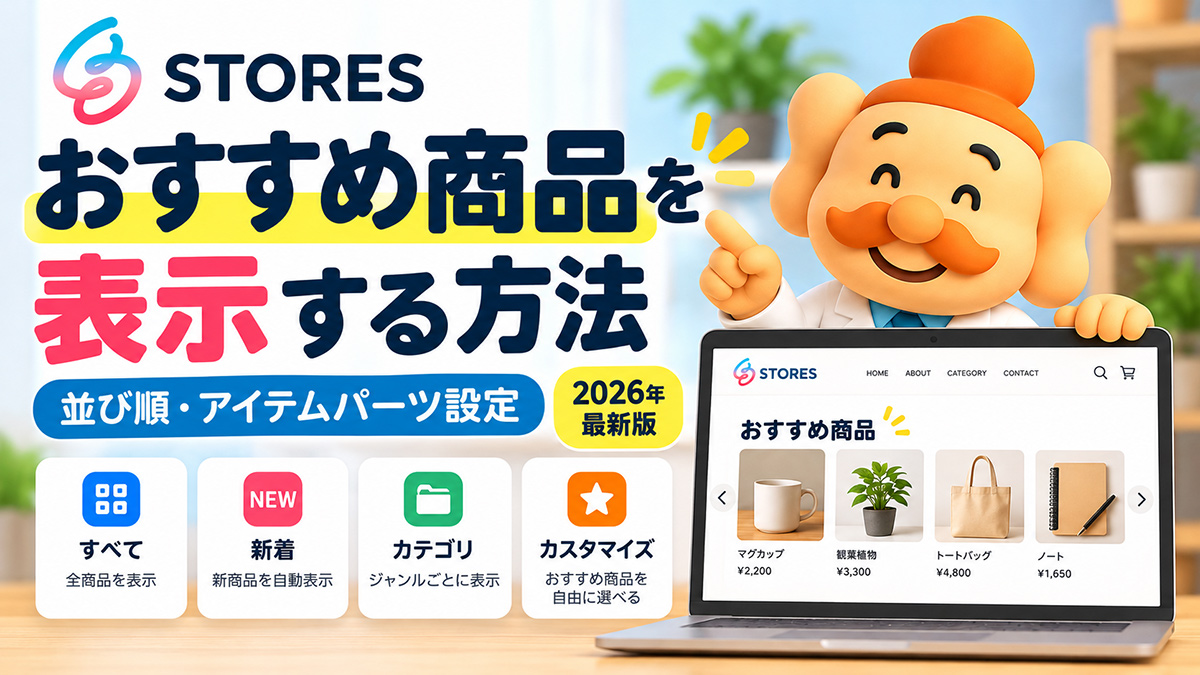
「STORESのトップページにおすすめ商品を表示したい」「新商品や売れ筋商品を目立つ位置に置きたい」「商品の並び順を自由に変更できないの?」とお困りではありませんか。
STORES(ストアーズ)では、「アイテムパーツ」という機能を使うことで、ネットショップのトップページに好きな商品を表示できます。
例えば、新商品をまとめて紹介したり、今月おすすめしたい商品をピックアップしたり、カテゴリーごとに商品を並べたりすることができます。しかも、HTMLやCSSなどの専門知識がなくても、管理画面から設定可能です。
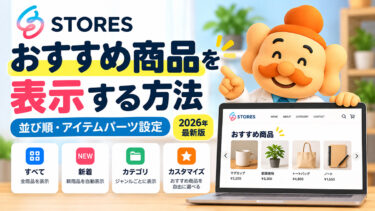
ただし、アイテムパーツには「すべて」「新着」「カテゴリ」「カスタマイズ」の4種類があり、選ぶ種類によって表示できる商品や並び順の変更方法が異なります。
この記事では、2026年時点のSTORES公式ヘルプをもとに、おすすめ商品の表示方法、アイテムパーツの設定手順、商品の並び替え、表示されないときの確認方法を分かりやすく解説します。
さらに、ECサイトの運営や売上改善に携わってきたエビス店長の視点から、お客様が商品を見つけやすくなるトップページの作り方も紹介します。
- 1 【結論】STORESのおすすめ商品は「アイテムパーツ」で表示できる
- 2 STORESのアイテムパーツとは?できることを解説
- 3 STORESでおすすめ商品を表示する設定方法【手順解説】
- 4 STORESで商品の並び順を変更する方法
- 5 STORESで商品が表示されないときの原因と対処法
- 6 STORESのトップページで売上につながる商品配置のコツ7選
- 7 アイテムパーツとバナー・ランキングパーツはどう使い分ける?
- 8 STORESのトップページ改善とあわせて確認したいこと
- 9 STORESのおすすめ商品表示についてよくある質問
- 10 まとめ|STORESのおすすめ商品表示を活用して、選びやすいショップを作ろう
- 11 公式情報・参考資料
【結論】STORESのおすすめ商品は「アイテムパーツ」で表示できる
STORESのトップページで特定の商品をおすすめとして掲載したい場合は、ストアデザインの「アイテムパーツ」を利用します。
現在の基本的な操作手順は次のとおりです。
- STORESの管理画面にログインする
- 「ネットショップ」→「ストアデザイン」を開く
- 「パーツ編集」を選択する
- 商品を表示したい場所で「+」をクリックする
- 「アイテム」を選び、「EDIT」をクリックする
- 「種類」で「カスタマイズ」を選択する
- おすすめしたい商品を追加し、並び順を調整する
- 「編集を完了」→「デザインを保存」をクリックする
これで、選択した商品をトップページに表示できます。
STORES公式では、アイテムパーツは特定の商品をトップページに表示できる機能として案内されています。新着商品、オススメ商品、再入荷商品などを紹介したい場合に利用できます。
※管理画面の名称や画面配置は変更されることがあります。
STORESのアイテムパーツとは?できることを解説
アイテムパーツは、STORESのストアデザイン機能の一つです。トップページに商品一覧を配置し、表示する商品の種類、見出し、表示数、レイアウトなどを設定できます。
例えば、新商品をまとめて紹介したり、おすすめ商品を目立つ位置に置いたり、特定のカテゴリーの商品を表示したりできます。季節限定商品や再入荷商品を紹介する使い方もあります。
ここで重要なのは、商品を登録する機能と、トップページに商品をどのように見せるかを設定する機能は別ということです。
商品そのものの情報はアイテム管理で設定し、トップページでの見せ方をストアデザインで調整します。
アイテムパーツの4種類を比較
STORESのアイテムパーツには、次の4種類があります。
| 種類 | 表示内容 | おすすめの使い方 |
|---|---|---|
| すべて | 公開中の商品を一覧表示 | 全商品を見てもらいたい |
| 新着 | 新しく登録された商品を新着順に表示 | 新商品を紹介したい |
| カテゴリ | 指定した大カテゴリーの商品を表示 | ジャンルごとに案内したい |
| カスタマイズ | 自分で選んだ商品を任意の順番で表示 | おすすめ商品・季節商品を紹介したい |
例えば、「今月のおすすめ商品」という見出しで特定の商品を並べたい場合は「カスタマイズ」を選ぶのが適切です。一方、登録したばかりの商品を自動的に表示したいなら「新着」が向いています。
「すべて」は1つだけ設定できる
「すべて」は公開中の商品を表示するアイテムパーツです。STORES公式ヘルプによると、「すべて」のパーツは1つだけ追加できます。
全商品を表示したい場合に利用しますが、おすすめ商品を複数の場所へ表示したい場合は、ほかの種類のアイテムパーツを組み合わせるとよいでしょう。
「新着」は新しく登録された商品を表示する
「新着」は、新しく登録された商品を順番に表示する機能です。例えば、毎週新商品を追加しているショップなら、新着商品をトップページに表示しておくことで、新しい商品を見つけてもらいやすくなります。
ただし、単に過去の商品を編集しただけで必ず新着扱いになるとは限りません。表示順の基準はSTORES側の仕様を確認してください。
新しく登録された商品を自動表示したい場合は新着、販売したい商品を自分で選びたい場合はカスタマイズを使いましょう。
「カテゴリ」は商品ジャンル別の案内に便利
「カテゴリ」を選択すると、特定の大カテゴリーに登録した商品を表示できます。
例えば、アパレルショップなら「トップス」「バッグ」「アクセサリー」、食品ショップなら「お菓子」「飲料」「ギフト」といった形で商品の種類を整理できます。
STORES公式ヘルプでは、アイテムパーツで指定できるのは大カテゴリーと案内されています。カテゴリーを細かく設定しているショップでは、表示したい商品がどの大カテゴリーに属しているか確認しておきましょう。
「カスタマイズ」はおすすめ商品を自由に選べる
「カスタマイズ」は、自分で指定した商品をトップページに表示する機能です。
例えば、今月おすすめしたい商品、人気の定番商品、季節限定商品、ギフト向け商品、再入荷した商品などを紹介できます。
表示する商品を自分で選べるだけでなく、ドラッグ操作で順番を変更できます。
「おすすめ商品を好きな順番に表示したい」という場合は、このカスタマイズ機能を使うと覚えておきましょう。
STORESでおすすめ商品を表示する設定方法【手順解説】
ここからは、実際におすすめ商品を表示する手順を説明します。
STEP1. STORESの管理画面で「ストアデザイン」を開く
まずSTORESのWeb管理画面にログインします。続いて、「ネットショップ」タブから「ストアデザイン」を開きます。
ストアデザインでは、トップページに表示する画像やテキスト、商品などの配置を調整できます。
STEP2. 「パーツ編集」を選択する
ストアデザイン画面の右下にある「パーツ編集」をクリックします。
パーツ編集では、トップページに商品一覧や画像、テキストなどのパーツを追加できます。
STEP3. 商品を表示したい位置で「+」を押す
おすすめ商品を表示したい場所を決め、追加用の「+」ボタンをクリックします。
商品を配置する場所は、どこでも同じというわけではありません。例えば、トップページの最初に大きなメイン画像があるショップなら、その画像の下におすすめ商品を置くと、ショップの特徴を伝えた後に商品を紹介できます。
また、すぐに商品を見てほしいショップなら、比較的上の位置に配置する方法もあります。
STEP4. 「アイテム」を選び、「EDIT」をクリックする
パーツの追加メニューから「アイテム」を選択し、「EDIT」をクリックします。ここから、表示する商品の種類やタイトルなどを設定できます。
STEP5. 「カスタマイズ」でおすすめ商品を指定する
「種類」の中から「カスタマイズ」を選択します。表示したい商品を追加し、必要に応じて順番を変更しましょう。
例えば、「おすすめ商品」「今月の人気商品」「季節のおすすめ」といった見出しを付けると、掲載している商品の意図が伝わりやすくなります。
ただし、商品が表示できるかどうかは公開状態などにも影響されるため、選択する前に商品情報を確認してください。
STEP6. レイアウトを選んで保存する
最後に、商品の表示レイアウトを設定します。設定が終わったら「編集を完了」をクリックし、続けて「デザインを保存」をクリックします。
この2つの操作は忘れないようにしましょう。保存後は実際のショップを開き、パソコンだけでなくスマートフォンでも正しく表示されているか確認してください。
なお、STORES公式ヘルプによると、アイテムやニュースの内容変更がストアデザインへ反映されるまで、最大約3時間かかる場合があります。
すぐに反映されないからといって、何度も設定を変更する前に、少し時間をおいて確認しましょう。
STORESで商品の並び順を変更する方法
STORESでおすすめ商品の並び順を自分で決めたい場合は、「カスタマイズ」を使います。
アイテムパーツの編集画面で表示する商品を選んだ後、ドラッグ操作で順番を変更できます。
例えば、6商品を紹介するなら、次のような順番を考えられます。
| 表示順 | 商品の役割 | 目的 |
|---|---|---|
| 1番目 | 主力商品 | ショップの特徴を伝える |
| 2番目 | 人気の定番商品 | 初めてのお客様も選びやすくする |
| 3番目 | 季節の商品 | 今の時期に合う提案をする |
| 4番目 | 関連商品 | まとめ買いや比較検討につなげる |
| 5番目 | ギフト向け商品 | 用途から選べるようにする |
| 6番目 | 新しく紹介したい商品 | 新しい商品を知ってもらう |
これはあくまで配置例です。重要なのは、「ショップが売りたい順番」だけではなく、「お客様が商品を選びやすい順番」を考えることです。
「新着」と「カスタマイズ」の違いに注意
新着商品を自動的に表示したい場合は「新着」を利用します。一方、商品の並び順を手動で変更したい場合は「カスタマイズ」です。
新着パーツでは登録順に商品が表示されるため、販売したい商品を好きな位置に置きたい場合には向きません。目的に合わせて設定を使い分けましょう。
STORESで商品が表示されないときの原因と対処法
アイテムパーツを設定したのに商品が表示されない場合は、次の項目を確認してみてください。
1. 商品が非公開になっている
STORES公式ヘルプでは、非公開に設定された商品はアイテムパーツに表示されないと案内されています。
まずアイテム管理画面を確認し、対象の商品が公開されているか確認しましょう。
2. 「編集を完了」「デザインを保存」を忘れている
アイテムパーツの設定が終わっても、保存操作が完了していなければ変更内容が反映されません。
「編集を完了」と「デザインを保存」の両方を行っているか確認してください。
3. カテゴリーが正しく設定されていない
カテゴリー別の商品一覧を表示する場合、対象の商品が選択したカテゴリーに登録されているか確認しましょう。
特に、STORESのアイテムパーツでは大カテゴリーを指定するため、カテゴリーの階層を確認しておくことが大切です。
4. 選択しているパーツの種類が違う
おすすめ商品を自分で選びたいのに「新着」を設定していると、意図した表示にはなりません。
特定の商品を固定して掲載したい場合は、「カスタマイズ」を選んでいるか確認しましょう。
5. 変更が反映されるまで時間がかかっている
STORES公式では、ニュースやアイテムの変更がデザインへ反映されるまで、最大約3時間かかる場合があると案内されています。
設定と保存に問題がなければ、時間をおいてから再確認しましょう。
6. スマートフォンでの見え方が想定と違う
パソコンで見たときと、スマートフォンで見たときでは、商品画像の大きさや並び方が変わる場合があります。
商品が表示されていても、スクロールしないと見えない位置に配置されている可能性もあります。プレビューだけでなく、実際のスマートフォンでも確認しましょう。
STORESのトップページで売上につながる商品配置のコツ7選
ここからは、設定方法だけでなく、ネットショップの運営改善という視点で商品配置を考えてみましょう。
私がECサイトの改善で大切だと考えているのは、「商品をたくさん見せること」よりも「お客様が迷わず商品を選べること」です。
トップページに商品を並べるだけでは、必ずしも購入につながりません。
1. 最初にショップの主力商品を見せる
初めて訪れたお客様には、「このお店では何が買えるのか」がすぐ伝わることが重要です。
例えば、コーヒー専門店なら人気のコーヒー豆、アクセサリーショップなら代表的な作品など、ショップの特徴が伝わる商品を選びましょう。
特に取り扱う商品が多いショップでは、最初に見せる商品がショップの第一印象になります。
2. 「おすすめ商品」の選び方に理由を持たせる
おすすめ商品は、単に売りたい商品を並べるだけではなく、お客様にとって選ぶ理由が分かるようにしましょう。
例えば、「初めての方におすすめ」「ギフトに人気」「季節限定」といった案内があると、商品を選びやすくなります。
もちろん、実際の販売実績がない商品を「人気No.1」などと表示するのは避けましょう。根拠のある表現を使うことが大切です。
3. 商品数を増やしすぎない
おすすめ商品を何十点も並べると、お客様がどれを見ればよいか迷う可能性があります。
最初は3〜6点程度に絞り、必要に応じてほかの商品一覧やカテゴリーへ案内する方法をおすすめします。
これは、STORESの「新着」「カテゴリ」で設定できる表示数の範囲とも相性がよい考え方です。
4. 季節やイベントに合わせて商品を入れ替える
食品やギフト商品、アパレルなどでは、季節によって購入されやすい商品が変わります。
例えば、夏なら冷たい飲み物、冬なら防寒用品、年末ならギフト商品というように、時期に合わせて表示する商品を見直しましょう。
ただし、売れ筋はショップによって異なるため、実際の注文状況も参考にしてください。
5. 商品画像の印象を揃える
トップページに商品を並べたとき、写真の明るさや構図が大きく異なると、ショップ全体が見にくく感じられる場合があります。
例えば、白背景の商品写真を使うなら、できるだけ統一感を持たせると商品を比較しやすくなります。
ただし、デザインを統一することが目的にならないようにしましょう。商品の形や色、特徴が正確に伝わることが最優先です。
6. 売れ筋だけでなく関連商品も紹介する
例えば、マグカップを販売しているなら、関連するコーヒー用品やギフトセットを紹介することで、ほかの商品も見てもらえる可能性があります。
単に利益率が高い商品を並べるのではなく、お客様が一緒に購入したくなる商品や、比較したくなる商品を考えてみましょう。
7. 配置を変えたら成果を確認する
トップページを改善した後は、見た目がよくなったかどうかだけで終わらせないことが大切です。
可能であれば、おすすめ商品の閲覧数、商品詳細ページへの遷移、カート追加数、注文数、売上、平均注文単価などを確認しましょう。
ただし、STORESの管理画面で確認できる数値やアクセス解析機能は、利用環境によって異なります。
数字を比較できる環境がある場合は、変更前後の期間やキャンペーンの有無なども考慮して判断しましょう。
アイテムパーツとバナー・ランキングパーツはどう使い分ける?
STORESのストアデザインでは、アイテムパーツ以外にもさまざまなパーツが用意されています。
例えば、バナー、カテゴリ、ランキング、ギャラリー、コラムなどです。すべてを追加する必要はありませんが、目的によって使い分けるとトップページの案内が分かりやすくなります。
| パーツ | 主な役割 | 向いている使い方 |
|---|---|---|
| アイテム | 商品を直接表示する | おすすめ商品・新着商品 |
| バナー | 特集やページへ誘導する | セール・キャンペーン |
| カテゴリ | 商品ジャンルへの入口を作る | 商品数が多いショップ |
| ランキング | 購入数に基づく人気商品を表示 | 売れ筋を紹介したい |
| ギャラリー | 大きな画像で訴求する | ブランドや商品のイメージ |
| コラム | 画像と文章で説明する | ブランドストーリー・商品紹介 |
STORES公式によると、ランキングパーツは購入数をもとに自動生成される人気商品ランキングを表示する機能です。
そのため、自分が選んだ商品を「おすすめ」として紹介したい場合はカスタマイズ、実際の購入数に基づいて人気商品を紹介したい場合はランキングと、目的を分けて考えましょう。
おすすめのトップページ構成例
例えば、商品数が30〜100点程度あるショップなら、次のような順序を検討できます。
- メイン画像・ショップの特徴
- おすすめ商品
- 商品カテゴリーへのリンク
- 新着商品
- ショップのお知らせ・読み物
これはあくまで一例です。商品数が少ないショップなら、おすすめ商品と全商品一覧だけでも分かりやすいトップページになります。
反対に商品数が多いショップでは、カテゴリーへの案内が重要になる場合があります。
大切なのは、パーツをたくさん追加することではなく、お客様が迷わず商品を探せることです。
STORESのトップページ改善とあわせて確認したいこと
トップページの商品配置を整えたら、商品詳細ページや集客方法も見直してみましょう。
例えば、商品をクリックした後のページで、サイズや素材、送料、配送日、返品条件などが分かりにくければ、購入をためらわれることがあります。
また、STORESは自社EC型のネットショップ構築サービスです。楽天市場やAmazonのようにモール内の購買ユーザーが集まる仕組みとは異なるため、SNSやGoogle検索などからお客様を呼ぶ必要があります。
トップページの改善は重要ですが、それだけでアクセス数や売上が増えるわけではありません。
ネットショップを運営する際は、「集客する → 商品を見てもらう → 購入しやすくする」という流れを意識しましょう。
STORESの機能や料金を詳しく知りたい方へ
STORES全体の機能、料金、メリット・デメリットについては、STORESの評判・口コミとメリット・デメリットで詳しく解説しています。
これからネットショップを開業する方や、BASEとSTORESのどちらを利用するか迷っている方は、BASEとSTORESの違い・料金・機能の比較も参考にしてください。
また、STORESのような自社ECと楽天市場などのECモールでは、集客や顧客との関係づくりの仕組みが異なります。販売チャネルの選び方を詳しく知りたい方には、自社ECとECモールの違い・メリット・デメリットもおすすめです。
STORESのおすすめ商品表示についてよくある質問
Q1. STORESのトップページに好きな商品を表示できますか?
はい。アイテムパーツの「カスタマイズ」を利用すれば、自分で選んだ商品をトップページに表示できます。
Q2. STORESで商品の並び順を自由に変更できますか?
カスタマイズで選択した商品は、ドラッグ操作で並び順を変更できます。新着パーツは新しく登録された商品を表示するため、手動で商品を固定したい場合はカスタマイズを利用しましょう。
Q3. アイテムパーツの種類はいくつありますか?
「すべて」「新着」「カテゴリ」「カスタマイズ」の4種類です。表示したい商品の条件に合わせて選択します。
Q4. STORESでおすすめ商品が表示されない原因は?
商品が非公開になっている、保存操作が完了していない、選択したカテゴリーが異なるなどの原因が考えられます。また、変更が反映されるまでに時間がかかる場合もあります。
Q5. 新着商品の表示数は変更できますか?
はい。STORES公式では「新着」「カテゴリ」のアイテムパーツについて、表示数を1〜6個の範囲で選択できると案内されています。
Q6. STORESの商品一覧に見出しを付けられますか?
はい。アイテムパーツではタイトルの表示・非表示を選べます。例えば「今月のおすすめ」「新着商品」など、内容が分かる見出しを付けるとよいでしょう。
Q7. 売れ筋商品を自動表示できますか?
STORESには、購入数をもとに人気商品を表示するランキングパーツがあります。自分で選んだおすすめ商品と、購入数に基づくランキングでは役割が異なるため、目的に応じて使い分けましょう。
Q8. HTMLやCSSを編集する必要はありますか?
アイテムパーツの基本的な設定では、HTMLやCSSの編集は必要ありません。管理画面のストアデザインから設定できます。
まとめ|STORESのおすすめ商品表示を活用して、選びやすいショップを作ろう
STORESでは、アイテムパーツを使うことでトップページにおすすめ商品や新着商品、カテゴリー別の商品を表示できます。
特に「カスタマイズ」を利用すれば、紹介したい商品を自分で選び、好きな順番に並べることができます。
設定する際は「ネットショップ」→「ストアデザイン」→「パーツ編集」から進み、最後に「編集を完了」「デザインを保存」をクリックしましょう。
また、おすすめ商品を表示するだけでなく、どの商品を最初に見せるか、いくつ表示するか、どのような見出しを付けるかも大切です。
ショップが売りたい商品を並べるだけではなく、お客様が商品を見つけやすく、比較しやすいページを目指しましょう。
STORESのトップページ改善は、大きな費用をかけずに取り組める施策の一つです。まずは主力商品や季節の商品を選び、お客様の立場で分かりやすい商品配置になっているか確認してみてください。
STORESの売上改善でお悩みの方へ
「商品は登録したのに売上が増えない」「トップページをどう改善すればよいか分からない」「アクセスはあるのに購入につながらない」と感じていませんか。
売れるネットショップの教科書では、ネットショップの集客、商品ページ、購入導線、売上改善について無料EC診断を受け付けています。
STORESをはじめとするネットショップの運営で、何から改善すべきか迷ったときは、現在のショップの状況を整理するきっかけとしてご活用ください。
公式情報・参考資料
この記事は2026年10月時点で確認できるSTORES公式情報をもとに作成しています。管理画面の名称や機能は変更される場合があるため、実際に設定する際は最新の公式ヘルプをご確認ください。