「Shopifyでネットショップを作りたいけれど、何から始めればいいのかわからない」「商品登録だけで販売できる?」「決済や送料の設定が難しそう」と感じていませんか。
Shopify(ショッピファイ)は、プログラミングの専門知識がなくてもネットショップを作成できるECプラットフォームです。ただし、アカウントを作成するだけで販売を始められるわけではありません。デザイン、商品登録、決済、送料、法定表示、テスト注文などの準備が必要です。
この記事では、EC・Web制作支援600件超の経験を持つ私、エビス店長が、Shopifyの開設から公開までを10ステップで解説します。自分で始めたい方は手順に沿って進め、制作を任せたい方は構築代行も検討してください。
この記事でわかること
- Shopifyのアカウント作成から公開までの10ステップ
- 商品登録・デザイン・決済・送料設定の基本
- 開設費用と公開前のチェック項目
- 自作と構築代行の選び方
- エビス店長のShopify構築代行15万円〜の相談方法
- 1 Shopify開設ガイド|目的別に詳しい解説を読む
- 2 Shopifyを始める方法は2つ|自分で作るか、プロに任せるか
- 3 Shopifyとは?初心者でもネットショップを作れるサービス
- 4 Shopifyを始める前に準備しておきたいもの
- 5 Shopifyの始め方|開設から公開まで10ステップ
- 6 STEP1:Shopifyのアカウントを作成する
- 7 STEP2:ストアの基本情報を設定する
- 8 STEP3:無料テーマを選んでショップをデザインする
- 9 STEP4:商品を登録する
- 10 STEP5:コレクションとメニューを設定する
- 11 STEP6:特定商取引法など必要なページを作成する
- 12 STEP7:決済方法を設定する
- 13 STEP8:送料と税金を設定する
- 14 STEP9:独自ドメインと基本SEOを設定する
- 15 STEP10:テスト注文をしてショップを公開する
- 16 Shopify開設前の最終チェックリスト
- 17 Shopify開設でつまずいたときの対処法
- 18 Shopifyの開設にはいくらかかる?
- 19 Shopifyは自分で作るべき?構築代行を依頼するべき?
- 20 Shopify構築代行15万円〜|エビス店長が直接対応します
- 21 Shopifyの始め方でよくある質問
- 22 まとめ|Shopifyは10ステップで開設。自分で作るか、プロに任せるか
- 23 Shopifyの関連記事|開設後も使える実務ガイド
- 24 参考にしたい公式情報
Shopify開設ガイド|目的別に詳しい解説を読む
このページでは開設から公開までの全体像を10ステップで解説します。料金やテーマ選び、初期設定を詳しく確認したい方は、以下の専門ガイドを併せて活用してください。最初からすべて読む必要はありません。作業中に迷った項目だけ確認する進め方がおすすめです。
| 知りたいこと | 詳しいガイド | 読むタイミング |
|---|---|---|
| 利用料金を比較したい | Shopify料金プラン比較 | アカウント登録・プラン選択前 |
| 無料テーマを選びたい | 無料テーマおすすめ8選と選び方 | STEP3 |
| 設定漏れを防ぎたい | 開設後の初期設定15項目 | STEP2〜STEP10 |
| 外注費用を知りたい | Shopify構築費用の目安 | 自作と外注を比較するとき |
進め方に迷う方へ:まずこのページの10ステップを確認し、デザインは無料テーマ比較、設定作業は初期設定ガイドで詳しく確認すると、作業の抜け漏れを防ぎやすくなります。
Shopifyを始める方法は2つ|自分で作るか、プロに任せるか
| 開設方法 | 向いている方 |
|---|---|
| 自分で作る | 制作費を抑えたい・操作を覚えたい・制作時間を確保できる |
| プロに依頼する | 制作時間がない・設定が不安・公開準備をまとめて任せたい |
自分で始めるなら、まずShopifyのアカウントを作成して管理画面を確認しましょう。
構築を任せたい方には、エビス店長が直接対応するShopify構築代行(15万円〜)があります。無料テーマを使った基本デザイン、初期設定、商品登録、送料設定など、公開準備まで対応します。
Shopifyとは?初心者でもネットショップを作れるサービス
Shopifyは商品管理、注文管理、決済、配送設定などを一つの管理画面で扱えるECプラットフォームです。無料テーマでショップの外観を整え、必要に応じてアプリで機能を追加できます。独自ドメインにも対応しているため、小規模な販売から本格的な自社ECまで検討できます。
ただし、商品によっては販売規制、許認可、決済サービスの利用条件が関係します。販売予定の商品が取り扱えるか事前に確認しましょう。
Shopifyは無料で使える?
アカウント登録時に無料体験やキャンペーンが案内される場合がありますが、期間や条件は変更されます。販売を継続するには通常、プラン利用料や決済手数料などが必要です。最新条件はShopify公式料金ページで確認してください。
Shopifyを始める前に準備しておきたいもの
| 準備するもの | 内容 |
|---|---|
| メールアドレス | 登録・管理に使用 |
| ショップ名 | お客様に表示する店舗名 |
| 事業者情報 | 氏名・法人名・住所・連絡先など |
| 商品情報 | 商品名・価格・説明・在庫 |
| 商品画像 | 商品全体・詳細・使用シーン |
| ロゴ・カラー | ショップデザインに使用 |
| 配送条件 | 配送地域・送料・発送方法 |
| 取引条件 | 返品・キャンセルなど |
| 決済関連情報 | 本人確認や銀行口座など |
すべてがそろっていなくてもアカウント作成はできます。まず管理画面を確認し、その後に必要な情報を準備してもかまいません。
独自ドメインは最初から必要?
独自ドメインがなくても、Shopifyで割り当てられる「myshopify.com」のURLを使って制作を始められます。独自ドメインは必要に応じて後から接続できます。
Shopifyの始め方|開設から公開まで10ステップ
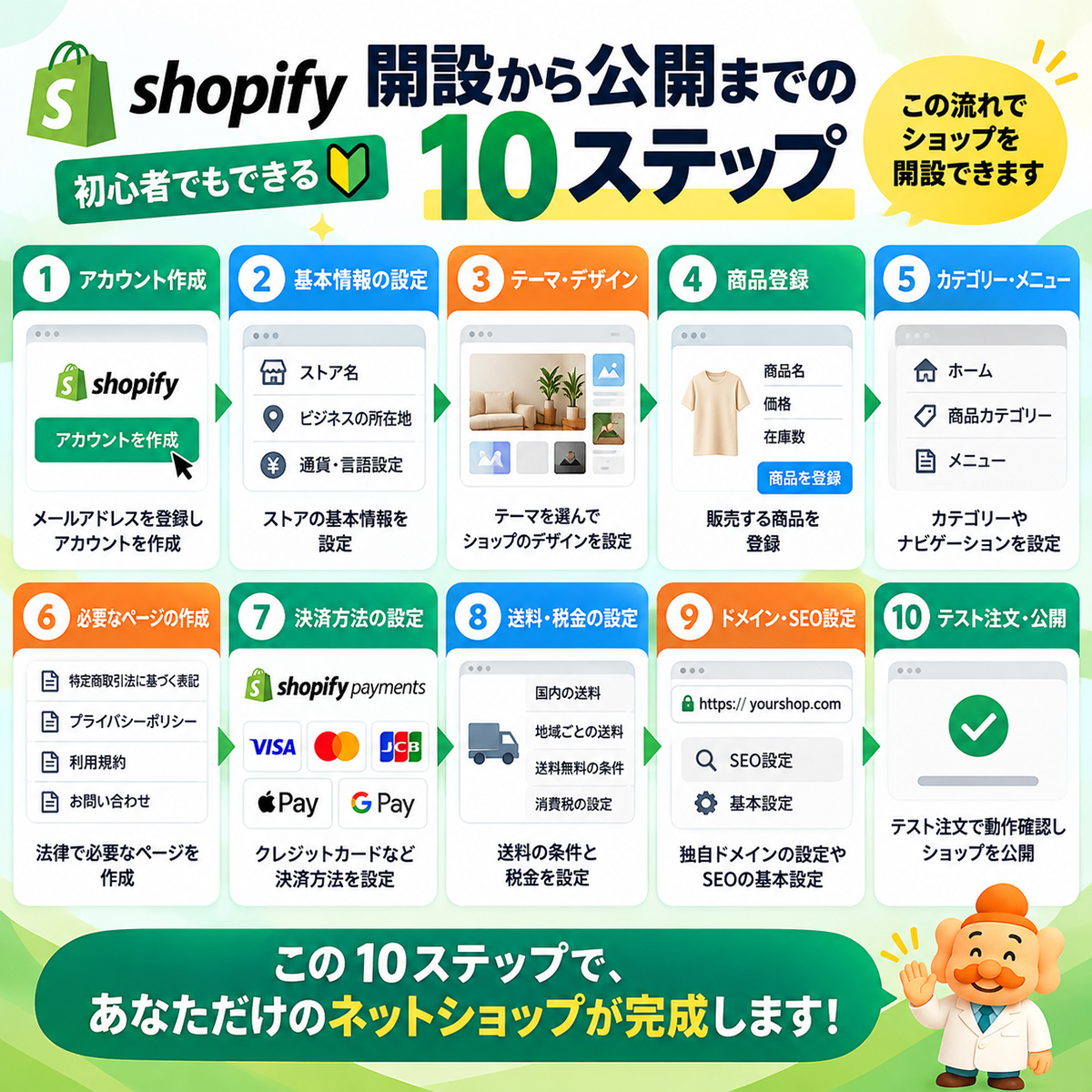
| STEP | 作業 | 目的 |
|---|---|---|
| 1 | アカウント作成 | Shopifyの利用を開始 |
| 2 | 基本情報設定 | 店舗・事業者情報を登録 |
| 3 | テーマ・デザイン | ショップの外観を整える |
| 4 | 商品登録 | 販売商品を掲載 |
| 5 | コレクション・メニュー | 商品を探しやすくする |
| 6 | 必要な固定ページ | 取引条件・法定情報を掲載 |
| 7 | 決済設定 | 支払いを受け付ける |
| 8 | 送料・税金設定 | 注文金額を正しく計算 |
| 9 | ドメイン・SEO | 公開URL・検索表示を整える |
| 10 | テスト注文・公開 | 販売開始前の最終確認 |
※管理画面は更新されるため、メニュー名や配置が変わる場合があります。以下の画面説明画像は、実際の管理画面を参考にしたイメージ図であり、スクリーンショットではありません。
STEP1:Shopifyのアカウントを作成する
Shopifyの登録ページを開き、画面の案内に従ってアカウントを作成します。
- Shopifyの公式登録ページへアクセスする
- メールアドレスなど必要な情報を入力する
- 販売予定の商品や事業についての質問に回答する
- ストアの管理画面を開く
- 割り当てられたmyshopify.comのストアURLを控える
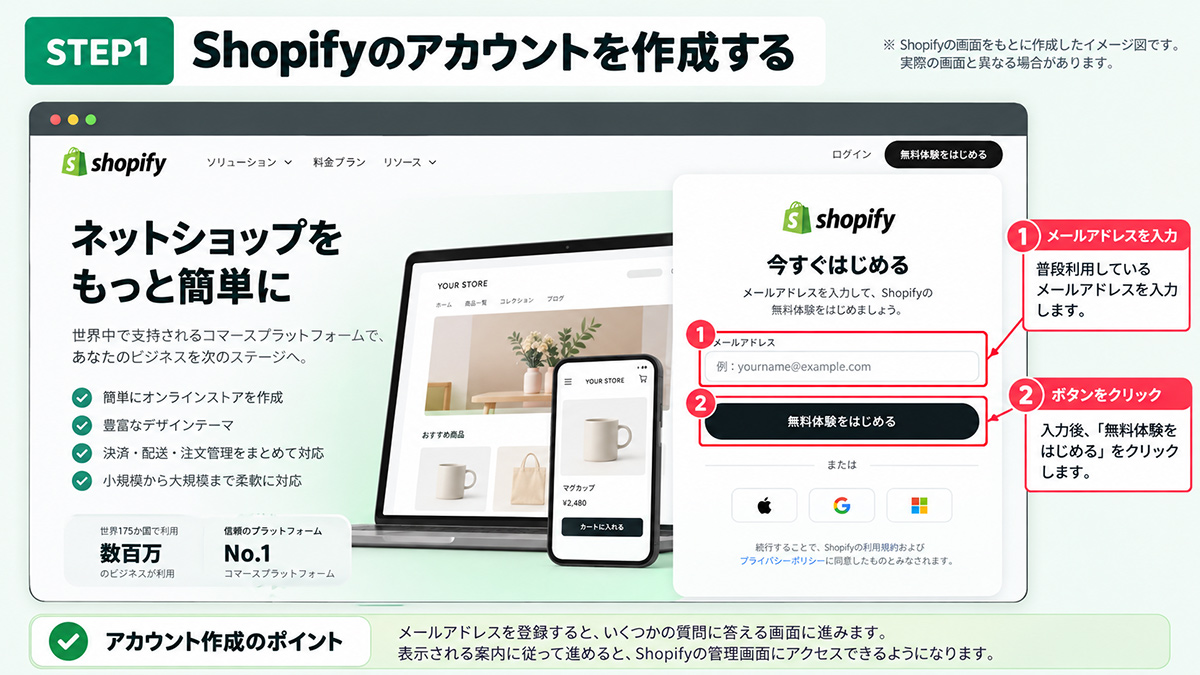
※画像は操作説明用のイメージ図です。実際の表示とは異なる場合があります。
完了チェック:管理画面にログインでき、ストアURLを確認できた。
STEP2:ストアの基本情報を設定する
管理画面の「設定」から、ストア名、事業者情報、連絡先、通貨、タイムゾーンなどを確認します。日本国内向けのショップなら、通貨や時間帯が運営に合っているか確認してください。
| 設定項目 | 確認内容 |
|---|---|
| ストア名 | お客様に表示する店舗名 |
| 事業者情報 | 事業者名・住所など |
| メールアドレス | 管理用・お客様向けの連絡先 |
| 通貨 | 日本円など |
| タイムゾーン | 日本時間など |
注文通知やお問い合わせを見落とさないよう、メールアドレスは確実に受信できるものを設定しましょう。独自ドメインのメールを利用する場合は送信元認証などが必要になることもあります。
設定漏れが心配な方:Shopifyの初期設定15項目チェックリストも確認してください。ストア情報からテスト注文まで、公開前に必要な項目を整理しています。
完了チェック:ストア名・事業者情報・メール・通貨・タイムゾーンを確認した。
STEP3:無料テーマを選んでショップをデザインする
Shopifyでは「テーマ」と呼ばれるテンプレートでショップの外観を整えます。管理画面の「オンラインストア」から「テーマ」を開き、利用するテーマを選びます。
- オンラインストアの「テーマ」を開く
- 無料テーマなどから利用するテーマを選ぶ
- テーマエディタを開く
- ロゴ、色、メイン画像、商品一覧を調整する
- スマートフォン表示を確認する
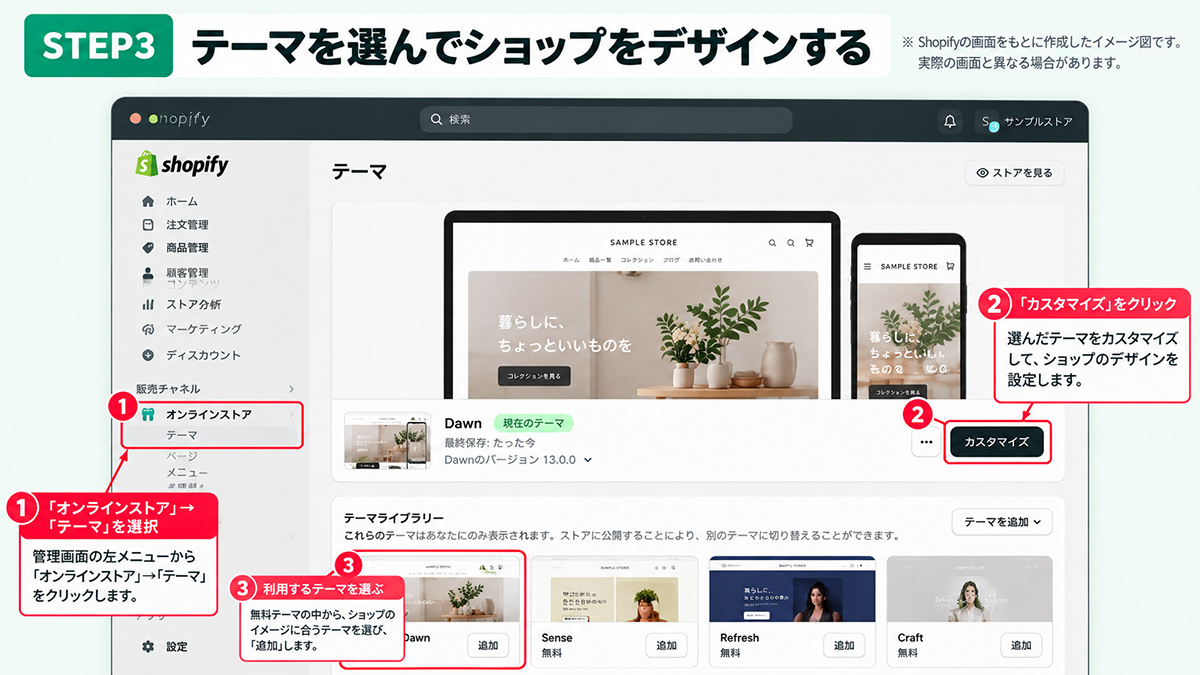
※画像は操作説明用のイメージ図です。実際の表示とは異なる場合があります。
最初に整えたい5つの場所
- ロゴ:ブランドを認識してもらう
- ブランドカラー:色使いを統一する
- メイン画像:販売商品の魅力を伝える
- 商品一覧:主力商品を見つけやすくする
- フッター:問い合わせや各種ポリシーへのリンクを設置する
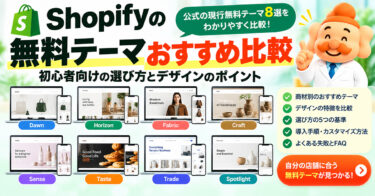
無料テーマを比較したい方:Shopify無料テーマおすすめ8選|商材別の比較と選び方では、Dawn・Horizonなどの特徴や、アパレル・食品・コスメ・雑貨に向いた候補を紹介しています。
完了チェック:テーマを設定し、トップページ・商品一覧・スマートフォン表示を確認した。
STEP4:商品を登録する
管理画面の「商品管理」から商品を追加します。商品名・説明文・画像・価格・在庫数などを登録し、必要に応じてサイズやカラーなどのバリエーションを設定します。
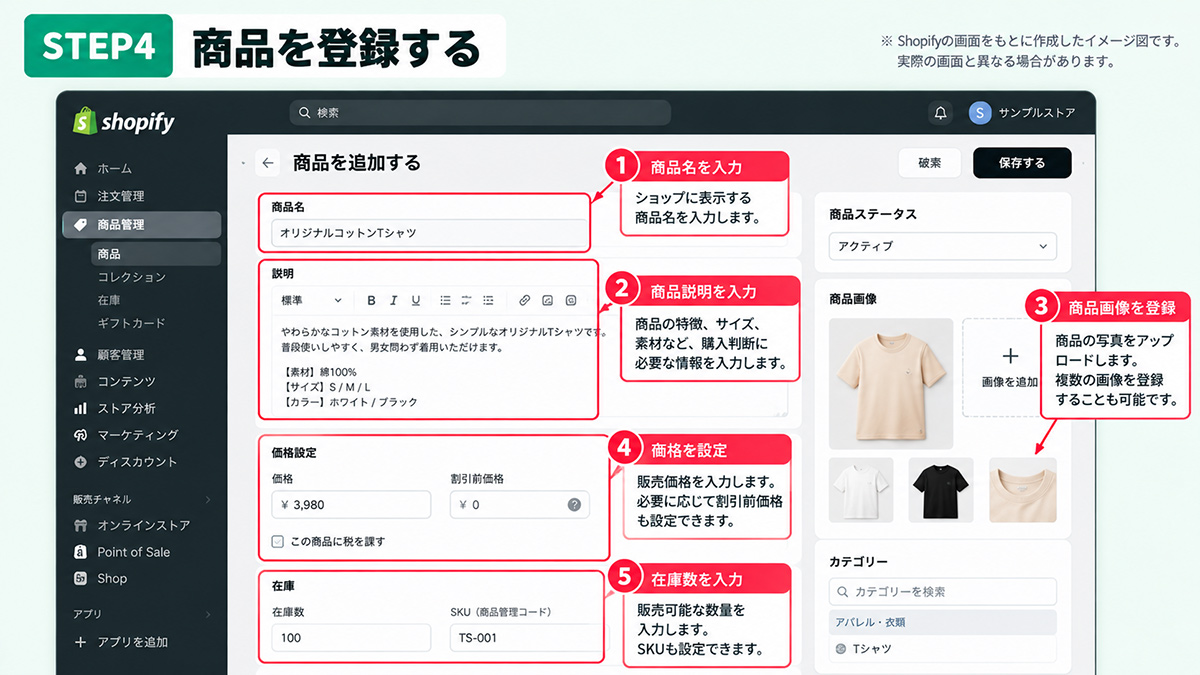
※画像は操作説明用のイメージ図です。実際の表示とは異なる場合があります。
| 項目 | 入力する内容 |
|---|---|
| 商品名 | お客様に表示する名称 |
| 商品説明 | 特徴・素材・サイズ・使用方法など |
| 画像 | 商品全体・細部・使用場面 |
| 価格 | 販売価格 |
| 在庫 | 販売可能数 |
| SKU | 商品管理用の識別番号 |
| バリエーション | サイズ・カラーなど |
例えばTシャツなら「オリジナルコットンTシャツ/3,980円/ホワイト・ブラック/S・M・L」というように設定できます。バリエーションごとの在庫管理も検討しましょう。
商品説明は「購入判断に必要な情報」を書く
「高品質」「おすすめ」と書くだけでは不十分です。アパレルならサイズ感や洗濯方法、食品なら原材料・保存方法・賞味期限など、商品に応じて必要な情報を掲載しましょう。法令に基づく表示が必要な商品にも注意してください。
完了チェック:商品名・価格・画像・説明・在庫・バリエーションを確認した。
STEP5:コレクションとメニューを設定する
Shopifyの「コレクション」は、商品をまとめる機能です。例えばアパレルなら「Tシャツ」「パーカー」「バッグ」「新商品」などに分類できます。
コレクションを作成したら、ヘッダーやフッターのメニューに商品一覧・コレクション・必要な固定ページへのリンクを設定します。商品数が少ないうちは、分類を細かくしすぎないことも大切です。
メニュー例:ホーム|商品一覧|新商品|ショップについて|お問い合わせ
完了チェック:コレクションを作成し、ヘッダー・フッターのリンク先を確認した。
STEP6:特定商取引法など必要なページを作成する
日本国内で通信販売を行う場合、特定商取引法に基づく表示など、適用される法令への対応が必要です。お客様が取引条件を確認できるページを整えましょう。
| ページ | 主な内容 |
|---|---|
| 特定商取引法に基づく表記 | 販売事業者・価格・送料・支払方法・返品条件など |
| プライバシーポリシー | 個人情報の取り扱い |
| 返品・キャンセル | 可否・条件・手続き |
| 配送について | 送料・発送目安など |
| お問い合わせ | 連絡窓口 |
| ショップについて | 事業者やブランドの紹介 |
Shopifyにはストアポリシーを設定する機能があります。ただし、テンプレートをそのまま公開するのではなく、自社の実際の販売条件と一致しているか確認してください。
完了チェック:必要なページを作成し、フッターなどからアクセスできるようにした。
STEP7:決済方法を設定する
管理画面の「設定」から決済関連の項目を開き、利用する決済サービスを設定します。Shopify Paymentsなどの利用条件や必要な手続きは、事業者や販売商品によって異なります。
- 設定画面から決済の項目を開く
- 利用する決済サービスを選ぶ
- 必要な事業者情報を登録する
- 本人確認・審査などの案内に対応する
- 決済手数料・入金条件を確認する
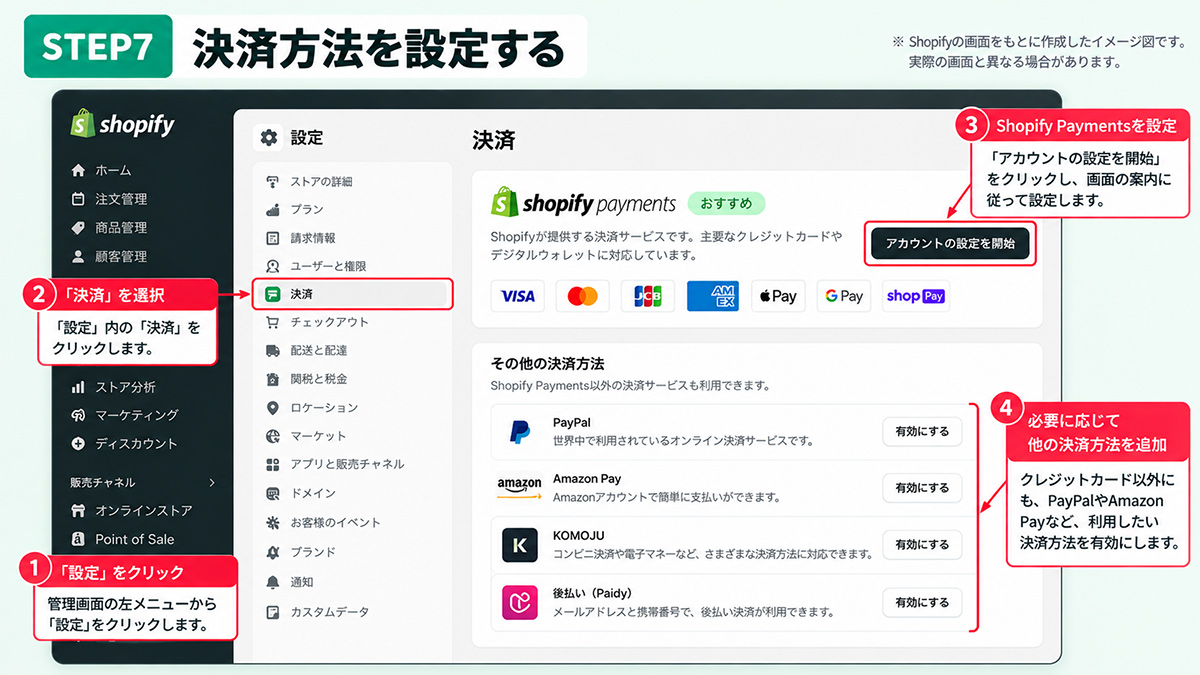
※画像は操作説明用のイメージ図です。実際の表示とは異なる場合があります。
決済方法を増やすほど手数料や管理負担が増える場合もあります。想定顧客に合った方法から検討しましょう。
完了チェック:決済方法・本人確認の状況・手数料・入金条件を確認した。
STEP8:送料と税金を設定する
送料と税金の設定を誤ると、注文金額が想定と異なったり、利益が減ったりする可能性があります。配送対象地域、送料条件、税金の設定を確認しましょう。
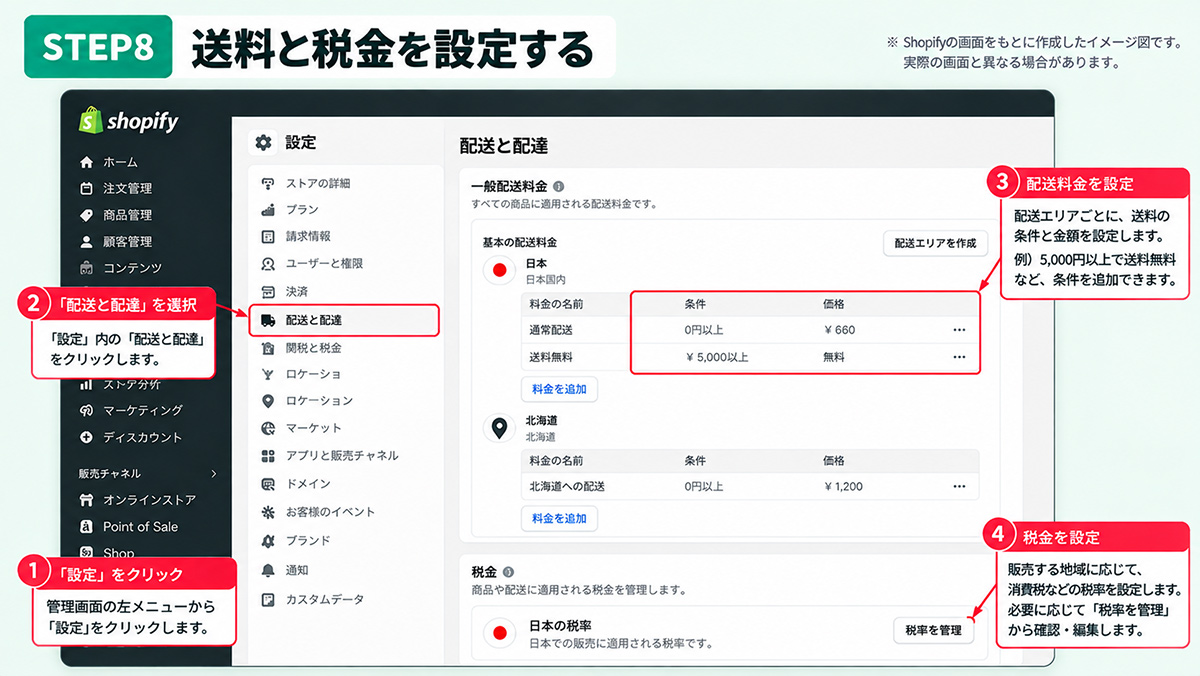
※画像は操作説明用のイメージ図です。実際の表示とは異なる場合があります。
| 送料設定 | 例 |
|---|---|
| 全国一律 | 全国一律660円 |
| 地域別 | 本州660円、北海道・沖縄は別料金 |
| 購入金額別 | 5,000円以上で送料無料 |
| 重量別 | 商品の重量で変動 |
※金額は説明用の例です。利用できる設定方法はプラン・アプリ・配送条件などによって異なります。
日本国内の販売では消費税の取り扱いも確認してください。軽減税率対象商品などは特に注意が必要です。税務上の判断は必要に応じて税理士に相談しましょう。
完了チェック:配送地域・送料条件・税金設定を確認した。
STEP9:独自ドメインと基本SEOを設定する
独自ドメインは、ブランド名に合ったショップ専用URLです。Shopifyではmyshopify.comのURLで制作を始め、必要に応じて独自ドメインを接続できます。独自ドメインを使う場合は、取得先でDNS設定などが必要です。
ドメインはショップ運営者自身が所有・管理できる状態にしておくことをおすすめします。制作会社へ依頼する場合も、所有者と更新管理の担当を明確にしましょう。
最初に設定したいSEO項目
- トップページのタイトル:ショップ名と販売商品を伝える
- メタディスクリプション:ショップの特徴を簡潔にまとめる
- 商品ページ:商品名・説明文を具体的にする
- 画像の代替テキスト:画像内容を説明する
- URL:商品・コレクションのURLを確認する
SEO設定だけで検索順位が上がるわけではありません。公開後も商品情報を充実させ、必要に応じてGoogle Search Consoleで検索状況を確認しましょう。
完了チェック:公開URL・トップページタイトル・商品ページの基本SEOを確認した。
STEP10:テスト注文をしてショップを公開する
設定が終わったら、すぐ公開するのではなく、お客様の立場で注文までの流れを確認しましょう。商品ページが完成していても、送料や通知に不具合があると販売に支障が出ます。
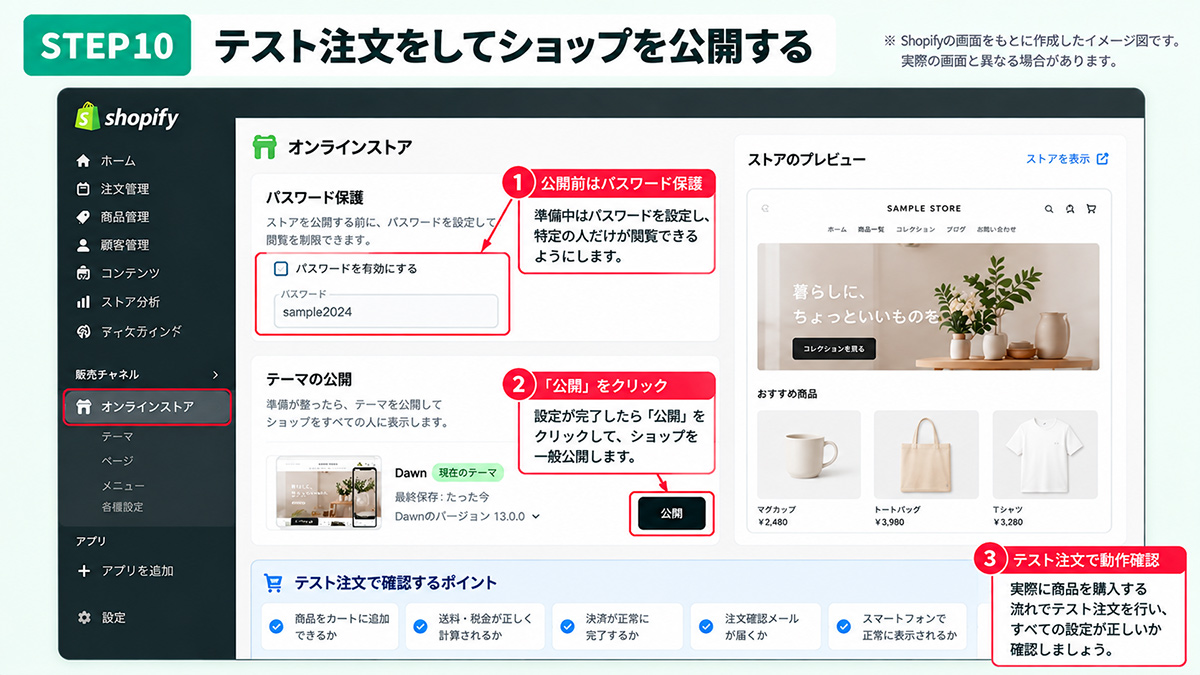
※画像は操作説明用のイメージ図です。実際の表示とは異なる場合があります。
| 確認項目 | チェック内容 |
|---|---|
| トップページ | 画像・文字・リンク |
| 商品ページ | 商品名・価格・画像 |
| バリエーション | サイズ・カラーの選択 |
| カート | 商品の追加・削除 |
| 送料 | 配送先に応じた計算 |
| 税金 | 想定どおりの金額 |
| 決済 | テスト可能な方法で注文 |
| 注文通知 | 必要なメールの送受信 |
| 固定ページ | 特商法・返品条件など |
| スマートフォン | 表示崩れ・操作性 |
テスト注文の方法は利用する決済サービスなどによって異なります。公式の案内に従って注文を試し、注文データ・通知・送料・税金を確認してください。
公開に必要なプランや各種設定を確認したら、オンラインストアのパスワード保護など公開状態の設定を見直します。公開後もパソコンとスマートフォンで最終確認しましょう。
公開前の確認に:Shopify初期設定完全ガイドで、決済・送料・税金・通知メール・ポリシー・テスト注文の設定をまとめて点検できます。
完了チェック:テスト注文と公開後の表示を確認した。
Shopify開設前の最終チェックリスト
- ショップ名・事業者情報・お問い合わせ先が正しい
- 商品名・価格・画像・説明・在庫に誤りがない
- スマートフォンでも見やすい
- 商品を探しやすいメニューになっている
- 決済方法を確認し、テスト注文を行った
- 送料・税金が想定どおり計算される
- 注文通知が正常に届く
- 特定商取引法に基づく表記・返品条件・プライバシーポリシーを確認した
- 公開後の発送・問い合わせ対応の手順を決めた
Shopify開設でつまずいたときの対処法
開設作業で迷いやすいのは、テーマ選びと初期設定です。デザインが決まらない場合は無料テーマを複数プレビューし、実際の商品画像で比較してください。決済や送料の設定が不安な場合は、公開前にテスト注文を行い、購入者に表示される金額と通知メールを確認しましょう。
よくある悩みと確認先
- どのテーマが自社商品に合う? → 無料テーマ8選の比較
- どこまで設定すれば公開できる? → 初期設定15項目のチェックリスト
- 月額費用はどれくらい? → 料金プラン比較
- 制作会社に頼むといくら? → 構築費用ガイド
Shopifyの開設にはいくらかかる?
Shopifyの開設費用は、主に「サービス利用料金」と「制作費用」に分かれます。
| 費用項目 | 内容 |
|---|---|
| Shopify利用料金 | 選択したプランの料金 |
| 決済手数料 | 決済方法に応じて発生 |
| 独自ドメイン | 取得・更新する場合の費用 |
| 有料テーマ | 購入する場合の費用 |
| 有料アプリ | 必要に応じて発生 |
| 構築代行 | プロに依頼する場合の制作費 |
無料テーマを利用して自分で設定すれば、外部への制作費を抑えられます。一方、制作代行を利用すれば、設定作業にかかる時間を商品開発や販売準備に充てられます。最新の利用料金はShopify公式料金ページで確認してください。
月額料金やプランごとの違いはShopifyの料金プラン比較で、外注する場合の費用内訳はShopify構築費用ガイドで詳しく解説しています。
Shopifyは自分で作るべき?構築代行を依頼するべき?
自分でShopifyを作るのがおすすめな人
- 制作費をできるだけ抑えたい
- 管理画面の操作を自分で覚えたい
- 開設作業に時間を確保できる
- 商品数が少なく、シンプルなショップを作りたい
自分で制作すれば、公開後の商品追加やページ編集にも慣れやすくなります。
Shopify構築代行がおすすめな人
- 本業が忙しく、制作時間がない
- デザインや初期設定をまとめて任せたい
- 決済・送料などの設定に不安がある
- 商品開発や販売準備に集中したい
- EC運営の経験がある人に相談したい
制作会社によって料金と対応範囲は異なります。依頼前に、料金に含まれる作業と追加費用の条件を確認しましょう。
Shopify構築代行15万円〜|エビス店長が直接対応します
Shopifyの構築、エビス店長に任せませんか?
Shopifyは自分でも開設できますが、デザイン、商品登録、決済、送料、各種ポリシーなど、販売開始までには多くの準備が必要です。「自分で設定する時間がない」「最初からプロに任せたい」という方は、ぜひご相談ください。
「売れるネットショップの教科書」を運営するエビス店長は、EC・Web制作支援600件超の経験を活かし、商品が探しやすく、必要な情報が伝わり、購入まで迷いにくいショップづくりを支援します。
マフーテクノロジーズでは、Shopify構築代行を15万円〜で承っています。無料テーマを利用した基本デザイン、ショップの初期設定、商品登録、送料設定など、公開準備まで対応します。
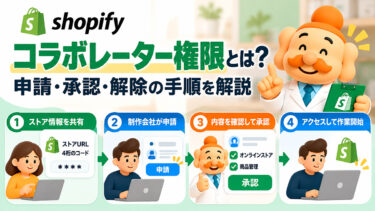
ストアのアカウントはお客様ご自身で開設していただき、構築に必要な権限をコラボレーターアクセスなどの方法で付与いただいたうえで作業します。管理画面のパスワードを共有いただく必要はありません。
詳しい作業範囲や追加費用は専用ページでご案内します。ご相談は無料ですので、販売予定の商品やショップのご希望をお聞かせください。
※Shopifyの月額利用料、独自ドメイン、有料テーマ・アプリなどの費用は別途必要です。運営・契約事業者:マフーテクノロジーズ。
Shopifyの始め方でよくある質問
Shopifyは初心者でも開設できますか?
はい。管理画面とテーマを使ってネットショップを構築できます。ただし、商品登録・決済・送料・各種ポリシーの設定は必要です。
Shopifyの開設には何日くらいかかりますか?
商品数や準備状況によって異なります。デザイン調整や決済審査などに時間がかかる場合もあるため、余裕を持った計画をおすすめします。
Shopifyは無料でネットショップを作れますか?
無料体験やキャンペーンが案内される場合がありますが、販売を継続するには通常、プラン料金などが必要です。最新条件は公式サイトで確認してください。
無料テーマでも本格的なショップを作れますか?
はい。商品一覧・商品ページ・カートなど、基本的なネットショップに必要な画面を構築できます。ただし、特殊な機能や独自性の高いデザインには追加制作が必要になる場合があります。
Shopifyで商品は何点まで登録できますか?
多数の商品を管理できますが、登録作業やデータ整理は必要です。商品数が多い場合は一括登録などの方法も検討しましょう。
独自ドメインがなくても始められますか?
はい。myshopify.comのURLで制作を始め、後から独自ドメインを接続できます。
クレジットカード決済を利用できますか?
利用条件を満たし、必要な設定や審査などを完了すれば対応するクレジットカード決済を利用できます。手数料や対応ブランドは契約条件によって異なります。
Shopifyで送料無料にできますか?
はい。配送条件に応じて送料無料を設定できます。ただし、商品の利益率や配送コストを踏まえて条件を決めましょう。
途中から制作会社に依頼できますか?
はい。作成済みのストアに必要な権限を付与して、構築や設定を依頼できます。現在の設定状況を確認してから対応範囲を決めます。
Shopifyの構築代行はいくらから依頼できますか?
会社や依頼内容によって異なります。マフーテクノロジーズでは、エビス店長によるShopify構築代行を15万円〜で承っています。詳しくは専用サービスページをご確認ください。
まとめ|Shopifyは10ステップで開設。自分で作るか、プロに任せるか
Shopifyは専門的なプログラミング知識がなくてもネットショップを作成できるサービスです。ただし、販売開始には商品登録・デザイン・決済・送料・税金・法定情報・テスト注文などの準備が必要です。
自分でShopifyを開設したい方は、まずアカウントを作成し、この記事の10ステップを順番に進めてください。
構築をプロに任せたい方は、エビス店長のShopify構築代行をご検討ください。15万円〜で基本構築に対応し、無料でご相談いただけます。
どちらの方法でも、大切なのは公開後にお客様が安心して購入できるネットショップを作ることです。自分に合った方法で開設を進めましょう。
Shopifyの関連記事|開設後も使える実務ガイド
このページを起点に、必要な作業を専門記事で詳しく確認できます。アカウント作成後もブックマークしておくと、デザイン変更や運用開始前の見直しに役立ちます。
- Shopify料金プランの比較|月額費用とプラン選び
- Shopify無料テーマおすすめ8選|商材別の選び方と導入手順
- Shopify初期設定15項目|販売開始前の設定・テスト注文
- Shopify構築費用ガイド|自作と制作代行の費用比較