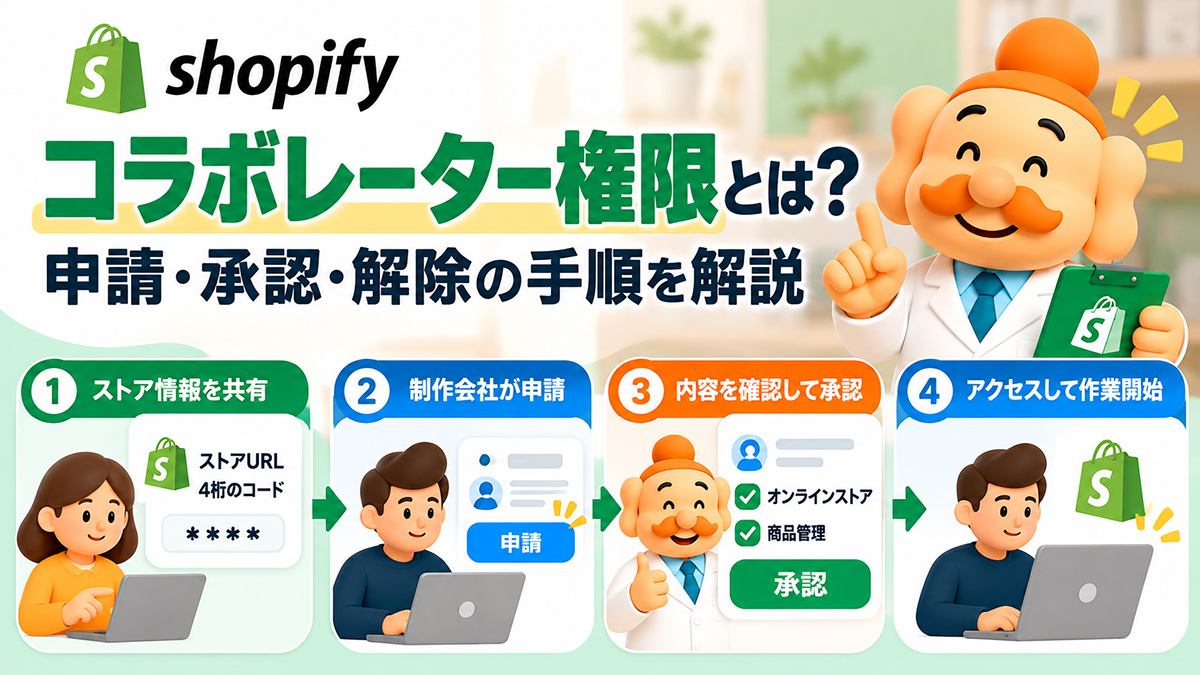
Shopifyのネットショップ制作を外部の制作会社に依頼するとき、「管理画面のIDとパスワードを教えても大丈夫?」「コラボレーター権限はどうやって付与するの?」と悩んでいませんか。
Shopifyには、外部の制作会社やShopifyパートナーに必要な範囲だけアクセスを許可できるコラボレーターアカウントがあります。ストア所有者のログイン情報を共有せずに、構築や改修を依頼できる仕組みです。
結論|制作会社へのアクセス付与はコラボレーターを使う
依頼主がストアURLと4桁のリクエストコードを共有し、制作会社がアクセスを申請します。依頼主が申請者と権限を確認して承認すると、制作会社は許可された範囲で作業できます。作業終了後は不要な権限を解除しましょう。
この記事では、依頼主側と制作会社側の操作を分けて、URL・コードの確認、申請、承認、権限変更、削除、トラブル対処まで順番に解説します。
※2026年10月時点のShopify公式ヘルプを基に整理しています。画面名や操作経路はストア構成・仕様変更により異なる場合があります。
- 1 Shopifyのコラボレーター権限とは?
- 2 コラボレーターとスタッフアカウントの違い
- 3 【全体図】制作会社にコラボレーター権限を付与する流れ
- 4 【依頼主側】ストアURLと4桁のリクエストコードを確認する方法
- 5 【制作会社側】コラボレーターアクセスを申請する方法
- 6 【依頼主側】届いたコラボレーター申請を承認する方法
- 7 コラボレーターにどこまで権限を付与すべき?
- 8 コラボレーターの権限変更・解除・削除方法
- 9 申請できない・届かない・承認できない場合の対処法
- 10 外部制作会社へ依頼する際のセキュリティ対策
- 11 【保存版】依頼主・制作会社のチェックリスト
- 12 Shopifyコラボレーターに関するよくある質問(FAQ)
- 13 Shopifyの構築・初期設定を外注したい方へ
- 14 まとめ|制作会社への権限付与はコラボレーターを活用しよう
- 15 関連記事|Shopify構築の準備に役立つガイド
- 16 参考情報|Shopify公式ヘルプ
Shopifyのコラボレーター権限とは?
コラボレーターアカウントとは、Shopifyパートナーがクライアントのストアで作業するためのアクセス方法です。制作会社が自分のアカウントからアクセスを申請し、ストア側が許可する役割・権限を管理します。
| 項目 | 内容 |
|---|---|
| 利用者 | Shopifyパートナーである制作会社・開発者など |
| 主な用途 | テーマ編集、商品登録、アプリ設定、保守など |
| 追加方法 | 制作会社が申請 → 依頼主が承認 |
| 必要な情報 | ストアURLと4桁のリクエストコード |
| アクセス範囲 | 依頼主が承認した役割・権限の範囲 |
| 所有権 | コラボレーターにストア所有権は移転しない |
| 作業終了後 | 役割変更・アクセス削除が可能 |
コラボレーターを使うメリット
- ストア所有者のID・パスワードを共有せずに依頼できる
- 作業に必要な権限だけを許可できる
- 外部制作会社のアクセスを個別に管理できる
- 契約終了時にアクセスを削除できる
ただし、権限を与えれば操作ミスまで防げるわけではありません。信頼できる依頼先の選定と、変更前のバックアップ・検収も重要です。
コラボレーターとスタッフアカウントの違い
| 比較項目 | コラボレーター | スタッフなどの通常ユーザー |
|---|---|---|
| 主な対象 | 外部のShopifyパートナー | 社内のEC担当者など |
| 追加方法 | パートナーが申請し、ストア側が承認 | ストア側がユーザーを追加 |
| ユーザー数の上限 | スタッフ数の上限に含まれない | プラン等の制限対象になる場合がある |
| 権限 | 承認した役割・権限 | 割り当てた役割・権限 |
| 主な用途 | 構築・改修・保守 | 日常の店舗運営 |
外部のShopifyパートナーに構築・改修を依頼する場合は、基本的にコラボレーターを使います。一方、社内担当者が日常的に受注処理をする場合は、通常のユーザー管理が適しています。
【全体図】制作会社にコラボレーター権限を付与する流れ
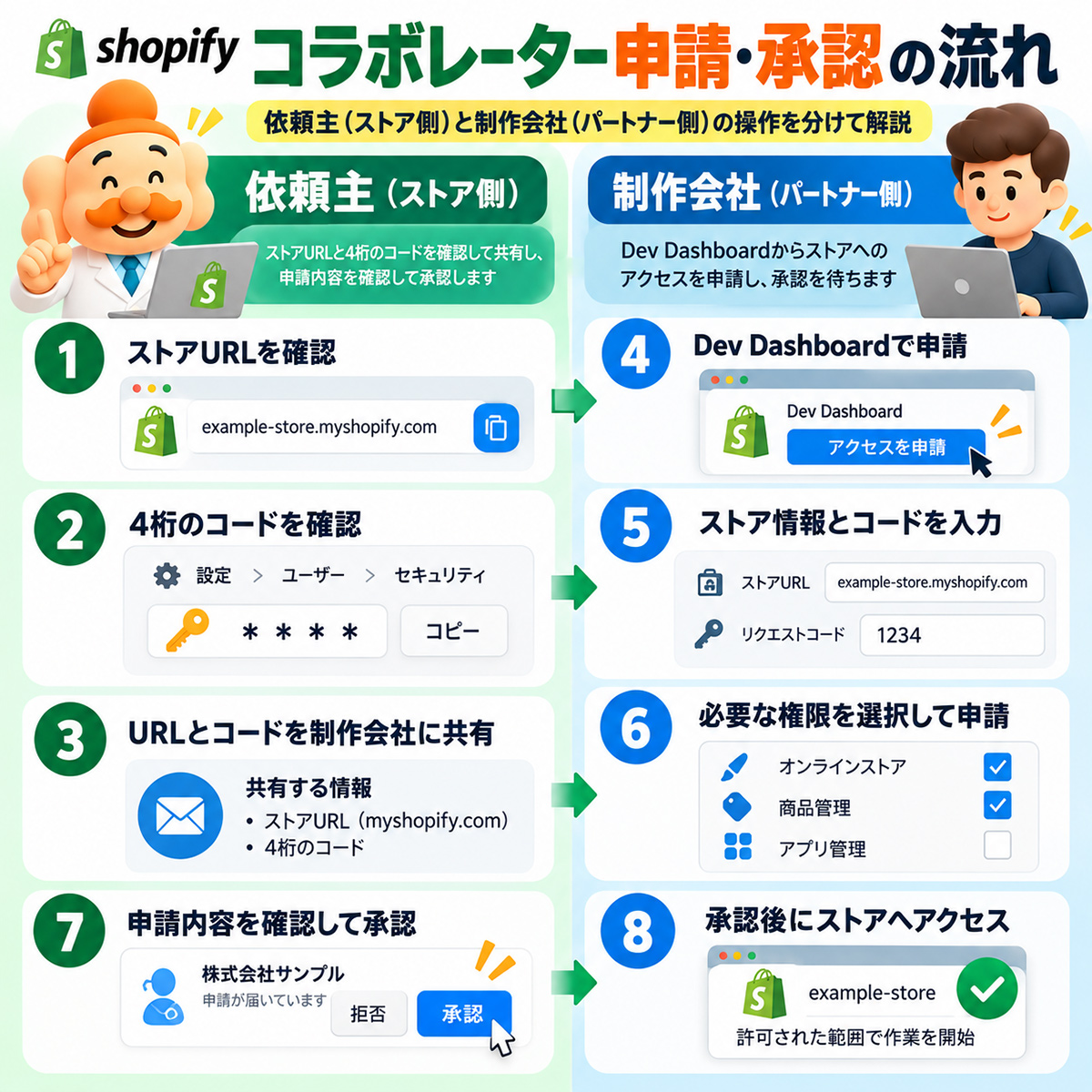
| 順番 | 担当 | すること |
|---|---|---|
| 1 | 依頼主 | myshopify.comのストアURLを確認 |
| 2 | 依頼主 | 4桁のリクエストコードを確認 |
| 3 | 依頼主 | URLとコードを制作会社へ共有 |
| 4 | 制作会社 | Dev Dashboardからアクセスを申請 |
| 5 | 依頼主 | 申請者と権限を確認して承認 |
| 6 | 制作会社 | 許可された範囲で作業を開始 |
コードを共有しただけではアクセス権は付与されません。制作会社の申請を依頼主が承認して初めてアクセスが有効になります。
【依頼主側】ストアURLと4桁のリクエストコードを確認する方法
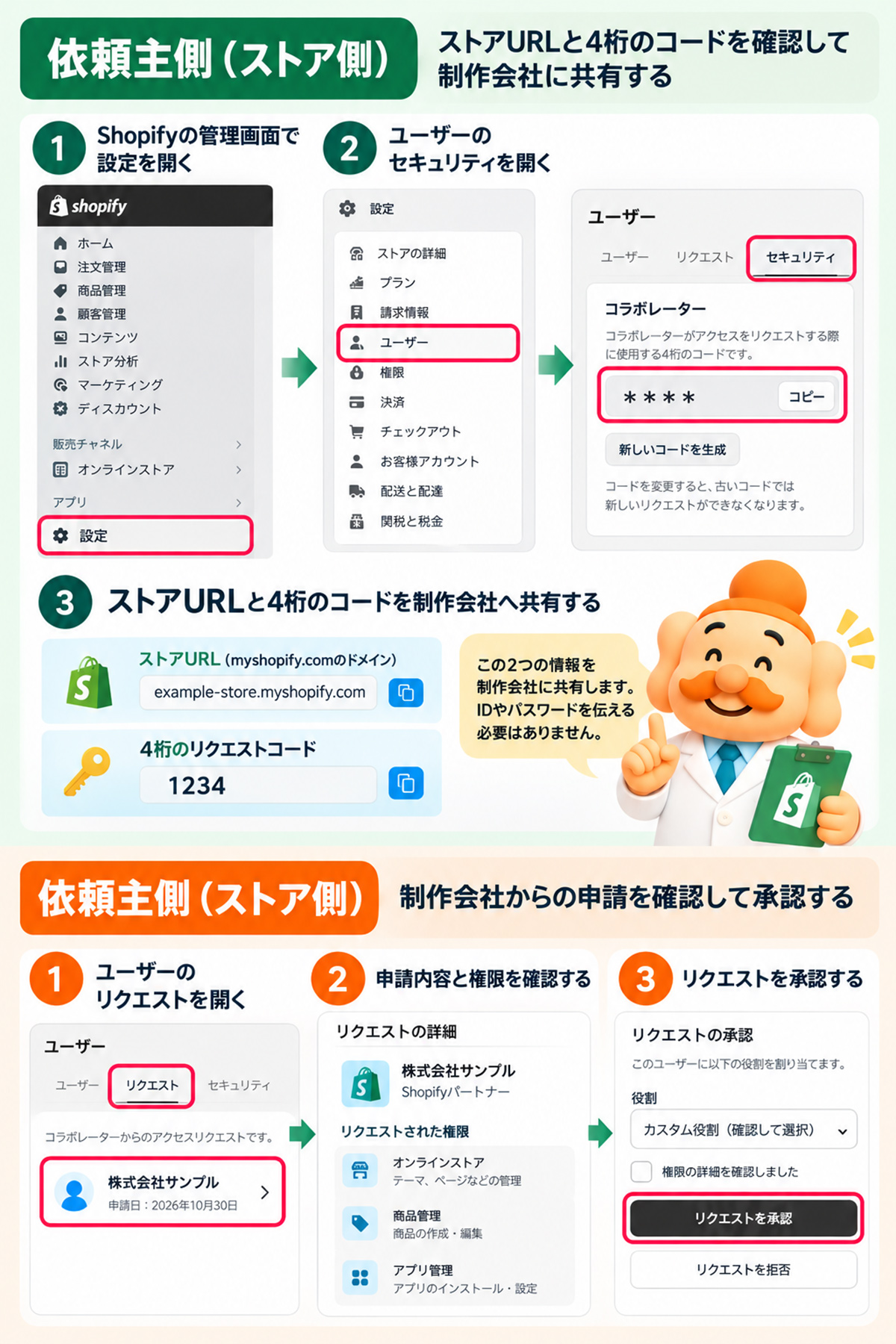
STEP1|ストアURLを確認する
制作会社には、対象ストアを識別できるmyshopify.comドメインを伝えます。例:example-store.myshopify.com(架空のURL)。独自ドメインを利用していても、対象ストアのmyshopify.comドメインを確認しておくと申請先の間違いを防げます。
STEP2|4桁のコードを確認する
操作経路:Shopify管理画面 → 設定 → ユーザー → セキュリティ
- Shopify管理画面にログインする
- 「設定」を開き、「ユーザー」を選ぶ
- 「セキュリティ」を開く
- コラボレーターの4桁のリクエストコードを確認・コピーする
組織に属するストアなどでは途中の表示が異なる場合があります。画面にコードが見当たらない場合は、ストア所有者の権限や公式ヘルプの案内を確認してください。
STEP3|制作会社へURLとコードを共有する
制作会社への連絡例
Shopifyのコラボレーター申請用の情報をお送りします。
ストアURL:example-store.myshopify.com
リクエストコード:1234
必要な権限で申請してください。申請内容を確認後、承認します。
※URLとコードは架空の例です。ログインパスワード・2段階認証コードは共有しないでください。
4桁コードを変更したい場合
同じセキュリティ画面から新しいコードを生成できます。古いコードを使った新規申請を防ぐための操作ですが、すでに承認したコラボレーターのアクセスは、コード変更だけでは解除されません。既存アクセスを終了する場合はアカウントを削除します。
【制作会社側】コラボレーターアクセスを申請する方法
ここからは依頼主ではなく、制作会社・Shopifyパートナーが行う操作です。
STEP1|パートナーアカウントと2段階認証を準備する
Shopifyパートナーとして利用できるアカウントを用意し、作業担当者が必要な権限を持っているか確認します。コラボレーターによるアクセスには2段階認証が必要です。
STEP2|Dev Dashboardから申請を開始する
操作経路の目安:Shopifyパートナー環境 → Dev Dashboard → ストア
Shopify公式ヘルプではDev Dashboardからクライアントストアへのアクセスを申請する方法が案内されています。旧パートナーダッシュボードの解説と画面が異なる場合があるため、実際の表示に沿って操作してください。
STEP3|ストア情報とコードを入力する
依頼主から受け取ったmyshopify.comドメインと4桁のリクエストコードを使って対象ストアを指定します。複数ストアを運営している企業では、申請先を取り違えないようURLを照合してください。
STEP4|必要な権限を選んで申請する
テーマ変更、商品登録、アプリ設定など、依頼された作業に必要な権限を選択して申請します。作業に関係のない権限まで求めないようにし、追加権限が必要な場合は理由を依頼主に説明しましょう。
STEP5|依頼主の承認を待つ
申請を送信しても、承認前はアクセスできません。申請完了を依頼主へ伝え、承認を待ちます。
【依頼主側】届いたコラボレーター申請を承認する方法
操作経路:Shopify管理画面 → 設定 → ユーザー → リクエスト
- 「設定」から「ユーザー」を開く
- 「リクエスト」で未対応の申請を選ぶ
- 申請者が依頼した制作会社であることを確認する
- 要求された役割・権限を確認し、必要に応じて調整する
- 問題がなければ「リクエストを承認」を選ぶ
- 制作会社にアクセス確認を依頼する
承認前に必ず確認
申請者名が契約先と一致しているか、依頼内容に対して権限が過剰でないかを確認してください。心当たりのない申請は承認しないでください。
承認できるユーザーはストアの管理構成や役割によって異なります。承認操作が表示されない場合は、ストア所有者または適切な管理権限を持つユーザーに確認してください。
コラボレーターにどこまで権限を付与すべき?
原則は作業に必要な最小限の権限です。次の表を参考に、具体的な作業内容と必要なアクセス範囲を制作会社と確認してください。
| 依頼内容 | 確認したい権限の例 | 確認事項 |
|---|---|---|
| テーマのデザイン変更 | オンラインストア・テーマ関連 | テーマ編集以外の権限が必要か |
| 商品登録・修正 | 商品管理関連 | 商品・在庫の編集範囲 |
| アプリ設定 | 対象アプリ・関連機能 | 対象アプリと追加費用 |
| 配送設定 | 配送関連の設定 | 他の関連権限が必要か |
| SEO初期設定 | 商品・ページ・オンラインストア関連 | 変更対象ページを明確にする |
| ストア全体の構築 | 複数の管理機能 | 広い権限が必要な理由 |
※実際の権限名・組み合わせはShopifyの仕様とストア構成によって異なります。制作会社が追加権限を求めた場合は、その必要性を確認してから変更してください。
コラボレーターの権限変更・解除・削除方法
作業内容が変わった場合の権限変更
操作経路:設定 → ユーザー → 対象コラボレーター
対象のコラボレーターを選択し、割り当てられた役割を確認します。商品登録など新たな作業を依頼する場合は、必要な権限を追加し、作業終了後に不要な権限を整理しましょう。
契約終了後のアカウント削除
- 「設定 → ユーザー」を開く
- 対象コラボレーターを選択する
- 削除に関する操作を選ぶ
- 対象アカウントを再確認して削除する
コラボレーターを削除すると、そのアカウントからのアクセスはできなくなります。再び作業を依頼する場合は、原則として新しい申請が必要です。ストアの構成により削除ボタンの位置は異なる場合があります。
90日間ログインしない場合
Shopify公式ヘルプでは、コラボレーターが90日間ストアにログインしないとアクセス権が失効すると案内されています。久しぶりに作業する際にアクセスできない場合は、アカウントが失効していないか確認し、必要に応じて再有効化してください。削除済みの場合は再申請が必要です。
申請できない・届かない・承認できない場合の対処法
| 困ったこと | まず確認すること |
|---|---|
| 4桁コードが見つからない | 設定 → ユーザー → セキュリティ |
| コードを入力しても申請できない | 最新のコードか、入力に誤りがないか |
| 対象ストアが見つからない | myshopify.comドメインが正しいか |
| 申請が届かない | 制作会社の申請先、依頼主のリクエスト一覧 |
| 承認ボタンがない | 操作しているユーザーの役割・管理権限 |
| 承認後に画面が開けない | 割り当てた役割と必要権限 |
| 制作会社がログインできない | 2段階認証、初回Dev Dashboardアクセス、失効状態 |
| 久しぶりの作業で入れない | 90日間未ログインによる失効の可能性 |
メール通知が届かない場合でも、管理画面のリクエスト一覧を確認しましょう。誤って申請を拒否した場合などは、Shopify公式ヘルプの案内に従いパートナーサポートへ確認してください。
外部制作会社へ依頼する際のセキュリティ対策
- パスワードを共有しない:ストア所有者のログイン情報ではなくコラボレーターを利用する
- 申請者を確認する:契約先と申請者が一致しているか照合する
- 最小権限にする:必要な機能だけを許可する
- 変更前の保全:テーマ複製やデータ出力など、作業内容に応じた復旧手段を検討する
- 検収する:テーマ表示・商品情報・決済導線などを公開前に確認する
- 作業後に整理する:契約終了時は不要なアクセス権を削除する
【保存版】依頼主・制作会社のチェックリスト
依頼主|申請前
- 制作会社・担当者を確認した
- 依頼する作業範囲を決めた
- myshopify.comのURLを確認した
- 4桁のリクエストコードを確認した
- ログインパスワードを共有していない
制作会社|申請時
- 正しいストアへ申請している
- 最新コードを使っている
- 必要な権限だけを申請している
- 2段階認証を有効にしている
- 依頼主へ申請完了を連絡した
依頼主|承認・作業終了時
- 申請者と契約先が一致している
- 権限が依頼内容に合っている
- 作業後の納品物を確認した
- 不要な権限・アカウントを整理した
- 必要なデータや設定を自社で管理できる
Shopifyコラボレーターに関するよくある質問(FAQ)
Q.Shopifyのコラボレーターとは何ですか?
外部のShopifyパートナーがクライアントのストアで作業するためのアクセス方法です。制作会社が申請し、ストア側が権限を確認して承認します。
Q.コラボレーターの利用に追加料金はかかりますか?
コラボレーターアカウントはスタッフ数の上限に含まれません。ただし、制作会社への構築・保守の依頼費用は別途発生する場合があります。
Q.4桁のコードはどこにありますか?
Shopify管理画面の「設定 → ユーザー → セキュリティ」で確認します。画面構成はストアによって異なる場合があります。
Q.IDとパスワードを制作会社へ伝える必要はありますか?
通常は必要ありません。コラボレーターアカウントを使って、制作会社が申請する方法を利用できます。
Q.コラボレーター申請は誰が行いますか?
制作会社などのShopifyパートナーが申請し、依頼主が承認します。
Q.申請はどこで承認できますか?
Shopify管理画面の「設定 → ユーザー」でリクエストを確認し、申請者と権限を確認して承認します。
Q.管理画面のすべてを操作できますか?
いいえ。許可された役割・権限の範囲で操作します。
Q.ストアの所有権は制作会社へ移りますか?
コラボレーターアカウントへのストア所有権の移転はできません。
Q.管理画面のURLから直接アクセスできますか?
初回アクセスはDev Dashboardから行う必要があると公式ヘルプで案内されています。初回以降のアクセス方法はアカウントの状態などにより異なります。
Q.90日間ログインしなかった場合は?
アクセス権が失効する場合があります。アカウントの状態を確認し、必要に応じて再有効化します。
Q.権限は後から変更できますか?
はい。ストア側で対象ユーザーの役割を確認し、必要に応じて変更できます。
Q.コラボレーターを削除するとサイトも消えますか?
いいえ。ユーザーのアクセス権を削除する操作です。ただし、外部アプリやサービスの契約・管理状況は別途確認してください。
Shopifyの構築・初期設定を外注したい方へ
ここからは当サイトを運営するマフーテクノロジーズのサービス紹介です。コラボレーターの設定だけでなく、構築範囲や公開後の運営体制まで整理しておくことが大切です。
マフーテクノロジーズでは、EC・Web制作支援600件超の経験をもとに、Shopifyの新規構築や初期設定、EC運営に関するご相談を受け付けています。Shopify基本構築は15万円(税別)から。実際の費用は商品点数・デザイン・機能・外部連携などによって異なります。
まとめ|制作会社への権限付与はコラボレーターを活用しよう
Shopifyのコラボレーターアカウントを利用すれば、ストア所有者のパスワードを共有せずに制作会社へ作業を依頼できます。依頼主がURLと4桁コードを共有し、制作会社が申請、依頼主が内容と権限を確認して承認するのが基本の流れです。
申請者を確認する・必要な権限だけ許可する・作業終了後にアクセスを整理するという3点を徹底し、安全にShopifyの構築を進めましょう。