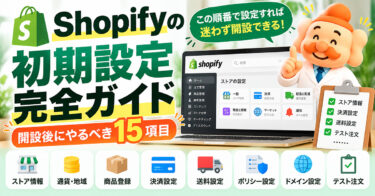
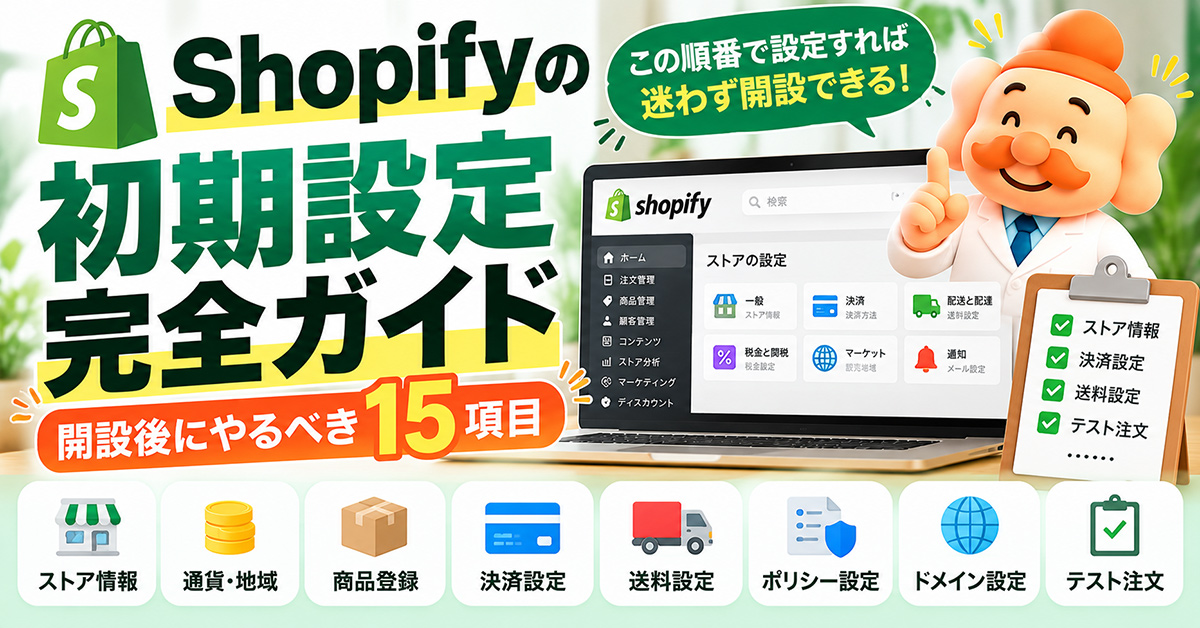
Shopifyのアカウントを開設したものの、何から設定すればよいのかわからず困っていませんか?Shopifyでは商品登録やデザインだけでなく、ストア情報、決済、送料、税金、注文通知、ポリシーなどの設定が必要です。
結論からいうと、初期設定は「販売準備」「注文受付準備」「公開準備」の3段階で進めるのがおすすめです。この記事では、開設後に確認したい15項目を一覧にし、設定場所・判断基準・保存後の確認方法を初心者向けに解説します。
EC・Web制作支援600件超の経験をもとに、公開前に注意したい設定漏れも紹介します。税務・法務上の判断は、事業者または必要に応じて専門家にご確認ください。
この記事でわかること
- Shopify開設後に確認したい初期設定15項目
- ストア情報・税金・決済・送料などの設定場所と手順
- 販売準備から公開までの3ステップ
- テスト注文と公開前チェックの具体的な方法
- 初期設定で起こりやすい失敗と対策
※2026年10月時点の公式ヘルプを参考に構成しています。管理画面の名称や操作経路は更新されることがあります。
※リンク先が公開済みか、入稿前に確認してください。
- 1 Shopifyの初期設定は3段階で進めよう
- 2 ストア情報・通貨・販売地域を設定する
- 3 商品情報・在庫・販売チャネルを設定する
- 4 税金・税込表示を設定する
- 5 決済方法を設定する
- 6 配送地域・送料を設定する
- 7 注文通知・メールの設定を確認する
- 8 返品ポリシー・特定商取引法に基づく表記を整備する
- 9 独自ドメイン・テーマ・メニューを確認する
- 10 テスト注文で初期設定のミスを確認する
- 11 Shopifyを公開する前の最終チェック
- 12 Shopifyの初期設定でよくある失敗7選
- 13 Shopifyの初期設定に関するよくある質問
- 14 まとめ|Shopifyの初期設定を完了して販売を開始しよう
- 15 参考資料・公開前の検証
Shopifyの初期設定は3段階で進めよう
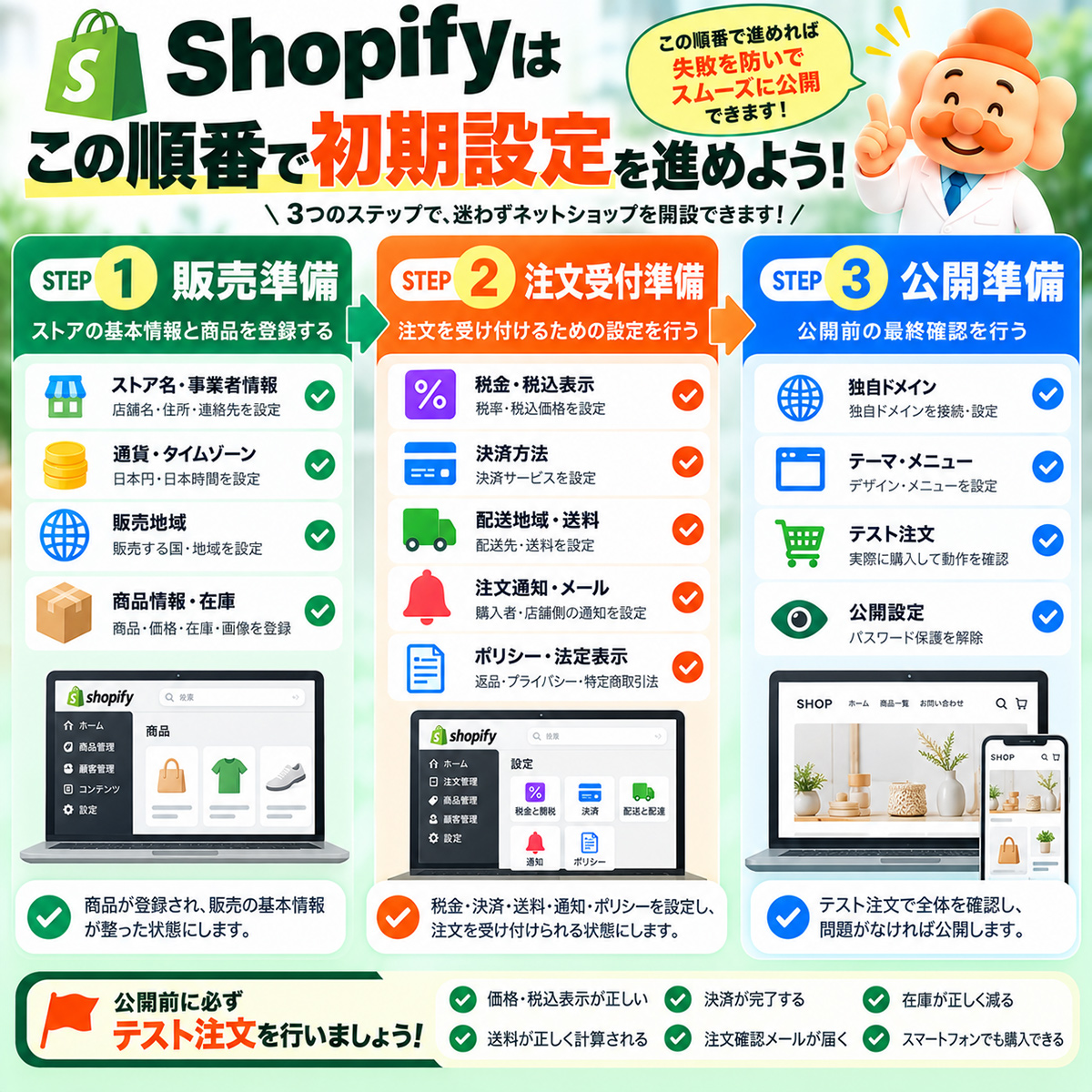
Shopifyのアカウントを開設したら、最初に販売準備、次に注文受付準備、最後に公開準備の順番で設定しましょう。商品登録より先に複雑なアプリを追加する必要はありません。販売に必要な条件を整理し、最後にテスト注文で全体を検証することが大切です。
| 段階 | 主な作業 | 目的 |
|---|---|---|
| STEP1 販売準備 | 店舗情報・通貨・販売地域・商品 | 販売する商品と事業者情報を整える |
| STEP2 注文受付準備 | 税金・決済・送料・通知・ポリシー | 正しい条件で注文を受け付ける |
| STEP3 公開準備 | ドメイン・テーマ・テスト注文・公開 | 実際の購入操作を確認する |
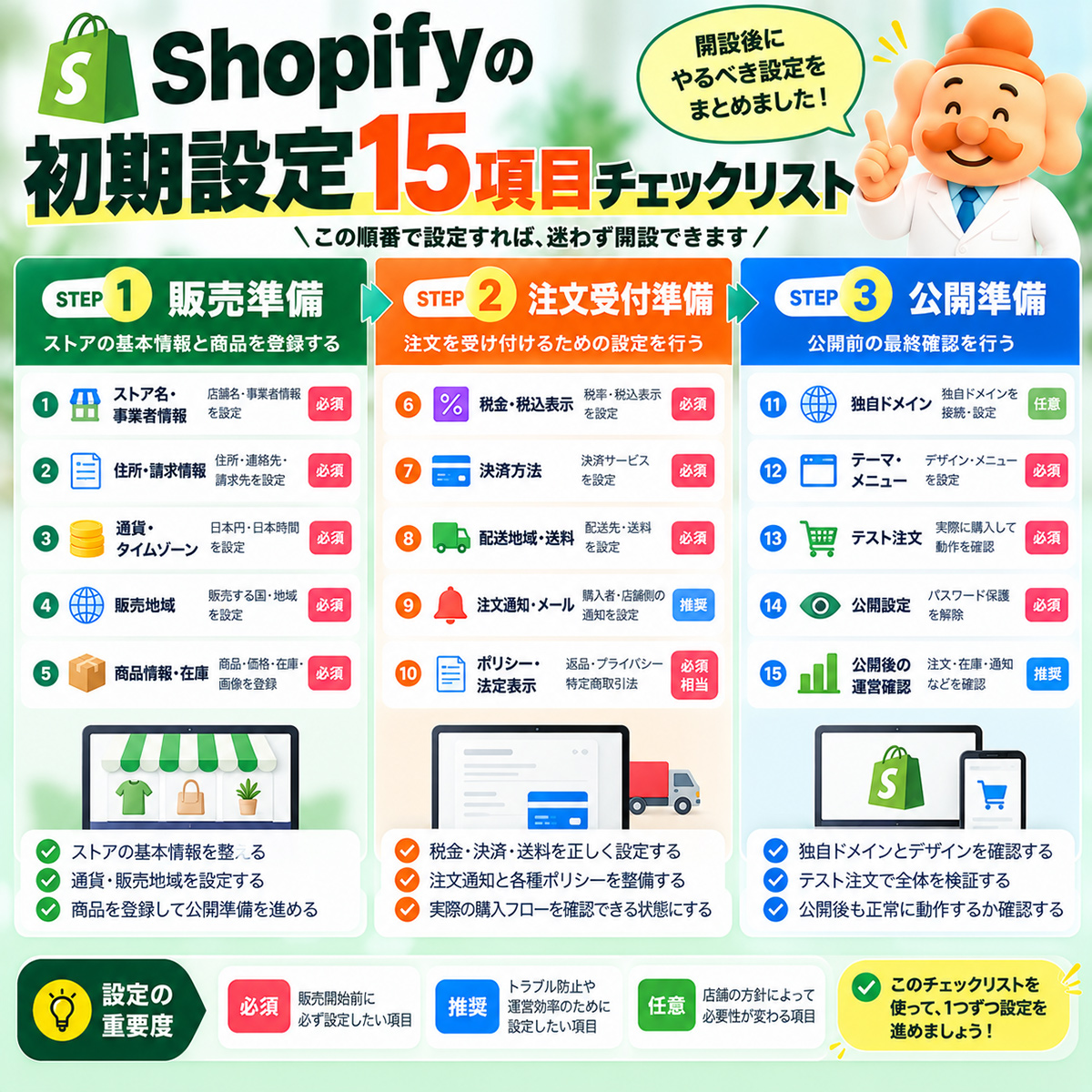
初期設定15項目チェックリスト
| No. | 設定項目 | 重要度 | 主な設定場所 |
|---|---|---|---|
| 1 | ストア名・事業者情報 | 必須 | 設定 → 一般 |
| 2 | 住所・請求情報 | 必須 | 設定 → 一般/請求情報 |
| 3 | 通貨・タイムゾーン | 必須 | 設定 → 一般 |
| 4 | 販売地域 | 必須 | 設定 → マーケット |
| 5 | 商品情報・在庫 | 必須 | 商品管理 |
| 6 | 税金・税込表示 | 必須 | 設定 → 税金と関税 |
| 7 | 決済方法 | 必須 | 設定 → 決済 |
| 8 | 配送地域・送料 | 必須 | 設定 → 配送と配達 |
| 9 | 注文通知・メール | 推奨 | 設定 → 通知 |
| 10 | ポリシー・法定表示 | 必須相当 | 設定 → ポリシー |
| 11 | 独自ドメイン | 任意 | 設定 → ドメイン |
| 12 | テーマ・メニュー | 必須 | オンラインストア/コンテンツ |
| 13 | テスト注文 | 必須 | 設定 → 決済/注文管理 |
| 14 | 公開設定 | 必須 | オンラインストア |
| 15 | 公開後の運営確認 | 推奨 | 注文管理など |
「必須・推奨・任意」は本記事の実務上の分類です。法令上の義務やShopifyのシステム上の必須条件を示すものではありません。
ストア情報・通貨・販売地域を設定する
ストア名・事業者情報
設定場所:設定 → 一般。ストア名、正式な事業者情報、住所、連絡先を確認し、変更後は保存します。屋号と法人名が異なる場合は、各入力欄の用途を確認してください。
請求情報
設定場所:設定 → 請求情報。Shopify利用料の支払い方法と請求先を確認します。有料アプリは別料金になる場合があるため、追加前に料金条件も確認しましょう。
通貨・タイムゾーン
設定場所:設定 → 一般。日本国内向けストアでは日本円(JPY)と日本時間を基本に検討します。販売開始後のストア通貨変更は価格表示や注文処理に影響する場合があるため、開店前に決めておきましょう。
販売地域
設定場所:設定 → マーケット。実際に販売する国・地域を確認します。マーケットの対象地域と配送できる地域が食い違わないようにしてください。
- ストア名・住所・請求情報に誤りがない
- 商品価格が想定通貨で表示される
- 販売対象地域と配送対象地域が一致している
商品情報・在庫・販売チャネルを設定する
設定場所:商品管理 → 商品を追加。商品名、説明文、画像、価格、在庫、バリエーション、配送に関する情報を登録します。商品を保存した後は、公開ステータスとオンラインストアへの公開状態も確認してください。
- 「商品管理」を開き、「商品を追加」を選択する
- 商品名・説明文・画像を登録する
- 価格・在庫・必要なバリエーションを設定する
- 配送に必要な商品情報を確認する
- 公開状態と販売チャネルを確認して保存する
在庫追跡の設定が実際の運用と合っていないと、在庫切れ商品の受注などにつながる場合があります。受注生産・予約商品などは通常商品と異なる管理が必要なこともあります。
- 商品ページに画像・価格・説明が表示される
- 在庫・バリエーションが正しい
- 意図した販売チャネルで商品が公開されている
税金・税込表示を設定する
設定場所:設定 → 税金と関税。販売する国・地域の税金設定を確認します。日本国内の一般消費者向け販売では税込価格表示が原則として求められますが、適用税率や課税区分は商品・取引条件によって異なります。
| 確認項目 | 判断基準 |
|---|---|
| 商品価格 | 実際の販売価格と一致するか |
| 税込表示 | 適用される表示ルールに沿っているか |
| 税率 | 商品ごとの税務区分に合っているか |
| 注文合計 | チェックアウトで想定金額になるか |
食品など軽減税率の対象となる商品や、海外販売・セット商品などでは追加確認が必要になる場合があります。税務上の最終判断は事業者自身で行い、必要に応じて税理士に確認してください。
- 商品ごとの税率と税込表示を確認した
- 商品ページとチェックアウトの金額が一致する
- 不明な税務上の取り扱いを確認した
決済方法を設定する
設定場所:設定 → 決済。Shopify Paymentsなど、利用する決済サービスを設定します。利用できるサービスや本人確認の条件は、所在地・業種・事業者情報などによって異なります。
- 「設定 → 決済」を開く
- 利用する決済サービスの設定を開始する
- 必要な事業者情報と入金先情報を入力する
- 本人確認や追加書類の提出が必要か確認する
- 利用可能な決済方法を確認して保存する
入力を終えても、審査が完了していなければ利用できない場合があります。公開直前ではなく、余裕を持って手続きを進めましょう。
- 決済サービスの設定・必要な審査が完了している
- 入金先情報が正しい
- 利用予定の決済方法がチェックアウトに表示される
配送地域・送料を設定する
設定場所:設定 → 配送と配達。配送プロファイル、配送地域、送料を確認します。全国一律送料、地域別送料、購入金額別送料、重量別送料などから、商品の特性と配送コストに合う方法を選びます。
| 送料設定 | 向いているケース |
|---|---|
| 全国一律 | 地域による配送費の差が小さい商品 |
| 地域別 | 地域による配送費の差が大きい商品 |
| 購入金額別 | 一定金額以上で送料無料にしたい場合 |
| 重量別 | 商品重量によって送料が変わる場合 |
送料無料を設定する場合は、売上だけでなく粗利や実際の配送費を確認してください。設定後は、通常地域、送料が異なる地域、送料無料条件の前後など、複数の配送先でテストします。
- 配送地域と配送プロファイルが正しい
- 送料無料の条件が正しい
- テスト注文で送料が想定どおり計算される
注文通知・メールの設定を確認する
設定場所:設定 → 通知。注文確認メール、発送通知、店舗側の注文通知などを確認します。店舗名、問い合わせ先、差出人メールアドレスが正しいかを確認しましょう。
独自ドメインのメールアドレスを使う場合は、必要なメール認証設定も確認します。テンプレートのプレビューやテスト送信に加え、テスト注文で実際の通知の流れを確認すると安心です。
- 注文確認メールの内容が正しい
- 店舗側で注文通知を確認できる
- 差出人アドレスと必要な認証を確認した
返品ポリシー・特定商取引法に基づく表記を整備する
設定場所:設定 → ポリシー。返品・返金、プライバシー、利用規約、配送に関するポリシーを整備します。テンプレートを利用する場合も、実際の取引条件と一致しているか必ず確認してください。
| 項目 | 確認内容 |
|---|---|
| 返品・返金 | 期限・条件・送料負担・不良品対応 |
| 配送 | 送料・発送時期・対象地域 |
| 事業者情報 | 正式名称・住所・連絡先など |
| 支払・引渡条件 | 支払方法・時期・商品の引渡時期 |
日本国内の通信販売では、特定商取引法に基づく広告表示事項などを確認する必要があります。表示義務の内容や例外は事業形態・販売方法により異なるため、必要に応じて専門家に確認してください。
作成したポリシーは、フッターなど購入者が見つけやすい場所から閲覧できるようにします。
- 返品・キャンセル・配送条件が実際の運用と一致している
- 必要な法定表示を確認した
- 購入者がポリシーを閲覧できる
独自ドメイン・テーマ・メニューを確認する
独自ドメイン
設定場所:設定 → ドメイン。独自ドメインは必須ではありませんが、ブランドを継続運営する場合は検討する価値があります。接続後はDNS設定、プライマリードメイン、実際のアクセスを確認してください。
テーマ
設定場所:オンラインストア → テーマ。商品画像、説明文、価格、カートボタンが見やすく表示されるか確認します。特にスマートフォン表示を優先してチェックしましょう。
メニュー
設定場所:コンテンツ → メニュー(画面構成により表示場所が異なる場合があります)。商品一覧、問い合わせ先、ポリシーなどへ移動できるか確認してください。
- ドメインが正しく接続されている(利用時)
- スマートフォンで商品ページが見やすい
- カートとメニューが正常に動作する
テスト注文で初期設定のミスを確認する
設定画面で保存できたことと、実際に注文できることは別です。公開前にテスト注文を行い、購入画面で価格・送料・税金・決済・通知が正常に動作するか確認しましょう。
Shopify Paymentsのテストモード
設定場所:設定 → 決済 → Shopify Payments → 管理する。利用条件を満たす場合、テストモードを有効にしてShopify公式のテスト用カード情報で注文を確認できます。実際のクレジットカード情報をテストカードの代わりに使わないでください。
- 決済設定からテストモードを有効にする
- ストア画面で商品をカートに入れる
- 配送先・送料・税金を確認する
- 公式のテスト情報で注文を完了する
- 注文管理と通知メールを確認する
- テストモードを無効に戻す
| テスト項目 | 確認内容 |
|---|---|
| 商品価格 | 設定した価格で表示される |
| 税金・送料 | 注文条件に応じて正しく計算される |
| 決済 | テスト注文を完了できる |
| 在庫 | 想定どおりに在庫が処理される |
| 通知 | 購入者・店舗側の通知が届く |
| モバイル | スマートフォンでも操作できる |
自動発送アプリなどを利用している場合、テスト注文で実際の外部処理や費用が発生しないかも確認してください。
- 注文・税金・送料・在庫・通知を確認した
- テストモードを解除した
- 外部連携の誤動作がない
Shopifyを公開する前の最終チェック
初期設定とテスト注文が完了したら、ストアの公開設定を確認します。パスワード保護が有効な場合は、公開準備が整ってから解除してください。公開後はログアウト状態やシークレットウィンドウでURLにアクセスし、一般の購入者と同じ条件で表示を確認しましょう。
- 料金プランと事業者情報が正しい
- 商品・価格・在庫が正しい
- 税金・決済・送料が正しく動作する
- 注文通知とポリシーを確認した
- PC・スマートフォンで表示を確認した
- テスト注文が完了し、テストモードは無効
- 公開後、一般ユーザーとしてアクセスできる
Shopifyの初期設定でよくある失敗7選
| 失敗 | 起こり得る問題 | 対策 |
|---|---|---|
| 送料設定漏れ | 送料の誤計算・配送不可 | 配送先別にテスト |
| 税金設定ミス | 請求金額の誤り | 商品区分と表示を確認 |
| 商品公開状態ミス | 商品が表示されない | 販売チャネルを確認 |
| 在庫設定ミス | 想定外の受注 | 在庫追跡を確認 |
| 通知未確認 | 注文通知が届かない | テスト送信 |
| テストモード解除忘れ | 本番決済に支障 | 公開前に無効化 |
| パスワード保護解除忘れ | 一般ユーザーが閲覧不可 | 外部から公開URLを確認 |
特に送料と決済は購入完了に直結します。設定値を確認するだけでなく、実際の商品・配送先・決済方法を使った動作確認を行いましょう。
Shopifyの初期設定に関するよくある質問
Q1. 初期設定は何から始めればよいですか?
ストア情報・通貨・販売地域から始め、商品登録、税金、決済、配送、ポリシーの順に進めると整理しやすくなります。
Q2. 初期設定は何時間くらいかかりますか?
商品数や制作内容によって異なります。基本情報の入力は短時間でも、商品登録や決済審査などを含めると数日以上かかる場合があります。
Q3. 商品登録だけで販売できますか?
いいえ。決済・送料・税金・必要な表示を確認し、テスト注文で正常に購入できるか検証しましょう。
Q4. 初期設定は後から変更できますか?
多くの設定は変更できますが、通貨やドメイン、税金、決済などは既存の運営に影響する場合があるため注意が必要です。
Q5. Shopify Paymentsは必須ですか?
利用可能な他の決済サービスもあります。店舗の所在地や条件に応じて選び、購入者が決済できるように設定します。
Q6. 送料無料はどう設定しますか?
「設定 → 配送と配達」から対象の配送プロファイルを開き、店舗の方針に合った送料条件を設定します。
Q7. 公開前に必ず確認することは?
商品・決済・送料・税金・ポリシー・通知・スマートフォン表示を確認し、テスト注文とテストモード解除を忘れないようにしましょう。
Q8. 初期設定を制作会社に依頼できますか?
依頼できます。商品登録数、決済・配送設定、画像制作、公開後サポートなどの対応範囲を事前に確認しましょう。
まとめ|Shopifyの初期設定を完了して販売を開始しよう
Shopifyの初期設定は、ストア情報を入力するだけでは完了しません。商品・税金・決済・送料・通知・ポリシーなどを確認し、最後にテスト注文を行うことが重要です。最初から複雑な機能を追加せず、まずは必要な販売条件を整え、公開後に注文状況を見ながら改善していきましょう。
Shopifyの初期設定・構築を無料相談
決済・送料・税金の設定に不安がある方、公開前に設定を確認したい方は、対応範囲を整理したうえでご相談いただけます。
参考資料・公開前の検証
公開前検証項目:現行の管理画面経路、税務・法務上の記載、内部リンクの公開状態、相談LPの対応範囲、画像ファイルの配置を確認してください。