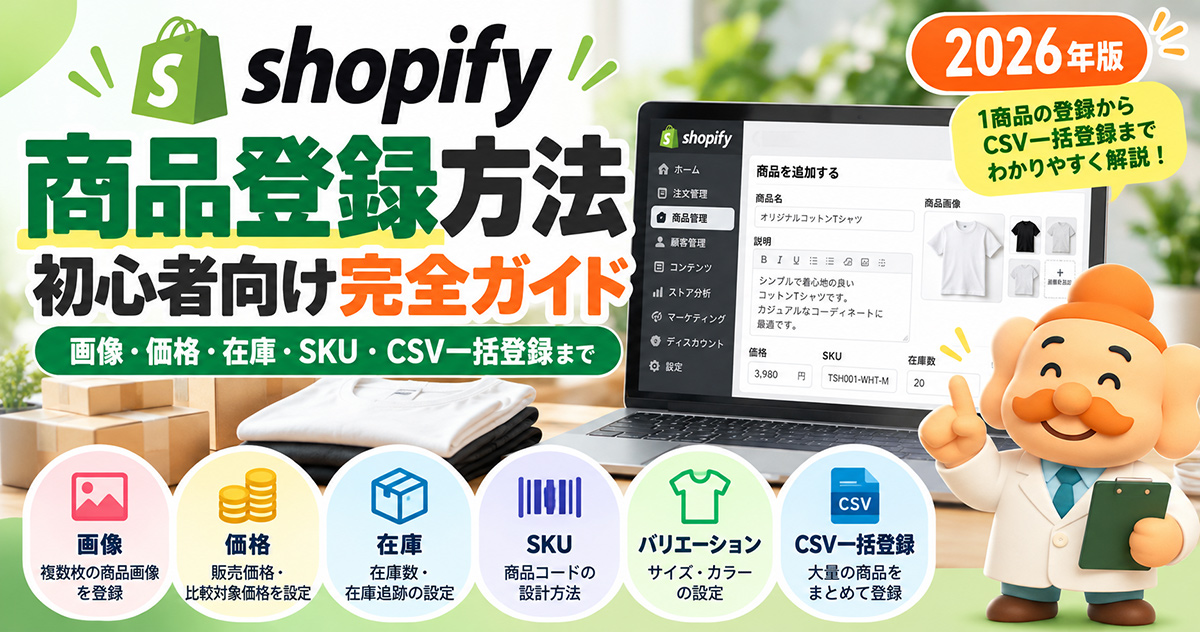
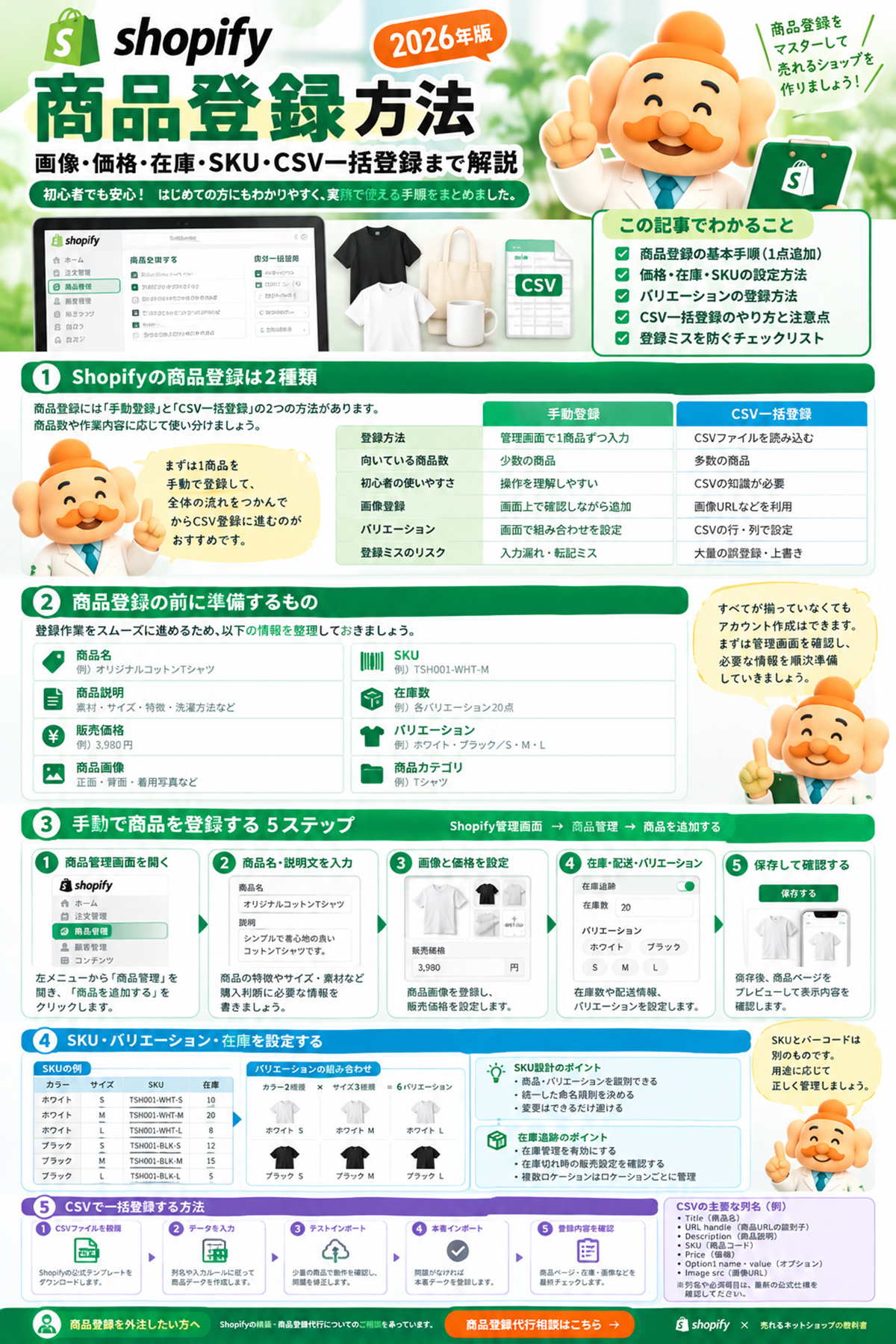
Shopifyでネットショップを開設したものの、「商品をどこから追加するの?」「サイズやカラーはどう登録する?」「CSVでまとめて商品を登録したい」と迷っていませんか。Shopifyでは、管理画面から1商品ずつ追加する方法と、CSVファイルで一括登録する方法があります。
結論からいうと、初心者はまず1商品を手動登録し、価格・画像・SKU・在庫・バリエーションの仕組みを理解してからCSV一括登録に進むのがおすすめです。商品登録は販売準備だけでなく、公開後の受注・在庫管理を支える重要な作業です。
この記事では、EC・Web制作支援600件超の経験をもとに、1商品の具体的な入力例、管理画面の操作手順、CSVの列構成、テストインポート、よくあるミスと確認方法まで解説します。
この記事でわかること
- Shopifyで商品を手動追加する5ステップ
- 商品名・説明文・画像・価格の設定方法
- SKU・在庫追跡・サイズやカラーの登録方法
- CSV一括登録とテストインポートの進め方
- 商品公開前に確認したいチェックリスト
※2026年10月時点のShopify公式ヘルプを参照して構成しています。管理画面の表示、CSV列名、機能制限は変更される場合があるため、実作業前に公式ヘルプとストアの画面を確認してください。
Shopifyの開設準備から確認したい方へ
- 1 Shopifyの商品登録は2種類|手動登録とCSV一括登録
- 2 商品登録前に準備する9つの情報
- 3 Shopifyの商品登録方法【初心者向け5ステップ】
- 4 Shopifyの商品名・説明文・価格を正しく設定する
- 5 Shopifyの商品画像を登録する方法と注意点
- 6 ShopifyのSKU・在庫追跡・配送情報を設定する
- 7 Shopifyのバリエーション登録方法|カラー・サイズの設定
- 8 商品カテゴリ・コレクション・公開設定の違い
- 9 Shopifyの商品をCSVで一括登録する方法
- 10 CSV一括登録で失敗しないテストインポートの方法
- 11 Shopifyの商品登録時に設定したいSEO対策
- 12 Shopifyの商品登録でよくある失敗10選
- 13 Shopifyの商品登録に関するよくある質問【FAQ】
- 14 Shopifyの商品登録を外注する場合の確認ポイント
- 15 まとめ|まず1商品を正確に登録し、CSVは少量テストから
- 16 参考にしたShopify公式情報
Shopifyの商品登録は2種類|手動登録とCSV一括登録
Shopifyでは、商品数や作業内容に応じて登録方法を使い分けます。少数なら手動登録、大量登録や他店からのデータ移行ならCSVを検討しましょう。
| 比較項目 | 手動登録 | CSV一括登録 |
|---|---|---|
| 操作方法 | 管理画面で1点ずつ入力 | CSVファイルをインポート |
| 向いているケース | 新規開店・少数商品 | 大量登録・商品データ移行 |
| 画像の扱い | 画面で確認して追加 | CSVで画像URL等を指定 |
| バリエーション | 画面で組み合わせを設定 | 行・列でデータを管理 |
| 注意点 | 入力漏れ・転記ミス | 大量の誤登録・既存商品の上書き |
初回は「手動で1商品登録→表示確認→CSVで少量テスト→本番登録」の順番が安全です。
商品登録前に準備する9つの情報
| 項目 | 入力例 | 確認ポイント |
|---|---|---|
| 商品名 | オリジナルコットンTシャツ | 購入者に伝わる名称 |
| 説明文 | 素材・サイズ・洗濯方法 | 購入判断に必要な情報 |
| 販売価格 | 3,980円 | 利益・税・販売条件 |
| 商品画像 | 正面・背面・着用写真 | 画像の品質・順番 |
| SKU | TSH001-WHT-M | バリエーションを識別 |
| 在庫 | 20点 | 実在庫と一致 |
| バリエーション | 白・黒/S・M・L | 組み合わせの漏れ |
| 配送情報 | 商品重量など | 配送設定と整合 |
| 公開状態 | 下書き/アクティブ | 公開タイミング |
今回登録する商品例|Tシャツ1商品・6バリエーション
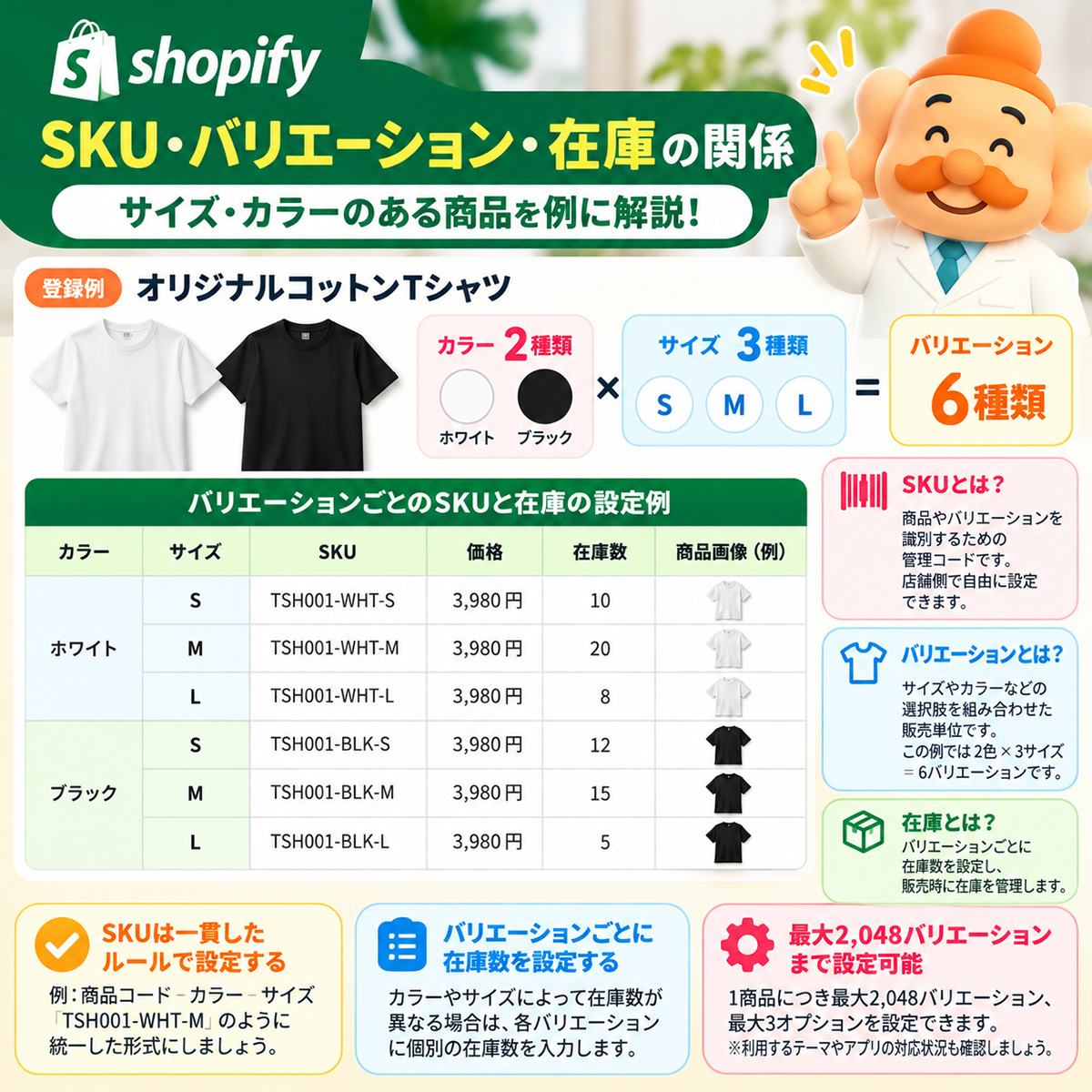
以下では、説明用の架空商品「オリジナルコットンTシャツ」を使います。カラーはホワイト・ブラック、サイズはS・M・L、価格は3,980円です。2色×3サイズで6バリエーションとなり、SKUと在庫をそれぞれ設定します。
Shopifyの商品登録方法【初心者向け5ステップ】
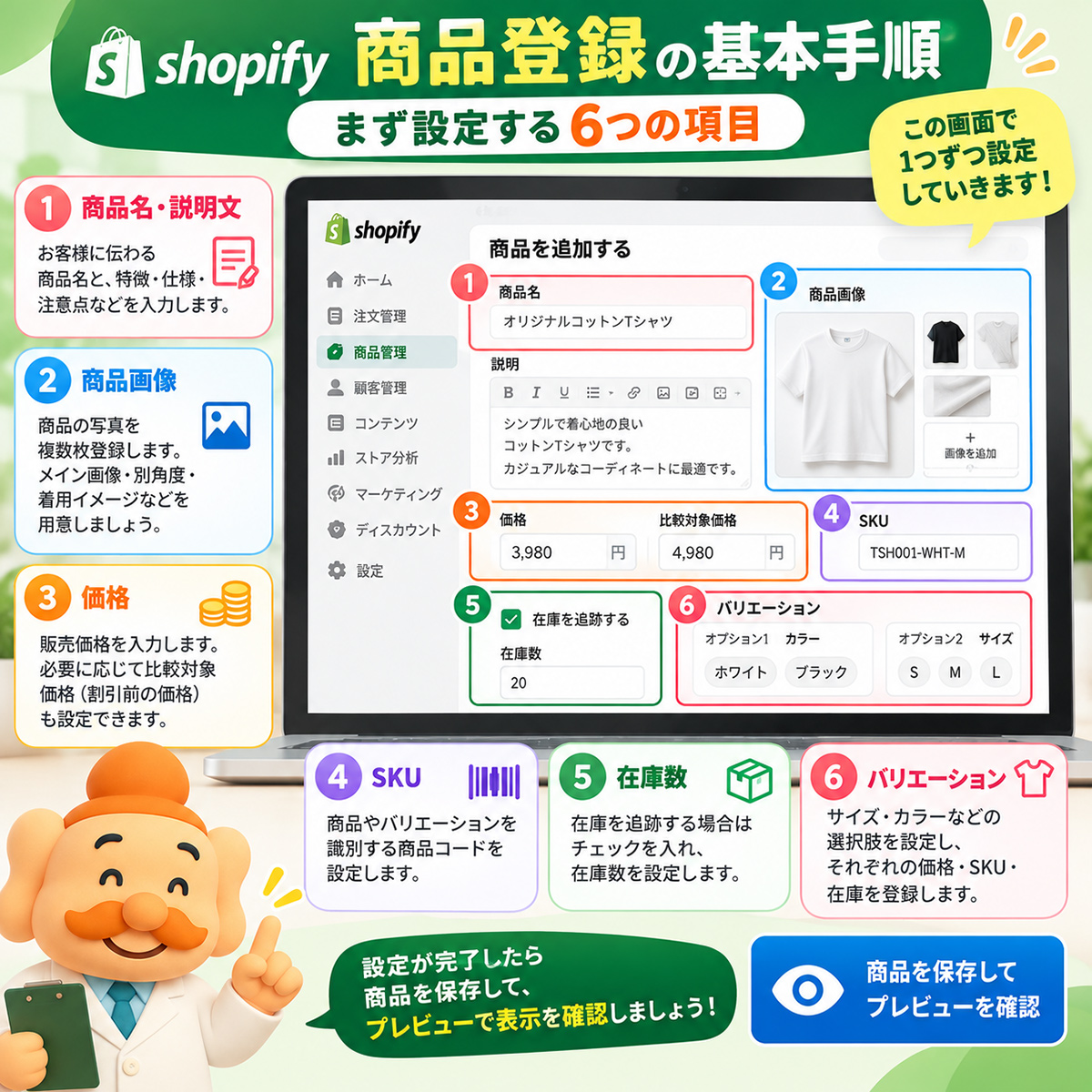
操作経路:Shopify管理画面 → 商品管理 → 商品を追加する。管理画面のボタン名や配置は更新により異なる場合があります。
STEP1|商品管理画面を開く
Shopifyの管理画面にログインし、左メニューの「商品管理」を開きます。商品一覧から「商品を追加する」を選び、新規商品の編集画面に進みます。既存商品を編集する場合は、商品一覧から対象商品を開きます。
STEP2|商品名と商品説明を入力する
商品名には「オリジナルコットンTシャツ」を入力します。説明文には、素材・特徴・サイズ・洗濯方法・注意点など、購入前に知りたい情報を記載します。例えば「綿100%のシンプルなTシャツ。ホワイトとブラックの2色、S・M・Lの3サイズをご用意しています。購入前にサイズ表をご確認ください」としたうえで、実際の寸法や取扱情報を追記します。
STEP3|商品画像と価格を設定する
商品写真を登録し、販売価格に「3,980円」を設定します。割引表示を利用する場合は比較対象価格の根拠も確認してください。比較対象価格は、根拠なく高く設定すると二重価格表示の問題につながるおそれがあります。
STEP4|在庫・配送・バリエーションを設定する
在庫追跡を利用する場合は設定を有効にし、販売できる数量を登録します。サイズ・カラーがある商品ではオプションを追加し、各組み合わせのSKU・価格・在庫を確認します。物理商品では重量など配送に必要な情報も設定します。
STEP5|保存してプレビューを確認する
入力内容を保存したら、商品ページのプレビューを確認します。商品名・画像・価格・サイズ選択・在庫表示に問題がないかを確認し、スマートフォンでも操作してみましょう。公開前の商品は下書きなど適切なステータスで管理します。
Shopifyの商品名・説明文・価格を正しく設定する
商品名は商品の種類と特徴が伝わる名称にする
| わかりにくい例 | 改善例 |
|---|---|
| TSH001 | オリジナルコットンTシャツ |
| BAG-03 | 軽量ナイロントートバッグ |
| ITEM-A | ステンレスマグカップ 350ml |
社内管理コードだけでなく、購入者が商品を理解できる名称を付けます。ブランド名・素材・容量などを加える場合も、必要な情報を優先し、不自然なキーワードの詰め込みは避けましょう。
説明文は特徴・仕様・注意点の順に整理する
アパレルなら素材・寸法・洗濯方法、食品なら原材料・内容量・保存方法など、商材に応じた情報を掲載します。「高品質」「人気商品」だけでは判断材料が不足します。実物に基づく具体的な情報を掲載してください。
価格は仕入原価以外の費用も含めて判断する
販売価格の設定では、仕入原価だけでなく送料負担・梱包資材・決済手数料・広告費・返品対応なども考慮します。バリエーションごとに価格が異なる場合は、組み合わせ別の価格設定も確認しましょう。
Shopifyの商品画像を登録する方法と注意点
商品画像は形状・色・素材・使用イメージを伝える重要な情報です。Tシャツなら正面、背面、着用写真、生地の拡大、サイズ表などを検討します。必要な枚数は商材によって異なり、むやみに増やす必要はありません。
| 画像 | 伝える情報 |
|---|---|
| 正面写真 | 商品の全体像 |
| 背面・別角度 | 形状やディテール |
| 着用・使用写真 | サイズ感・利用場面 |
| 素材の拡大 | 質感・仕上げ |
| サイズ表 | 寸法・選び方 |
一覧での見た目を揃えるには、メイン画像の縦横比や背景を統一すると効果的です。ただし、最適な比率は商材とテーマによって異なります。画像の代替テキストには「ホワイトのコットンTシャツ正面写真」のように、実際に写っている内容を簡潔に記載します。
ShopifyのSKU・在庫追跡・配送情報を設定する
SKUは商品とバリエーションを区別する管理コード
SKUは商品やバリエーションを識別するための管理コードです。カラーやサイズが異なる商品は別のSKUで管理すると、受注処理・在庫照合・外部システム連携がしやすくなります。SKUはバーコード(JAN等)と同じ意味ではありません。
| カラー | サイズ | SKU | 在庫 |
|---|---|---|---|
| ホワイト | S | TSH001-WHT-S | 10 |
| ホワイト | M | TSH001-WHT-M | 20 |
| ホワイト | L | TSH001-WHT-L | 8 |
| ブラック | S | TSH001-BLK-S | 12 |
| ブラック | M | TSH001-BLK-M | 15 |
| ブラック | L | TSH001-BLK-L | 5 |
SKU設計で押さえる4つのルール
- 商品・バリエーションごとに識別できるSKUを付ける
- 「商品コード-色-サイズ」など命名規則を統一する
- 外部連携がある場合はSKUを不用意に変更しない
- CSVやExcelで先頭ゼロが消えないよう文字列として管理する
在庫追跡・在庫切れ時の販売設定を確認する
Shopifyで在庫数を管理する商品は、対象の在庫追跡設定と数量を確認します。在庫切れ後も販売を続ける設定は予約販売や取り寄せに使えますが、意図せず有効にすると欠品注文につながるため注意してください。
複数ロケーションでは在庫の保管場所も確認
倉庫・実店舗など複数のロケーションがある場合、どの場所に何点あるかを確認します。商品全体の在庫数と、実際に発送可能なロケーションの数量が一致するとは限りません。
Shopifyのバリエーション登録方法|カラー・サイズの設定
「オプション」はカラーやサイズなどの選択項目、「バリエーション」はその組み合わせによる販売単位です。今回の例ではカラー2種類×サイズ3種類=6バリエーションです。
バリエーションの登録手順
操作経路:商品管理 → 対象商品 → バリエーション。対象商品を開き、カラーやサイズなどのオプション名と値を入力します。生成された組み合わせごとにSKU・価格・在庫を設定し、保存後に商品ページで正しく選択できるか確認してください。
最大バリエーション数とテーマの対応を確認
Shopify公式ヘルプでは、1商品あたり最大2,048バリエーション、最大3オプションが案内されています。ただし、テーマ・アプリ・販売チャネルが多数のバリエーションに対応しているかは別途確認が必要です。特に100種類を超える商品では、実際のストア環境で表示・購入操作をテストしてください。
商品カテゴリ・コレクション・公開設定の違い
商品カテゴリは商品の分類情報、コレクションはショップ内で商品をまとめて見せるための機能です。例えばTシャツを商品カテゴリで分類しつつ、「新商品」「春夏アイテム」など複数のコレクションに掲載できます。
商品が表示されない場合は、商品ステータス、オンラインストアの公開設定、コレクションへの所属、メニューからの導線を確認してください。保存しただけでお客様が購入できる状態になるとは限りません。
Shopifyの商品をCSVで一括登録する方法
大量の商品を登録する場合は、CSVインポートを活用できます。必ず作業時点のShopify公式商品CSVサンプルをダウンロードし、その列名・形式に合わせてデータを作成してください。古い解説記事の列名をそのまま使わないことが重要です。
CSV登録の基本的な5ステップ
- Shopify公式の商品CSVテンプレートを取得する
- 商品名・価格・SKU・バリエーションなどのデータを入力する
- 少量の商品でテストインポートする
- 商品ページ・価格・画像・SKU・在庫を確認する
- 問題がなければ本番データをインポートする
操作経路:Shopify管理画面 → 商品管理 → インポート。CSVの取り込み画面で対象ファイルを選び、プレビューや更新条件を確認してから実行します。既存商品を更新する場合は、上書きの対象と挙動を事前に確認してください。
Shopify商品CSVの主要な列名と役割
| 列名の例 | 役割 | 入力例 |
|---|---|---|
| Title | 商品名 | オリジナルコットンTシャツ |
| URL handle | 商品の識別子・URLの一部 | original-cotton-tshirt |
| Description | 商品説明 | 素材・サイズなどの説明 |
| Vendor | 販売元・ブランド | Sample Brand |
| SKU | 商品管理コード | TSH001-WHT-M |
| Price | 販売価格 | 3980 |
| Option1 name | オプション名 | Color |
| Option1 value | オプション値 | White |
| Option2 name | 2つ目のオプション名 | Size |
| Option2 value | 2つ目のオプション値 | M |
※上表は主要項目の説明であり、この表だけでインポート可能なCSVが完成するわけではありません。列名の正確な表記、必須項目、画像関連列、入力値の条件は公式テンプレートを確認してください。古い形式の「Handle」「Body (HTML)」「Variant SKU」などと混同しないよう注意しましょう。
1商品がCSVの1行とは限らない
カラーやサイズのある商品は、1商品に複数のバリエーション行が必要になる場合があります。URL handleなどで同じ商品に属する行の整合性を保ち、SKUとオプション値を組み合わせごとに設定します。商品点数とCSV行数は必ずしも一致しません。
CSVで特に間違えやすい項目
- URL handle:同じ商品に属する行と別商品を混同しない
- SKU:重複・表記揺れ・先頭ゼロの消失を防ぐ
- Price:桁間違いと数値形式を確認する
- オプション:Color/Whiteなど名称・値の表記を統一する
- 画像:取得先URLと公式の画像列の仕様を確認する
- 在庫:商品CSVと在庫CSVの用途、ロケーションの扱いを確認する
CSVをExcel等で開くと、先頭ゼロの削除、長い番号の指数表記化、文字化けが起こる場合があります。編集時は識別コードを文字列として扱い、保存後のファイルを再確認してください。
CSV一括登録で失敗しないテストインポートの方法
いきなり数百商品を登録するのではなく、単品・バリエーションあり・複数画像ありなど、異なる条件の少量商品で検証します。
| テスト商品 | 特徴 | 確認すること |
|---|---|---|
| Tシャツ | サイズ・カラーあり | バリエーションとSKU |
| マグカップ | バリエーションなし | 単品登録と価格 |
| トートバッグ | 画像複数枚 | 画像の取り込みと表示 |
テスト時に確認する5項目
- インポート完了後に商品名・説明文が正しい
- 価格・SKU・バリエーションの組み合わせが正しい
- 画像が正しい商品に表示される
- 在庫追跡・公開設定が想定どおりになっている
- スマートフォンで商品選択・カート操作ができる
既存商品の更新を行う場合は、事前にデータをエクスポートするなどバックアップを用意し、上書きの結果を少量で確認してください。問題が見つかったらCSVを修正し、再テストしてから本番登録します。
Shopifyの商品登録時に設定したいSEO対策
商品名には商品種類・特徴が伝わる言葉を含め、商品説明には実際の仕様や使い方、購入前の注意点を掲載します。メーカー説明文だけに頼らず、独自の情報を追加できる場合は積極的に整理しましょう。
検索エンジンリスティングを編集する
操作経路:商品管理 → 対象商品 → 検索エンジンでのリスティング。ページタイトル、メタディスクリプション、URLハンドルを確認します。URLを変更する場合は、旧URLからの転送なども確認してください。
| 項目 | 設定ポイント |
|---|---|
| ページタイトル | 商品名・主要な特徴を自然に含める |
| メタディスクリプション | 商品内容と購入判断に役立つ情報を簡潔に |
| URLハンドル | 短くわかりやすい英数字を使用 |
| 画像の代替テキスト | 実際に写っている内容を説明 |
Shopifyの商品登録でよくある失敗10選
| 失敗例 | 起こる問題 | 対策 |
|---|---|---|
| 公開設定の確認漏れ | 商品が表示されない | ステータス・販売チャネルを確認 |
| 商品名が不明確 | 商品内容が伝わらない | 商品種類・特徴を明示 |
| 画像不足 | 購入判断が難しい | 別角度・使用画像を追加 |
| 価格の誤入力 | 誤価格で販売 | 公開前に価格を照合 |
| SKUの重複 | 在庫照合が混乱 | 重複チェック |
| バリエーション不足 | 色・サイズが選べない | 全組み合わせを確認 |
| 在庫追跡ミス | 欠品・過剰受注 | 追跡設定と数量を確認 |
| CSVの自動変換 | SKU等が変化 | 文字列として管理 |
| 上書き条件の誤認 | 既存データを変更 | バックアップ・少量テスト |
| スマホ表示未確認 | 購入操作に支障 | 実機でプレビュー |
商品公開前のチェックリスト
- 商品名・説明文・仕様・注意点が正しい
- 価格・比較対象価格・税の扱いを確認した
- 商品画像・画像の順番・代替テキストを確認した
- SKU・バリエーション・在庫数が正しい
- 配送に必要な設定が揃っている
- 商品ステータス・販売チャネル・コレクションを確認した
- SEOタイトル・説明文・URLを確認した
- スマートフォンで選択・カート操作を確認した
- CSV登録時はテスト結果・既存商品の変更状況を確認した
Shopifyの商品登録に関するよくある質問【FAQ】
Q.Shopifyで商品を追加するには?
管理画面の「商品管理」から「商品を追加する」を選び、商品名・価格などを入力して保存します。販売前に画像・在庫・公開設定も確認してください。
Q.商品登録に1点ごとの料金はかかりますか?
通常の管理画面からの商品登録に商品1点ごとの追加登録料金はありません。ただしShopifyのプラン料金、アプリ費用、外注費用などは別です。
Q.商品をCSVで一括登録できますか?
はい。商品管理画面のインポート機能から公式仕様に沿ったCSVを読み込めます。大量登録の前に少量テストを行ってください。
Q.CSVをExcelで編集できますか?
編集できます。ただし先頭ゼロの消失、長い番号の変換、文字コードによる文字化けに注意してください。
Q.SKUは必須ですか?
すべての商品で必須とは限りませんが、在庫・受注管理や外部連携を行う場合は、商品・バリエーションを識別できるSKUをおすすめします。
Q.サイズ・カラーを登録できますか?
はい。バリエーション機能でサイズやカラーなどのオプションを設定し、組み合わせごとにSKU・価格・在庫を管理できます。
Q.在庫切れの商品を表示できますか?
商品やテーマの設定によって在庫切れ商品の表示は可能です。在庫切れ後も販売を続ける場合は、納期や販売条件の案内に注意してください。
Q.登録した商品がオンラインストアに表示されないのはなぜ?
商品ステータス、オンラインストアへの公開設定、コレクション、メニューからの導線を確認してください。
Q.商品登録を外注できますか?
はい。商品データ整理、画像登録、CSV作成、バリエーション設定などを依頼できます。作業範囲と商品点数・バリエーション数を整理して相談しましょう。
Shopifyの商品登録を外注する場合の確認ポイント
商品数が多い場合や、既存ショップから移行する場合は、商品データ整理から登録まで外注する方法もあります。見積もりは商品点数だけでなく、バリエーション数、画像加工、説明文作成、SKU設計、在庫の初期設定、SEO設定などの範囲で変わります。
| 確認項目 | 依頼前に整理する内容 |
|---|---|
| 商品点数 | 登録する商品数とバリエーション数 |
| 商品データ | Excel・CSVなどの支給形式 |
| 画像 | 素材の有無・加工の必要性 |
| SKU・在庫 | 既存ルールの継続か新規設計か |
| 説明文・SEO | 支給文の入力か新規作成か |
| 公開前確認 | 価格・在庫・表示テストを含むか |
Shopifyの商品登録・構築でお困りの方へ
マフーテクノロジーズでは、EC・Web制作支援600件超の経験をもとに、Shopifyの構築や初期設定をご相談いただけます。Shopifyの基本構築は15万円(税別)から。商品登録のみの代行や大量登録は、商品点数・データの状態・作業範囲を確認したうえで個別にご案内します。
まとめ|まず1商品を正確に登録し、CSVは少量テストから
Shopifyの商品登録には手動登録とCSV一括登録があります。初めての方はまず1商品を手動で登録し、商品名・画像・価格・SKU・在庫・バリエーションを確認してからCSVに進みましょう。商品数が多い場合も、少量テストで問題がないことを確認してから本番登録することが重要です。
正確な商品データは、公開後の受注管理・在庫管理・商品ページ改善の基盤になります。商品登録の段階から運営しやすいルールを整えておきましょう。