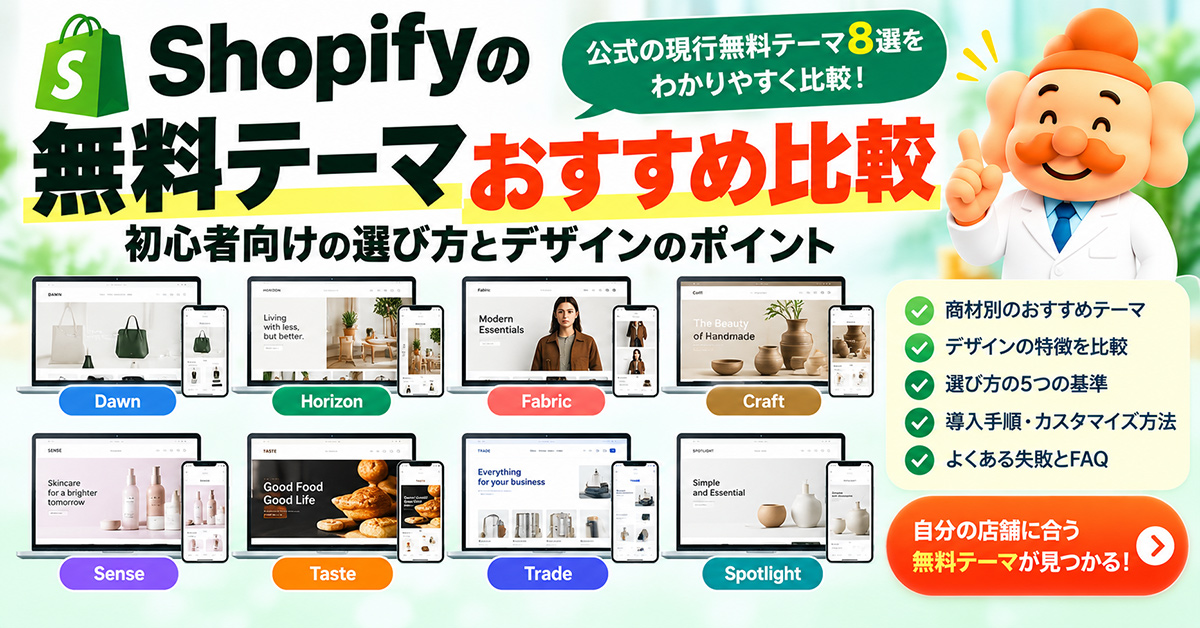
Shopifyでネットショップを作るとき、最初に悩むのがテーマ選びです。Shopifyには無料テーマが複数用意されていますが、デザインや商品一覧の見せ方、編集できる範囲はテーマごとに異なります。
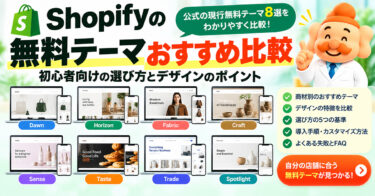
結論からいうと、初めてShopifyを利用するならDawnとHorizonを最初に比較し、商材に合わせてFabric・Craft・Sense・Taste・Trade・Spotlightなども検討するのがおすすめです。テーマは人気順ではなく、商品点数・写真の見せ方・探しやすさ・スマートフォンでの操作性で選びましょう。
この記事では、EC・Web制作支援600件超の経験をもとに、Shopify公式テーマストアの無料テーマ8種類を比較し、商材別の選び方、導入手順、カスタマイズ範囲、テーマ変更時の注意点まで解説します。
この記事でわかること
- Shopify無料テーマ8種類の特徴と選び方
- アパレル・食品・コスメ・雑貨・卸売など商材別の比較候補
- 商品点数・写真・検索・スマホ・更新性の5つの判断基準
- テーマの追加・プレビュー・公開までの手順
- 無料テーマと有料テーマの違い、失敗例とFAQ
※掲載内容は2026年10月時点の情報をもとに整理しています。テーマ名・配布状況・機能・管理画面の表記は変わることがあります。紹介する用途は編集上の推奨であり、実測した売上・速度・CVRのランキングではありません。
関連するShopifyの記事
- 1 Shopifyの無料テーマとは?有料テーマとの違い
- 2 Shopify無料テーマおすすめ8選【比較表】
- 3 Shopify無料テーマ8種類の特徴と向いている店舗
- 4 【商材別】Shopify無料テーマの選び方
- 5 Shopify無料テーマを選ぶ5つの基準
- 6 Shopify無料テーマの導入方法【5ステップ】
- 7 無料テーマでどこまでカスタマイズできる?
- 8 無料テーマと有料テーマはどちらがおすすめ?
- 9 Shopify無料テーマ選びでよくある失敗7選
- 10 テーマ変更・更新時の注意点
- 11 Shopify無料テーマに関するよくある質問【FAQ】
- 12 まとめ|Shopify無料テーマは商材と使いやすさで選ぼう
- 13 参考にしたShopify公式情報
- 14 公開前の最終検証項目
Shopifyの無料テーマとは?有料テーマとの違い
Shopifyのテーマは、ネットショップの見た目や商品ページ、メニューなどの表示方法を決めるデザインテンプレートです。無料テーマでも、商品一覧・商品詳細・カートなどの基本的な画面を構築でき、テーマエディタから対応する色・画像・レイアウトを調整できます。
無料テーマでもネットショップを作れる
Shopify公式テーマストアで「無料」と表示されているテーマは、テーマ自体の購入費用がかかりません。ただし、テーマが無料でもShopifyのプラン利用料、決済手数料、有料アプリ、制作代行費などは別です。
| 比較項目 | 無料テーマ | 有料テーマ |
|---|---|---|
| テーマ購入費 | 0円 | テーマごとに異なる |
| 商品販売 | 可能 | 可能 |
| デザイン編集 | 対応範囲内で可能 | 対応範囲内で可能 |
| 機能・レイアウト | テーマにより異なる | テーマにより異なる |
| サポート | Shopify公式無料テーマはShopifyが提供 | 主にテーマ開発者 |
| 向いている店舗 | 初期費用を抑えたい | 特定の機能・表現が必要 |
有料テーマのほうが必ず売れるわけではありません。無料テーマで必要な機能が揃うなら、初めから有料テーマを購入する必要はありません。
Shopify無料テーマおすすめ8選【比較表】
今回は、幅広い商材に使いやすいテーマと、特定の商材を魅力的に見せやすいテーマを組み合わせて8種類を紹介します。テーマの仕様は更新されるため、導入前に必ず公式ページの機能一覧とデモを確認してください。
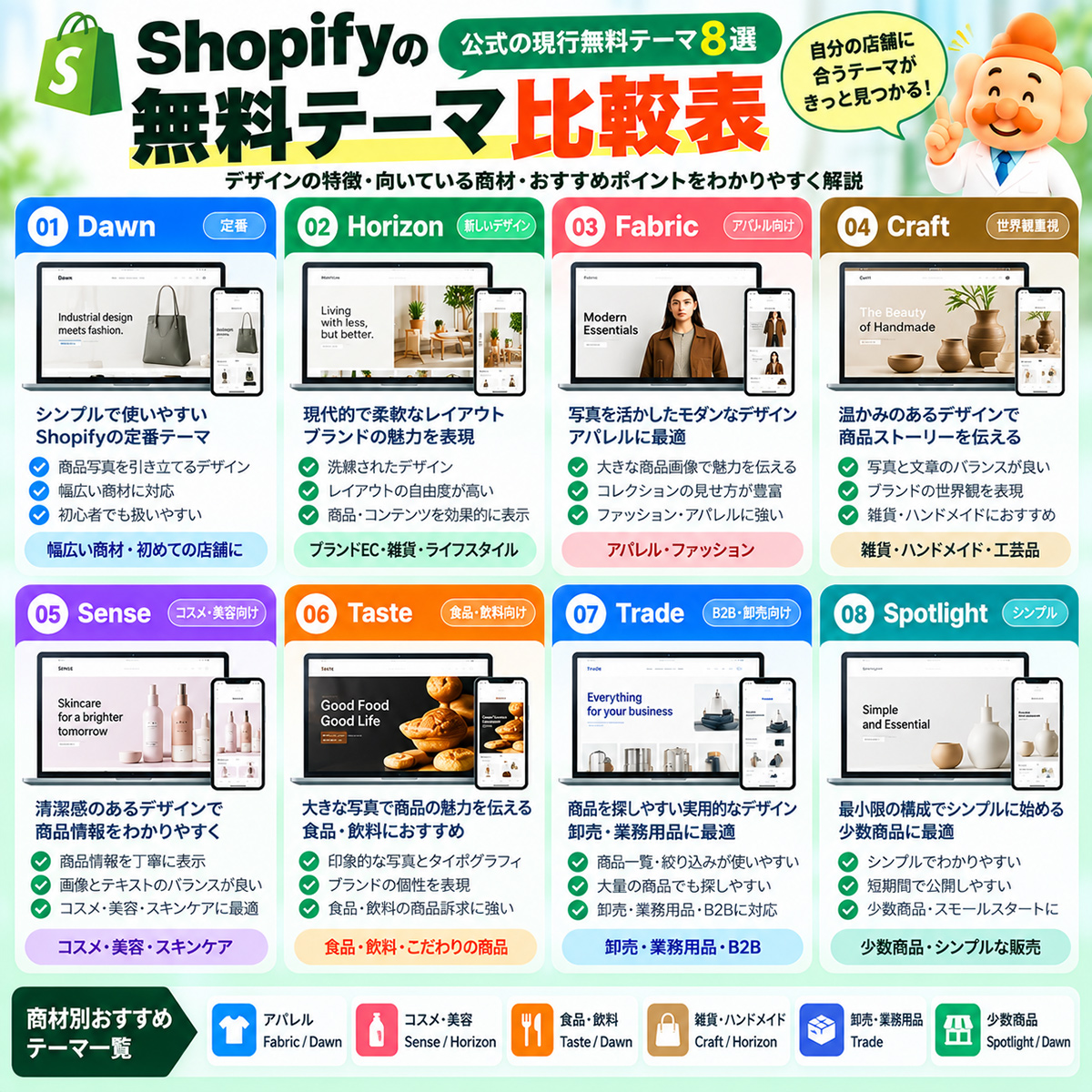
| テーマ | 向いている商材 | デザイン傾向 | 比較するポイント |
|---|---|---|---|
| Dawn | 幅広い商材 | シンプル・商品写真中心 | 最初の比較候補 |
| Horizon | ブランドEC・雑貨 | 現代的なレイアウト | デザインの柔軟性 |
| Fabric | アパレル | 写真を活かす表現 | ファッション・商品写真 |
| Craft | 雑貨・工芸品 | 温かみ・ストーリー | 世界観や制作背景 |
| Sense | コスメ・美容 | 清潔感・説明重視 | 商品情報の伝え方 |
| Taste | 食品・飲料 | 大胆な写真・文字 | 商品を印象的に見せる |
| Trade | 卸売・業務用品 | 実用的・一覧重視 | 商品を探しやすくする |
| Spotlight | 少数商品 | 最小限・シンプル | 小規模に始める |
迷ったらDawnとHorizonを比較することから始めましょう。そのうえで、商材の特徴に合うテーマを追加で試すと、候補を絞りやすくなります。
Shopify無料テーマ8種類の特徴と向いている店舗
1.Dawn|シンプルな定番候補
商品写真を中心とした装飾の少ない構成が特徴です。雑貨・アパレル・日用品など幅広い商材で検討しやすく、初めてテーマを比較する際の基準になります。
向いている店舗:初めてShopifyを使う/商品写真を中心に見せたい/シンプルな店舗にしたい。
選ぶ際の注意点:写真の品質や商品一覧の構成で印象が大きく変わります。必要な絞り込み条件は商品を登録して確認しましょう。
公式テーマ:Dawnの詳細・デモ
2.Horizon|現代的なデザインと柔軟な編集
現代的なレイアウトを使ってブランドの世界観を伝えたい店舗の候補です。テーマブロックを活用した編集など、レイアウト構成を検討したい場合に向いています。
向いている店舗:ブランドEC/雑貨/ライフスタイル商品/デザインの調整を重視。
選ぶ際の注意点:編集できる範囲はセクションやブロックの仕様に依存します。複雑な構成にする前に購入導線を確認しましょう。
公式テーマ:Horizonの詳細・デモ
3.Fabric|アパレル・ファッション向け
商品写真を大きく見せたいアパレルやファッション雑貨の候補です。写真の魅力や商品コレクションを伝えるデザインを検討できます。
向いている店舗:洋服/バッグ/ファッション雑貨/写真の統一感がある店舗。
選ぶ際の注意点:色・サイズのバリエーション選択、コレクション一覧、スマートフォンでの見え方を確認しましょう。
公式テーマ:Fabricの詳細・デモ
4.Craft|雑貨・ハンドメイド向け
温かみのある表現と、写真・文章によるストーリー紹介を検討しやすいテーマです。作り手のこだわりや素材の特徴を伝えたい店舗に向いています。
向いている店舗:ハンドメイド/工芸品/インテリア雑貨/ブランドストーリー。
選ぶ際の注意点:ストーリーを重視するあまり、商品一覧や購入ボタンが見つけにくくならないよう注意しましょう。
公式テーマ:Craftの詳細・デモ
5.Sense|コスメ・美容向け
清潔感のあるデザインと商品情報の整理を重視したい店舗の候補です。写真だけでなく、内容量・使用方法などの説明の読みやすさが大切です。
向いている店舗:コスメ/スキンケア/美容用品/説明文が多い商品。
選ぶ際の注意点:商品説明が長い場合のスマートフォン表示と、薬機法・景品表示法などに関わる表現を確認しましょう。
公式テーマ:Senseの詳細・デモ
6.Taste|食品・飲料向け
大きな写真や印象的な文字を活用し、食品や飲料の魅力を伝えたい店舗に向いています。
向いている店舗:食品/飲料/こだわりの商品/写真で魅力を伝えたい店舗。
選ぶ際の注意点:画像サイズを最適化し、原材料・アレルゲン・保存方法など必要な情報も読みやすく掲載しましょう。
公式テーマ:Tasteの詳細・デモ
7.Trade|卸売・業務用品向け
商品を探しやすい実用的な構成を重視したい店舗の候補です。型番商品や卸売商品などで一覧・検索・絞り込みの使いやすさを確認します。
向いている店舗:卸売/B2B/業務用品/商品点数が多い店舗。
選ぶ際の注意点:Tradeを導入するだけで取引先別価格などのB2B機能が使えるわけではありません。Shopifyの契約プランやアプリ要件を別途確認してください。
公式テーマ:Tradeの詳細・デモ
8.Spotlight|少数商品・シンプルな販売向け
複雑なデザインを作り込まず、少数の商品をわかりやすく見せたい場合に検討したいテーマです。
向いている店舗:少数商品/シンプルな販売/短期間で公開したい店舗。
選ぶ際の注意点:将来商品数が増えたときのカテゴリ構成や必要機能を確認しましょう。Starterプランなど販売形態による制約も別途確認してください。
公式テーマ:Spotlightの詳細・デモ
【商材別】Shopify無料テーマの選び方
テーマは業種だけで決めるものではありません。同じアパレルでも商品数が10点のブランドと数千点を扱う店舗では、必要なカテゴリや絞り込みが異なります。以下は最初に比較したい候補です。
| 商材・用途 | 第一候補 | 比較候補 | 判断のポイント |
|---|---|---|---|
| アパレル | Fabric | Dawn | 写真・サイズ・カラー |
| コスメ・美容 | Sense | Horizon | 商品説明・清潔感 |
| 食品・飲料 | Taste | Dawn | 写真・原材料などの情報 |
| 雑貨・ハンドメイド | Craft | Horizon | 世界観・制作背景 |
| 卸売・業務用品 | Trade | Dawn | 検索・型番・商品一覧 |
| 少数商品 | Spotlight | Dawn | シンプルな購入導線 |
| ブランドEC | Horizon | Craft | 写真とストーリー |
| 幅広い商材 | Dawn | Horizon | 基本機能と編集のしやすさ |
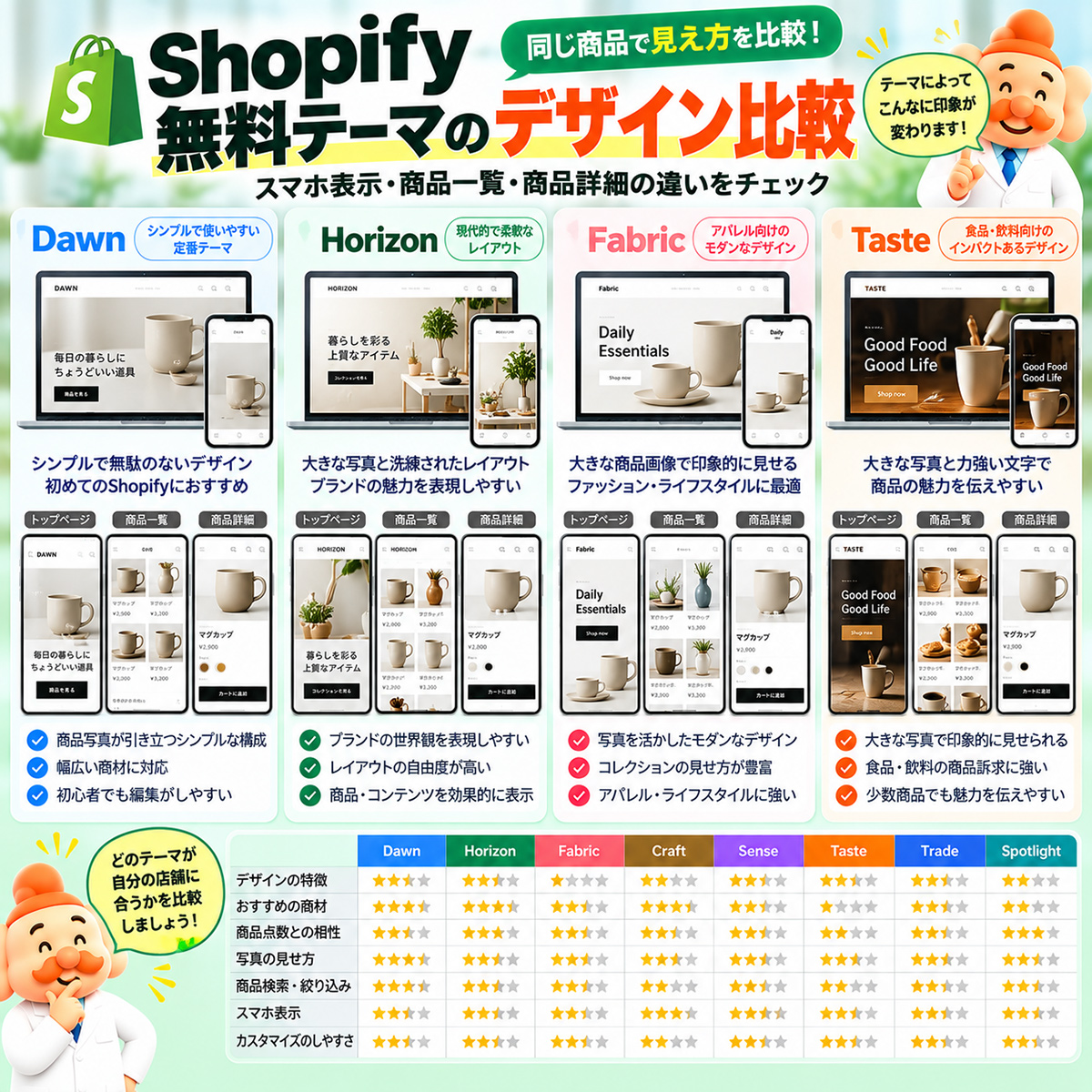
例えばアパレルではFabricとDawn、食品ではTasteとDawn、雑貨ではCraftとHorizonを比較すると、同じ商材でも見せ方の違いが把握しやすくなります。卸売の場合はTradeを候補にしつつ、取引先別価格などのB2B要件をテーマとは別に確認してください。
Shopify無料テーマを選ぶ5つの基準
① 商品点数に合うか
少数商品なら写真やブランド紹介を丁寧に見せる構成、商品数が多い場合は商品一覧・カテゴリ・絞り込みを重視します。テーマによって商品登録数の上限が決まるという意味ではありません。
② 商品写真をどう見せるか
画像の縦横比、一覧の列数、写真の切り抜き、詳細ページの表示を確認します。公式デモと自社の写真では印象が変わるため、実際の商品画像で試しましょう。
③ 検索・絞り込みが使いやすいか
商品数が多い店舗ではサイズ・色・価格帯・型番など必要な条件で探せるか確認します。フィルターはテーマだけでなくShopify側の設定や商品データにも左右されます。
④ スマートフォンで購入しやすいか
メニュー、商品写真、バリエーション選択、カートボタン、説明文を実際のスマートフォンで確認します。PCでおしゃれに見えても、モバイルで使いやすいとは限りません。
⑤ 公開後に更新しやすいか
新商品・バナー・キャンペーン・メニューの更新を管理画面で無理なく行えるか確認します。毎回コード編集が必要な構成は運営負担につながります。
テーマ選定チェックリスト
- 自社の商品写真を入れてプレビューした
- 商品数に合うカテゴリ・検索導線がある
- 商品一覧と商品詳細が読みやすい
- スマートフォンで商品選択・カート操作ができる
- 更新担当者が必要な変更を行える
- 必要な機能が標準で使えるか確認した
Shopify無料テーマの導入方法【5ステップ】
基本の操作経路:Shopify管理画面 → オンラインストア → テーマ。画面名やボタンの位置は更新される場合があります。現在販売中の店舗では、公開中テーマを維持したまま下書きで比較しましょう。
STEP1|Shopify管理画面にログイン
ストアの管理画面にログインします。未開設の場合は先にアカウントを作成してください。
STEP2|テーマ管理画面を開く
「オンラインストア → テーマ」を開き、公開中のテーマと下書きテーマを確認します。
STEP3|公式テーマストアで無料テーマを探す
Shopify Theme Storeの無料テーマ一覧から候補を選び、機能・更新履歴・デモを確認します。
STEP4|テーマをストアに追加する
テーマを追加すると下書きテーマとして管理できます。すぐに公開する必要はありません。
STEP5|プレビュー・編集して公開する
商品画像・メニュー・カート・スマートフォン表示を確認してから公開します。既存店舗はアプリ連携や表示崩れも確認しましょう。
公式手順:Shopifyヘルプ|テーマの追加
無料テーマでどこまでカスタマイズできる?
Shopifyの無料テーマでも、テーマエディタから対応する色・フォント・画像・セクション・ブロックなどを変更できます。ただし、すべてのテーマで同じ項目を編集できるわけではありません。
| 編集項目 | 変更例 | 確認ポイント |
|---|---|---|
| ロゴ・色 | ブランドロゴとカラー | テーマ設定で変更可能か |
| フォント | 見出し・本文の文字 | 日本語の読みやすさ |
| トップページ | セクションの追加・並び替え | 必要な構成が作れるか |
| 商品一覧 | 列数・カード表示 | 商品が探しやすいか |
| 商品詳細 | 画像・説明・ブロック | 購入導線がわかりやすいか |
| メニュー | 商品一覧・固定ページへの導線 | スマホで操作しやすいか |
無料テーマでも、商品写真を統一し、色を増やしすぎず、トップページの情報を整理することで完成度を高められます。一方、特殊な商品選択画面や独自検索などは、アプリやコード編集が必要になる場合があります。
公式資料:Shopifyヘルプ|テーマエディタ
Shopifyのデザイン構築を相談したい方へ
無料テーマでも、商品写真の見せ方や購入導線によって使いやすさは変わります。マフーテクノロジーズでは、EC・Web制作支援600件超の経験をもとに、無料テーマを活用したShopify基本構築を15万円(税別)から承っています。制作範囲や追加費用はご相談内容に応じて確認します。
無料テーマと有料テーマはどちらがおすすめ?
選ぶ基準は購入価格ではなく、必要な機能を実現するための総費用です。無料テーマで必要な機能が揃うなら費用を抑えられます。一方、有料テーマに必要な機能が含まれていれば、有料アプリや追加開発を減らせる場合があります。
| 無料テーマが向くケース | 有料テーマを検討したいケース |
|---|---|
| 初期費用を抑えたい | 特定のレイアウトが必要 |
| シンプルに販売を始めたい | 標準機能だけでは不足する |
| テーマの基本機能で足りる | 追加アプリ・開発の費用を比較したい |
例えば月額3,000円のアプリを3つ導入すると年間108,000円になります。ただし、有料テーマを買えば必ずアプリが不要になるわけではありません。テーマ・アプリ・制作費・保守費を含めて比較しましょう。
Shopify無料テーマ選びでよくある失敗7選
| 失敗例 | 起こり得る問題 | 対策 |
|---|---|---|
| デザインだけで選ぶ | 商品を探しにくい | 商品一覧・メニューを確認 |
| デモ写真だけで判断 | 自社商品では印象が変わる | 実商品画像でプレビュー |
| 商品数を考慮しない | カテゴリが使いにくい | 一覧・絞り込みを確認 |
| スマホ表示を見ない | 購入操作に支障 | 実機で確認 |
| 必要機能を確認しない | 追加アプリや開発が必要 | 公式機能一覧を確認 |
| 公開テーマを直接編集 | 元に戻しにくい | 複製・下書きで編集 |
| 変更時の確認不足 | 表示・連携に問題 | 公開前に動作確認 |
特に注意したいのが、公式デモの写真と自社商品の写真の違いです。テーマの良し悪しを判断する前に、実際の商品画像を数点登録して、トップページ・商品一覧・商品詳細を確認しましょう。
テーマ変更・更新時の注意点
Shopifyでは複数のテーマを管理できますが、公開できるテーマは同時に1つです。商品・コレクション・固定ページ・ブログ記事などはテーマと別に管理されます。一方、テーマ固有の設定・レイアウト・コード編集などは新しいテーマに自動で引き継がれない場合があります。
| 項目 | 変更時の扱い |
|---|---|
| 商品・コレクション | 基本的に維持される |
| 固定ページ・ブログ記事 | 基本的に維持される |
| メニューのデータ | 基本的に維持される |
| トップページの構成 | 新テーマで再設定が必要な場合あり |
| カラー・フォント | テーマごとに確認 |
| 独自コード・アプリ表示 | 新テーマで動作確認が必要 |
STEP1|現在のテーマを複製
「オンラインストア → テーマ」で現在のテーマを複製し、作業前の状態を残します。
STEP2|新しいテーマを下書きで追加
候補テーマを追加し、公開中のテーマは変更せずに編集します。
STEP3|商品・メニュー・デザインを確認
トップページ、商品一覧、商品詳細、カート、ポリシーを確認します。
STEP4|スマートフォンとアプリ連携を確認
実機表示と、導入アプリが新テーマでも動作するか確認します。
STEP5|問題がなければ公開
公開後も一般ユーザーと同じ条件で購入導線を確認します。
テーマ更新前も複製などでバックアップを取り、更新内容を確認しましょう。コードを直接編集している場合は、更新による影響に注意が必要です。
Shopify無料テーマに関するよくある質問【FAQ】
Q.Shopifyの無料テーマは本当に無料ですか?
公式テーマストアで無料と表示されるテーマは、テーマ購入費がかかりません。ただしShopifyのプラン料金、決済手数料、アプリ費用などは別です。
Q.Shopifyの無料テーマで一番おすすめはどれですか?
初めてならDawnとHorizonを比較候補にするのがおすすめです。アパレルならFabric、雑貨ならCraftなど商材や必要機能によって候補は変わります。
Q.DawnとHorizonはどちらがおすすめですか?
シンプルな商品中心の構成を求めるならDawn、現代的なレイアウトや柔軟な編集を重視するならHorizonが候補です。自社商品を登録して比較しましょう。
Q.無料テーマでもおしゃれなサイトを作れますか?
はい。商品写真、配色、フォント、レイアウトを整えることで、無料テーマでも完成度の高い店舗を作れます。
Q.無料テーマでも商品数を増やせますか?
はい。商品登録数がテーマの無料・有料で決まるわけではありません。商品数が多い場合は一覧・検索・絞り込みの使いやすさを確認してください。
Q.無料テーマから有料テーマに変更できますか?
はい。新しいテーマを下書きで追加してプレビューできます。公開前にデザイン設定やアプリ連携を確認してください。
Q.テーマを変更すると商品情報は消えますか?
通常、商品やコレクションはテーマと別に管理されるため、テーマ変更で削除されません。ただしテーマ固有のデザイン設定は引き継がれない場合があります。
Q.無料テーマでも制作会社にデザインを依頼できますか?
はい。無料テーマの設定・デザイン調整・追加開発などを依頼できます。作業範囲、追加費用、公開後のサポートを事前に確認しましょう。
まとめ|Shopify無料テーマは商材と使いやすさで選ぼう
Shopifyの無料テーマは、購入費をかけずにネットショップのデザインを整えられる選択肢です。初めてならDawnとHorizonを比較し、アパレルはFabric、雑貨はCraft、コスメはSense、食品はTaste、卸売はTrade、少数商品はSpotlightなども検討しましょう。
テーマ選びでは、デザインの好みだけでなく、商品点数、写真、検索・絞り込み、スマートフォン操作性、更新のしやすさを確認することが重要です。公式デモの見た目だけで判断せず、実際の商品画像を使って比較してください。
自社に合うテーマがわからない場合や、無料テーマを活用して店舗のデザインを整えたい場合は、Shopify構築・デザインの無料相談をご利用ください。
参考にしたShopify公式情報
公開前の最終検証項目
公開前に確認すること
- 8テーマの無料配布状況・公式URL・機能・更新情報
- 公式デモのPC・スマートフォン表示
- 商品一覧・商品詳細・検索・絞り込み・カートの動作
- 画像3点をWordPressにアップロードし、プレースホルダーURLを差し替え
- 図解のテーマ画面はイメージであり、実機比較結果と誤認させない
- 公開済みの関連記事への内部リンクが正常に開く
- Shopify構築相談ページへの導線・料金表記
- 最新管理画面の導入・公開手順と契約条件
※記事内の図解画像はテーマの特徴を説明するためのイメージです。公式デモの実際のスクリーンショットや、同一条件での実機測定結果ではありません。実際の画面は各テーマの公式デモで確認してください。