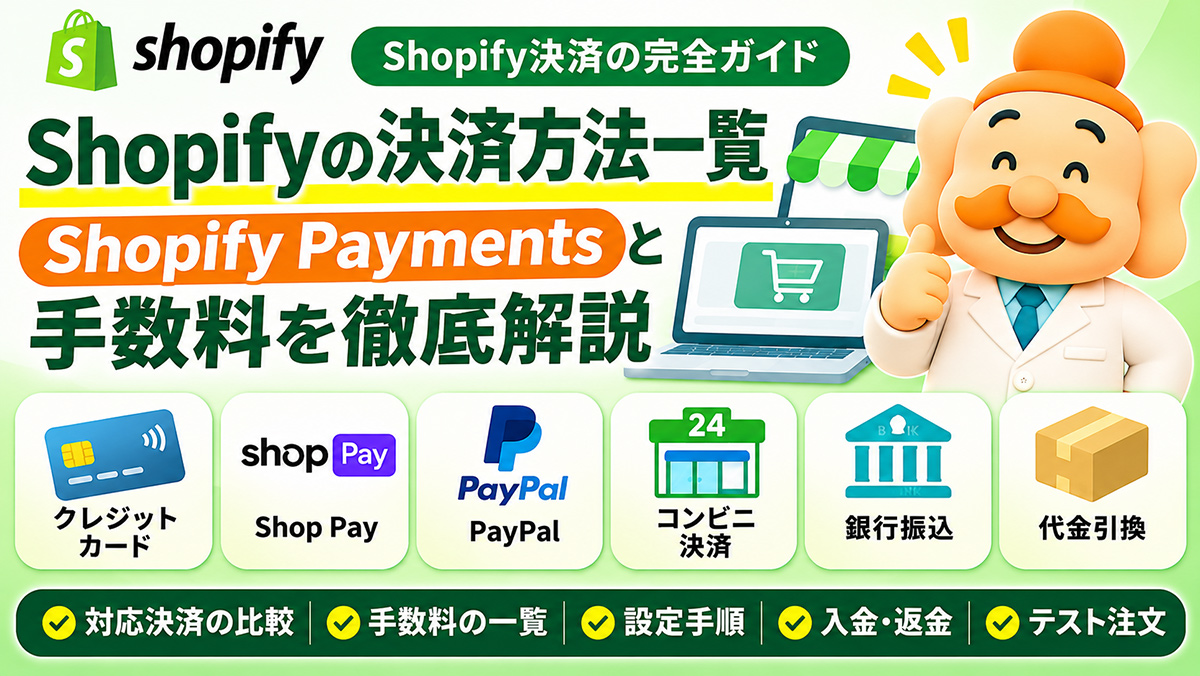
Shopifyでネットショップを開設するとき、「どの決済方法を導入すればいい?」「Shopify Paymentsだけで十分?」「クレジットカード決済の手数料はいくら?」と迷っていませんか。決済方法は購入のしやすさだけでなく、店舗の利益や毎日の運営業務にも関係します。
結論からいうと、日本国内向けの一般的なShopifyストアでは、まずShopify Paymentsによるカード決済を基本にし、必要に応じてPayPal、コンビニ決済、銀行振込などを追加する方法が検討しやすい構成です。ただし、最適な組み合わせは商材や顧客層によって異なります。
この記事では、EC・Web制作支援600件超の経験を持つ私、エビス店長が、利用できる決済方法の違いから設定手順、審査、手数料、入金サイクル、返金、テスト注文まで、実務担当者が迷わず確認できるように解説します。
この記事でわかること
- Shopifyで使える決済方法と、標準決済・外部決済・手動決済の違い
- Shopify Paymentsの対応カード・申請・本人確認のポイント
- Basic・Grow・Advanced・Plusのカード決済手数料と月商別試算
- PayPal、コンビニ決済、銀行振込の設定と運用負荷
- 入金予定、返金、テストモードの確認方法
- 公開前に確認したい10項目
※ 2026年11月6日時点の公開情報を基に構成。決済サービスの対応、手数料、審査、管理画面の名称は変わることがあります。公開直前に公式情報と実際の管理画面で再確認してください。
- 1 1.Shopifyで利用できる決済方法一覧
- 2 2.Shopify Paymentsとは?仕組みとメリット
- 3 3.Shopify Paymentsの設定方法【手順解説】
- 4 4.Shopifyの決済手数料はいくら?プラン別比較
- 5 5.PayPal・コンビニ決済など外部決済サービスの設定方法
- 6 6.銀行振込・代金引換など手動決済の設定方法
- 7 7.Shopify Paymentsの入金サイクルと確認方法
- 8 8.Shopifyで返金・キャンセルする方法
- 9 9.Shopifyの決済テスト方法|公開前に必ず確認
- 10 10.決済方法を比較|購入率・コスト・運用負荷
- 11 11.決済設定でよくある失敗と対処法
- 12 12.Shopifyの決済方法に関するFAQ
- 13 13.Shopify決済設定・公開前チェックリスト
- 14 14.まとめ|Shopifyの決済方法は手数料と運用負荷で選ぼう
- 15 関連記事|Shopifyの開設・運営を進める
- 16 参考資料・公式情報
1.Shopifyで利用できる決済方法一覧
Shopifyで選べる決済方法は、大きくShopify Payments、外部決済サービス、手動決済の3種類です。利用可能な手段は、ストア所在地や決済事業者との契約条件によって異なります。
| 決済方法 | 導入区分 | 購入者のメリット | 店舗側の注意点 |
|---|---|---|---|
| Visa・Mastercard | Shopify Payments | 一般的なカード決済 | 手数料・不正利用への対応 |
| American Express・JCB | Shopify Payments | 対応カードが広がる | JCBなどは審査・通貨条件に注意 |
| Shop Pay | 対応する迅速なチェックアウト | 入力を省略しやすい | 利用・表示条件を確認 |
| Apple Pay・Google Pay | 対応条件を満たす場合 | 端末に保存した情報で支払える | 端末・ブラウザで表示が異なる |
| PayPal | 外部決済 | PayPalアカウントで支払える | 別アカウント・返金管理 |
| コンビニ決済 | 対応する外部決済 | カードを使わず支払える | 未払い注文・期限管理 |
| スマホ決済・後払い | 対応する外部決済 | 顧客の選択肢が広がる | 提供事業者・契約条件を確認 |
| 銀行振込 | 手動決済など | カード不要 | 入金確認・消込が必要 |
| 代金引換 | 手動決済+配送契約など | 受取時に支払える | 代引手数料・受取拒否 |
※ 表に掲載したすべての方法が、すべての日本国内Shopifyストアで利用できるわけではありません。外部決済は事業者ごとのShopify連携状況を確認してください。
Shopify Payments・外部決済・手動決済の違い
Shopify PaymentsはShopifyの決済機能と注文管理を連携しやすい方法です。外部決済はPayPalなど別の決済事業者を使うため、契約・審査・料金の確認が必要です。手動決済は銀行振込などの入金を店舗側で確認し、注文を処理します。
初心者はどの決済方法から始めるべき?
- Shopify Paymentsでカード決済を設定する
- 利用条件を満たすShop Payなどの表示を確認する
- 顧客層に応じてPayPalやコンビニ決済を検討する
- 法人取引が多い場合は銀行振込の必要性を検討する
- 運用開始後、利用率・未入金率・費用を見て追加や整理を判断する
2.Shopify Paymentsとは?仕組みとメリット
Shopify Paymentsは、Shopifyが提供する決済サービスです。管理画面から設定でき、対象となる決済の注文・入金情報をまとめて確認しやすいのが特徴です。利用には事業者情報や本人確認などが必要になる場合があります。
日本のShopify Paymentsで対応するカードブランド
| ブランド | 対応・条件 |
|---|---|
| Visa | 対応 |
| Mastercard | 対応 |
| American Express | 対応 |
| JCB | 対応。個別審査や日本円での取引条件あり |
| Discover・Diners Club | JCB経由で対応 |
Shopify公式ヘルプによると、JCBの有効化には個別審査があり、最大3週間かかる場合があります。Shopify Paymentsを有効化した直後から、すべてのブランドが使えるとは限りません。
Shop PayとShopify Paymentsの違い
Shopify Paymentsが決済を処理するサービスなのに対し、Shop Payは購入者が保存済みの情報を使い、購入手続きを進めやすくする迅速なチェックアウト機能です。Apple PayやGoogle Payも、対応する端末・ブラウザ・設定条件によって表示されます。
メリットと導入前の注意点
- 主要なカード決済を導入しやすい
- 注文・決済・入金情報をShopify管理画面で確認しやすい
- Shop Payなどのチェックアウト機能を組み合わせられる
- 対象取引では外部決済利用時の追加取引手数料を避けられる
一方、販売商品やサービスによっては利用制限があり、本人確認書類や事業者情報の追加提出が必要になる場合があります。設定完了と審査完了は同じではないため、公開日から逆算して準備しましょう。
ストア開設から公開までの準備をまとめて確認したい方は、Shopifyの初期設定ガイドも参考にしてください。
3.Shopify Paymentsの設定方法【手順解説】
STEP1:事業者情報と必要書類を準備する
| 準備するもの | 確認する内容 |
|---|---|
| 事業者情報 | 法人名・個人事業主の情報、所在地、連絡先 |
| 本人確認書類 | 指定された身分証明書など |
| 法人関連情報 | 法人番号、登記情報、関係者情報など必要に応じて |
| 銀行口座 | 日本のShopify Paymentsの要件を満たす口座 |
| セキュリティ設定 | 2段階認証など |
| 販売内容 | 商品・サービスの内容が分かる情報 |
STEP2:「設定 → 決済」を開く
Shopify管理画面にログインし、「設定 → 決済」を開きます。Shopify Paymentsの設定・有効化に関する案内を選択し、画面に沿って進めてください。
STEP3:事業形態・本人情報・事業情報を入力する
法人・個人事業主など該当する形態を選び、氏名・住所・事業内容などを正確に登録します。本人確認書類や登記情報と表記が一致しているか確認しましょう。屋号と本人氏名、法人の通称と正式名称を混同しないことが重要です。
STEP4:銀行口座を登録する
売上金の受取口座を登録します。日本国内の銀行口座、日本円での入金への対応など、Shopifyが案内する要件を満たしているか確認してください。銀行口座の登録時期や本人確認の進み方は画面の案内に従います。審査完了後にしか登録できないと一律には限りません。
STEP5:必要な審査・追加書類の提出に対応する
事業者確認のため、追加書類の提出を求められる場合があります。管理画面の通知を確認し、氏名・住所・書類の有効期限・画像の鮮明さなどを見直して対応しましょう。
STEP6:対応ブランドと決済ステータスを確認する
設定後、利用できる決済方法と審査状況を確認します。特にJCBなど追加審査のあるブランドは、ステータスを確認してください。
STEP7:テスト注文で動作を確かめる
正常決済・決済エラー・注文通知・在庫・送料・税金などを確認します。テストモードの使い方は第9章で詳しく解説します。
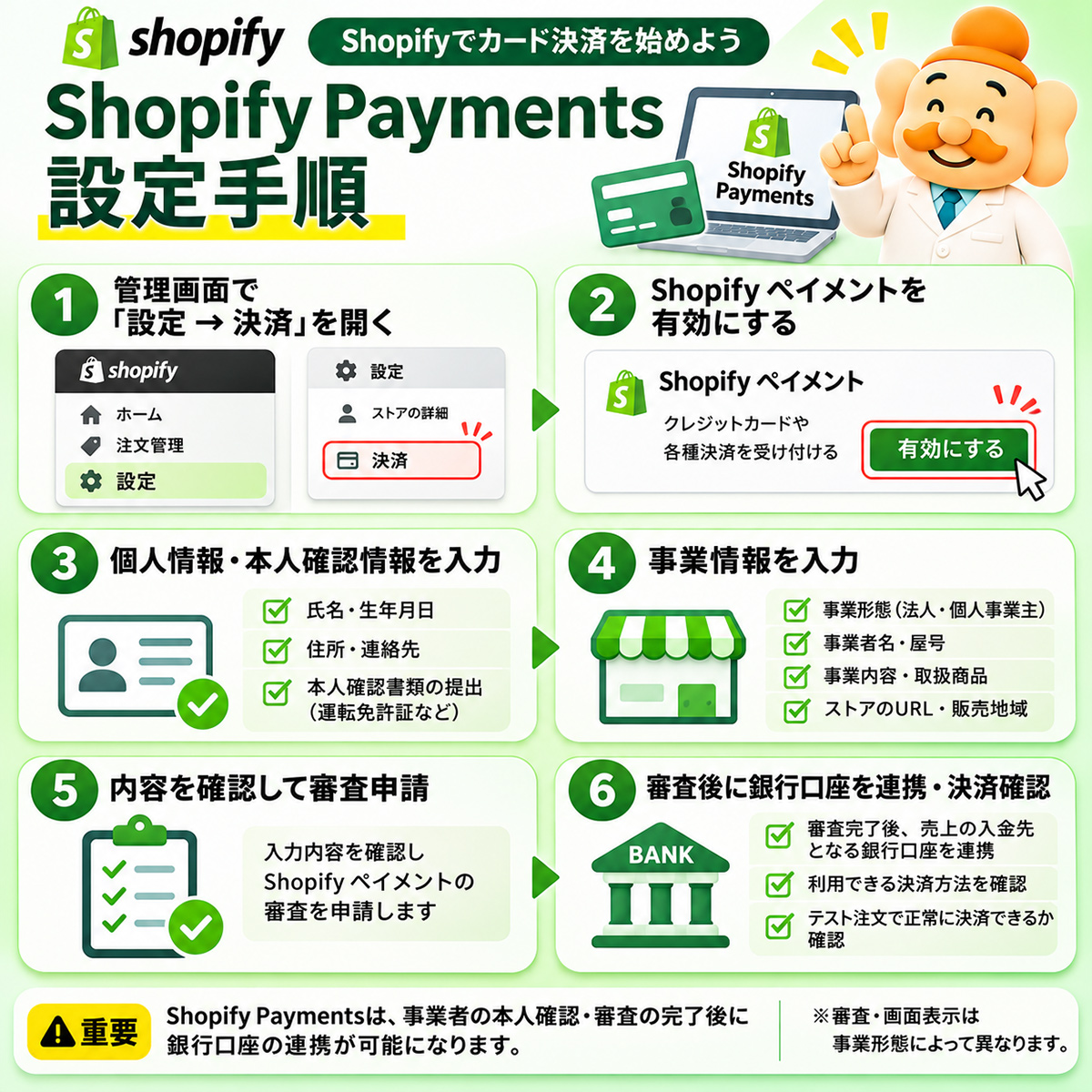
※ 図解は手順の概念図です。本人確認・銀行口座登録・審査の順序や操作項目は、事業形態と実際の管理画面によって異なります。
個人事業主と法人で注意する点
個人事業主は、本人確認書類と登録氏名・生年月日などの一致を確認します。法人は、登記上の正式名称、法人番号、代表者・関係者の情報などを確認しましょう。どちらも審査を保証する設定方法はありません。
4.Shopifyの決済手数料はいくら?プラン別比較
決済コストはShopify Paymentsのカード決済手数料と、外部決済を利用する場合の決済事業者手数料・Shopifyの追加取引手数料を分けて考えます。
Shopify Paymentsの国内オンラインカード決済手数料
| プラン | 国内オンラインカード決済手数料 |
|---|---|
| Basic | 3.55% |
| Grow | 3.40% |
| Advanced | 3.25% |
| Plus | 2.90% |
※ Shopifyが2026年10月に公開した料金ガイドで案内された料率。カード種別・通貨・契約条件などによって異なる場合があります。最新の料率はShopify公式料金ページで確認してください。
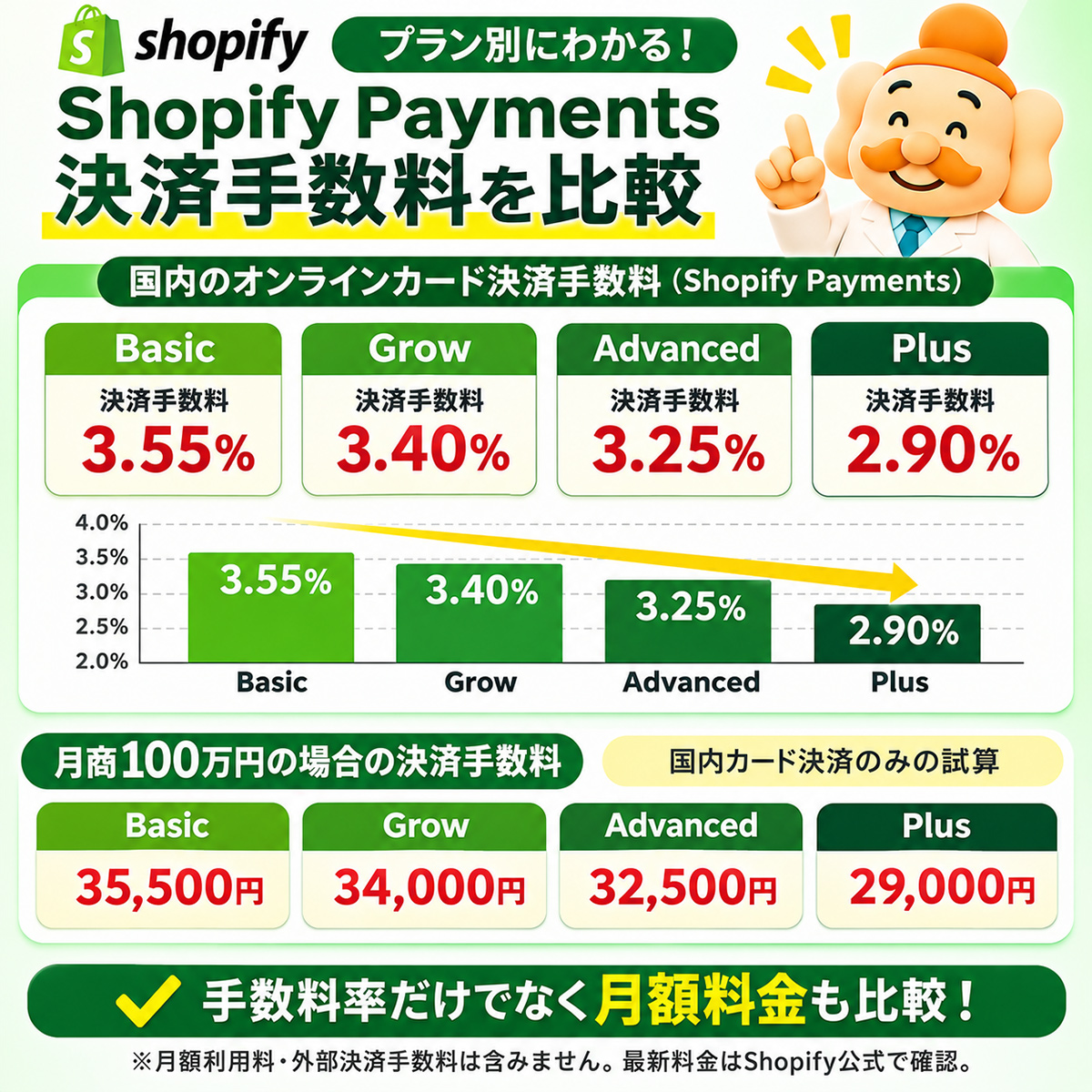
月商別の決済手数料シミュレーション
| 月間カード決済額 | Basic 3.55% | Grow 3.40% | Advanced 3.25% | Plus 2.90% |
|---|---|---|---|---|
| 50万円 | 17,750円 | 17,000円 | 16,250円 | 14,500円 |
| 100万円 | 35,500円 | 34,000円 | 32,500円 | 29,000円 |
| 300万円 | 106,500円 | 102,000円 | 97,500円 | 87,000円 |
| 500万円 | 177,500円 | 170,000円 | 162,500円 | 145,000円 |
| 1,000万円 | 355,000円 | 340,000円 | 325,000円 | 290,000円 |
※ 国内カード決済のみ、全額に同一料率を適用した単純試算。月額料金、外部決済費用、返金・チャージバック関連費用は含みません。
上位プランは決済手数料だけで元が取れる?
例として、月払いのBasicが4,850円、Growが13,500円という条件では、月額料金の差は8,650円です。国内カード手数料率の差は0.15ポイントのため、8,650円 ÷ 0.0015 = 約576万7,000円が、この2つの費用だけを比較した損益分岐点になります。
ただし、これは特定の料金条件による試算です。年払い、為替、追加機能、スタッフ権限、外部決済などは考慮していません。料金はShopify料金プラン比較も参考に、最新の公式価格と合わせて検討しましょう。
各プランの料金や機能差は、Shopify料金プラン比較でまとめて確認できます。
外部決済の追加取引手数料とは?
外部決済を利用すると、決済事業者の手数料に加えてShopifyの追加取引手数料が発生する場合があります。例えば事業者手数料3.5%、追加取引手数料2.0%なら単純合算で5.5%相当ですが、実際の料率や対象取引、PayPalなどの例外条件はプラン・契約状況によって異なります。導入前に両方の料金を確認してください。
5.PayPal・コンビニ決済など外部決済サービスの設定方法
PayPalなどの外部決済サービスを利用する場合、Shopifyとは別に決済事業者の契約・審査が必要になることがあります。コンビニ決済、スマホ決済、後払い決済なども、対応事業者のShopify連携状況と日本での利用条件を確認してください。
外部決済サービスを追加する基本手順
- Shopify管理画面で「設定 → 決済」を開く
- 追加する決済サービスの項目を確認する
- 利用する決済事業者を選択する
- 必要に応じて事業者アカウントを作成する
- 契約・審査・認証・アプリ連携などを完了する
- 決済画面への表示と動作を確認する
PayPalの特徴
PayPalは、PayPalアカウントを使う購入者にとって使い慣れた支払方法を提供できます。一方で、PayPal側のアカウント設定、本人確認、入金、返金の管理も必要です。Shopify側と決済事業者側のどちらで何を確認するかを決めておきましょう。
コンビニ決済・スマホ決済・後払いの注意点
コンビニ決済では、支払期限内に入金されない注文への対応が必要になる場合があります。スマホ決済や後払い決済も、一般向けに提供されているサービスがShopify上で同じ条件で使えるとは限りません。対応事業者・手数料・審査・入金サイクル・返金方法を個別に確認してください。
6.銀行振込・代金引換など手動決済の設定方法
銀行振込や代金引換は、店舗側で入金状況を確認して処理する手動決済として設定できます。自動的に決済が完了するカード決済とは異なるため、受注後の作業まで考えましょう。
振込期限や支払条件は、Shopifyの特定商取引法・ポリシー設定方法で案内する販売条件とも整合させておきましょう。
銀行振込の設定手順
- 「設定 → 決済」を開く
- 手動決済方法を追加する項目を選ぶ
- 銀行振込などの方法を選択する
- 振込先・支払期限・振込手数料の負担・発送条件を案内する
- 保存し、実際のチェックアウトで表示を確認する
銀行振込で起きやすいトラブル
- 注文者と振込名義が異なり、照合できない
- 振込金額が不足している
- 期限を過ぎても入金がない
- 複数注文をまとめて振り込まれる
- 入金前に発送してしまう
代金引換の注意点
代金引換を案内するには、配送会社の代引サービスの契約・利用条件を確認する必要があります。代引手数料、受取拒否、長期不在などの対応も決めておきましょう。Shopifyの手動決済自体の扱いと、銀行・配送会社で発生する費用は別です。
7.Shopify Paymentsの入金サイクルと確認方法
売上が発生した日と、銀行口座に入金される日は同じとは限りません。Shopify Paymentsでは、決済処理後に所定のスケジュールで入金が行われます。具体的な入金日や最低入金額は、最新の日本向け公式ヘルプと管理画面で確認してください。
売上発生から入金までの流れ
- お客様が注文し、決済が処理される
- 売上が入金対象として計上される
- 決済手数料や返金などが調整される
- 所定のスケジュールで送金される
- 登録した銀行口座への着金を確認する
入金予定・入金履歴を確認する
Shopify管理画面の財務関連メニューやShopify Paymentsの入金項目から、予定日、対象売上、控除額、返金調整などを確認します。画面名は変更される場合があります。
入金が遅れる主な原因
| 原因 | 確認すること |
|---|---|
| 本人確認・追加審査 | 管理画面の通知・書類提出依頼 |
| 銀行口座情報の誤り | 口座番号・支店・名義・対応条件 |
| 銀行休業日 | 入金スケジュール |
| 最低入金額未達 | 次回入金への繰越条件 |
| 返金・チャージバック | 残高調整・マイナス残高 |
| アカウントの制限 | サポートへの確認 |
8.Shopifyで返金・キャンセルする方法
注文のキャンセルと返金は、注文の決済状態によって必要な処理が異なります。Shopify Paymentsの注文では、管理画面から返金を進められますが、外部決済や手動決済では別の処理が必要になる場合があります。
Shopify Paymentsの一般的な返金手順
- 「注文管理」を開き、対象の注文を選ぶ
- 返金操作を選択する
- 対象商品・数量・返金額を確認する
- 在庫の戻し方などを確認する
- 内容を確認して返金を実行する
- 注文ステータスと返金状況を確認する
決済手数料は返金される?
元の決済手数料が返還されるかどうかは、決済サービスと契約条件によって異なります。返金したら手数料も必ず戻るとは考えず、最新の条件を確認しましょう。
外部決済・銀行振込の返金
PayPalなどは決済事業者側の操作が必要になる場合があります。銀行振込では返金先口座を確認し、店舗側で送金する運用になることがあります。返品条件と返金方法は、Shopifyの特定商取引法・ポリシー設定方法も参考に、販売条件と一致させましょう。
9.Shopifyの決済テスト方法|公開前に必ず確認
決済を有効化したら、購入者と同じ流れで注文が完了するか確認しましょう。Shopify Paymentsには、実際の請求を発生させずにカード決済をシミュレーションするテストモードがあります。
Shopify Paymentsのテストモードを有効化する
- 「設定 → 決済」を開く
- Shopify Paymentsの管理画面へ進む
- テストモードの項目を開く
- テストモードを有効にして保存する
- ショップ側からテスト注文を行う
テストモードの利用にはShopify Paymentsの設定やプランの条件があります。管理画面の表示と公式ヘルプを確認してください。
正常決済と決済エラーをテストする
Shopify公式ヘルプで案内されているVisaの正常決済テスト番号は4242 4242 4242 4242、決済拒否のテスト番号の一例は4000 0000 0000 0002です。これらはテストモード専用であり、本番の決済に使用するものではありません。
有効期限やセキュリティコードなども公式ヘルプの条件に従って入力します。注文完了画面、エラー表示、注文通知、在庫の変化などを確認してください。
テスト注文で確認する項目
| 項目 | 確認内容 |
|---|---|
| 商品価格・送料・税金 | チェックアウトの金額が正しい |
| 決済方法 | 想定した方法が表示される |
| 正常決済 | 注文が作成される |
| 決済エラー | 適切な案内が表示される |
| 通知メール | 注文確認メールが届く |
| 在庫・注文状態 | 想定どおり更新される |
| テストモード解除 | 本番公開前に無効にする |
重要:Shopify PaymentsのテストモードではPayPalなどの外部決済を同じ方法で検証できない場合があります。外部決済は事業者が案内するテスト方法を確認してください。また、テスト注文が自動発送などの連携処理を動かさないよう注意しましょう。
10.決済方法を比較|購入率・コスト・運用負荷
決済方法を選ぶ際は、手数料だけでなく、購入者の使いやすさと運用負荷も比較しましょう。
| 決済方法 | 購入者の利便性 | 運用負荷の目安 | 注意点 |
|---|---|---|---|
| カード決済 | 高い | 比較的低い | 不正利用・返金 |
| Shop Pay | 対応利用者に便利 | 比較的低い | 利用条件・表示 |
| PayPal | PayPal利用者に便利 | 中程度 | 別アカウント管理 |
| コンビニ決済 | カード不要 | 中程度 | 未払い・期限管理 |
| 銀行振込 | カード不要 | 高め | 入金確認・消込 |
| 代金引換 | 受取時に支払い | 高め | 手数料・受取拒否 |
※ 運用負荷は一般的な目安です。利用するサービス、注文数、自動化の有無によって異なります。
商材別に考える決済構成
アパレル・雑貨:カード決済と迅速なチェックアウトを基本に、顧客層によってコンビニ決済などを検討します。BtoB:銀行振込や請求書払いの必要性を確認します。高単価商品:不正注文・チャージバック対策も重要です。定期購入:利用するアプリと継続課金に対応した決済方法の互換性を確認してください。
導入後に見るべき数字
- チェックアウト到達数と購入完了率
- 決済方法別の利用件数
- 決済エラーの発生件数
- 決済方法別の手数料
- 未入金注文・返金・チャージバックの件数
決済方法を増やせば必ず購入率が上がるわけではありません。利用実績と費用を見ながら見直しましょう。
集客面の課題も整理したい場合は、ShopifyのSEO対策ガイドも合わせて確認すると、検索流入と購入率を分けて考えやすくなります。
11.決済設定でよくある失敗と対処法
| よくある失敗 | 対処法 |
|---|---|
| 設定しただけで審査完了と思う | 通知と追加書類の提出状況を確認する |
| 銀行口座情報が誤っている | 銀行・支店・口座情報と要件を見直す |
| JCBが表示されない | 個別審査の状況と通貨条件を確認する |
| 外部決済の追加手数料を見落とす | 事業者手数料とShopify側の費用を確認する |
| 未入金の銀行振込注文を発送する | 入金確認後に発送する運用を徹底する |
| テストモードを解除し忘れる | 公開前の最終確認項目に入れる |
| 返品ポリシーが決済設定と合わない | 支払・返金条件と法定ページを見直す |
12.Shopifyの決済方法に関するFAQ
Q1.Shopifyで使えるクレジットカードは?
日本のShopify PaymentsではVisa、Mastercard、American Express、JCBなどに対応します。JCB経由でDiscover・Diners Clubも利用できますが、審査や通貨条件があります。
Q2.Shopify Paymentsは無料ですか?
別途の初期費用が不要な場合でも、カード決済時の手数料が発生します。Shopifyのプラン料金も別途確認してください。
Q3.Shopifyの決済手数料は何%?
2026年公開のShopify公式料金ガイドでは、国内オンラインカード決済はBasic 3.55%、Grow 3.40%、Advanced 3.25%、Plus 2.90%と案内されています。
Q4.PayPalだけで販売できますか?
条件を満たせば外部決済を利用する構成も検討できます。対応可否、追加取引手数料、アカウント要件を確認してください。
Q5.コンビニ決済は使えますか?
日本のShopifyストアに対応する外部決済事業者を利用して導入できる場合があります。契約条件と連携状況を確認してください。
Q6.銀行振込は設定できますか?
手動決済などで案内できます。ただし、入金確認や注文状態の更新など店舗側の作業が必要です。
Q7.Shopify Paymentsの審査は何日?
審査内容や提出書類により異なります。JCBの有効化には最大3週間かかる場合があると公式に案内されています。
Q8.売上金はいつ入金されますか?
日本のShopify Paymentsの入金スケジュールと管理画面の予定日を確認してください。銀行休業日や審査、返金などで変わる場合があります。
Q9.返金したら決済手数料は戻りますか?
決済サービスや契約条件によって異なります。元の決済手数料が必ず返還されるとは限りません。
Q10.テストに本物のカードは必要?
Shopify Paymentsのテストモードでは公式のテストカード番号を利用できます。外部決済は別途確認が必要です。
Q11.テストモードは公開後も有効でよい?
いいえ。本番決済に影響するため、公開前に必ず無効にしてください。
Q12.決済設定だけ制作会社に依頼できますか?
対応範囲は依頼先によります。管理画面設定を支援できても、本人確認・事業者審査への対応は事業者本人が必要になる場合があります。
13.Shopify決済設定・公開前チェックリスト
公開前に次の10項目を確認しましょう。
- Shopify Paymentsの有効化・審査状況を確認した
- 事業者情報と銀行口座を確認した
- 対応カード・ウォレットの表示を確認した
- 決済手数料と外部決済の追加費用を確認した
- 外部決済サービスの契約・審査状況を確認した
- 手動決済の入金管理方法を決めた
- 正常決済とエラー決済をテストした
- 注文通知・送料・税金・在庫の動作を確認した
- 返金・キャンセル時の手順を確認した
- テストモードを解除して本番設定を確認した
決済以外の設定も確認したい方は、Shopify初期設定ガイドをご覧ください。
14.まとめ|Shopifyの決済方法は手数料と運用負荷で選ぼう
Shopifyでは、Shopify Paymentsを中心に、PayPalなどの外部決済や銀行振込などの手動決済を組み合わせられます。まずはカード決済を整え、顧客層や注文状況に応じて必要な方法を追加するのがおすすめです。
重要なのは、決済手数料・購入者の利便性・入金サイクル・返金対応・日々の運用負荷をまとめて判断することです。公開前には必ずテスト注文を行い、テストモードを解除しましょう。
Shopifyの決済設定や構築をプロに相談したい方へ
Shopifyは自分でも構築できますが、商品登録、送料、決済、法定ページなど販売開始までに多くの設定があります。マフーテクノロジーズでは、EC・Web制作支援600件超の経験を生かし、Shopifyの基本構築を税別15万円から承っています。決済事業者の審査・利用承認を保証するものではありませんが、管理画面での初期設定についてご相談いただけます。
これからストアを開設する方は、Shopifyの始め方・作り方完全ガイドも参考にしてください。