Shopifyでネットショップを開設したものの、「独自ドメインはどうやって設定するの?」「お名前.comやXserverで取得したドメインも使える?」「DNSを変更すると会社のメールが止まらない?」と悩んでいませんか。
結論からいうと、Shopifyの独自ドメイン設定には「Shopifyで新しく購入する方法」と「外部で取得したドメインを接続する方法」があります。すでにドメインを所有しているなら、新しく購入する必要はありません。
ただし、既存ホームページや会社のメールで利用しているドメインを切り替える場合は注意が必要です。DNSを誤って変更すると、メールの送受信や他のサービスに影響することがあります。この記事では、EC・Web制作支援600件超の経験を踏まえ、購入・接続・DNS・SSL・メール保全・SEO移行まで、実務で必要な手順を順番に解説します。
この記事でわかること
- myshopify.comと独自ドメインの違い
- Shopify購入・外部接続・移管の選び方
- 外部ドメインのDNS設定と接続手順
- プライマリードメイン・HTTPSの確認
- 既存メールを止めないための注意点
- 他社ECからの移行時の301リダイレクト
※2026年11月時点のShopify公式ヘルプを参考に構成しています。DNSの接続先や画面名は変更される場合があります。実際の操作時は管理画面と公式ヘルプの最新情報を優先してください。
- 1 Shopifyの独自ドメイン設定は2つの方法から選ぶ
- 2 Shopifyのドメインとは?myshopify.comとの違い
- 3 Shopifyで独自ドメインを利用する3つの選択肢
- 4 【方法①】Shopifyで独自ドメインを購入する手順
- 5 【方法②】外部で取得したドメインをShopifyに接続する手順
- 6 ShopifyのDNS設定方法|A・AAAA・CNAMEとは?
- 7 Shopifyのプライマリードメインを設定・変更する方法
- 8 ShopifyのSSL設定方法|HTTPSは自動で有効になる?
- 9 【重要】既存メールを止めずにShopifyへドメインを切り替える方法
- 10 会社のホームページを残してShopifyだけ独自ドメインで運営する方法
- 11 既存ECサイトからShopifyへドメインを移行する場合のSEO対策
- 12 Shopifyでドメインが接続できない場合の対処法
- 13 【保存版】Shopifyドメイン切り替え前後のチェックリスト
- 14 Shopifyの独自ドメイン設定に関するFAQ
- 15 Shopifyのドメイン設定・切り替えを専門家に相談したい方へ
- 16 まとめ|ドメイン接続前にDNSと既存メールを確認しよう
- 17 関連記事|Shopifyの開設・初期設定
- 18 参考情報|Shopify公式ヘルプ
Shopifyの独自ドメイン設定は2つの方法から選ぶ
独自ドメインを持っていなければShopifyで新規購入、すでに所有していれば外部ドメインの接続が基本です。会社サイトを残してECだけShopifyにする場合は、サブドメインも選択肢になります。
| 現在の状況 | おすすめの方法 |
|---|---|
| ドメインを持っていない | Shopifyで新規購入 |
| 外部でドメインを取得済み | 外部ドメインを接続 |
| 既存メールや企業サイトで利用中 | DNS管理を維持して接続を検討 |
| ドメイン管理をShopifyに集約したい | 対応ドメインなら移管を検討 |
| 企業サイトを残してECだけShopifyにしたい | shop.example.comなどのサブドメインを検討 |
「接続」と「移管」は別の操作です。Shopifyで独自ドメインを利用するために、必ずしもドメインの管理会社を変更する必要はありません。
Shopifyのドメインとは?myshopify.comとの違い
Shopifyでストアを作成すると、example-store.myshopify.com のような初期ドメインが割り当てられます。独自ドメインは example.com のように事業者が取得して管理するURLです。
| 比較項目 | myshopify.com | 独自ドメイン |
|---|---|---|
| 取得 | ストア作成時に割り当て | Shopifyまたは外部事業者で取得 |
| 登録料 | 別途不要 | 原則必要 |
| ブランド名 | 初期URLの制約あり | 希望する文字列を選べる |
| 用途 | 初期設定・ストア識別 | 顧客向けの公式URL |
| 将来の移行 | Shopify用 | 契約条件に応じて他サービスでも使用可能 |
独自ドメインを設定するメリット
ショップ名を覚えてもらいやすくなり、SNS、広告、名刺、メール署名などでURLを統一できます。ただし、独自ドメインを設定するだけで検索順位が上がるわけではありません。SEOでは商品情報やサイト構造、コンテンツの品質も重要です。
独自ドメインを設定するとmyshopify.comは消える?
消えません。独自ドメインをプライマリードメインに設定しても、myshopify.comはストアに関連付けられたままです。通常、顧客向けアクセスはプライマリードメインへリダイレクトされます。初期myshopify.com名の変更と独自ドメイン設定は別の操作です。
Shopifyで独自ドメインを利用する3つの選択肢
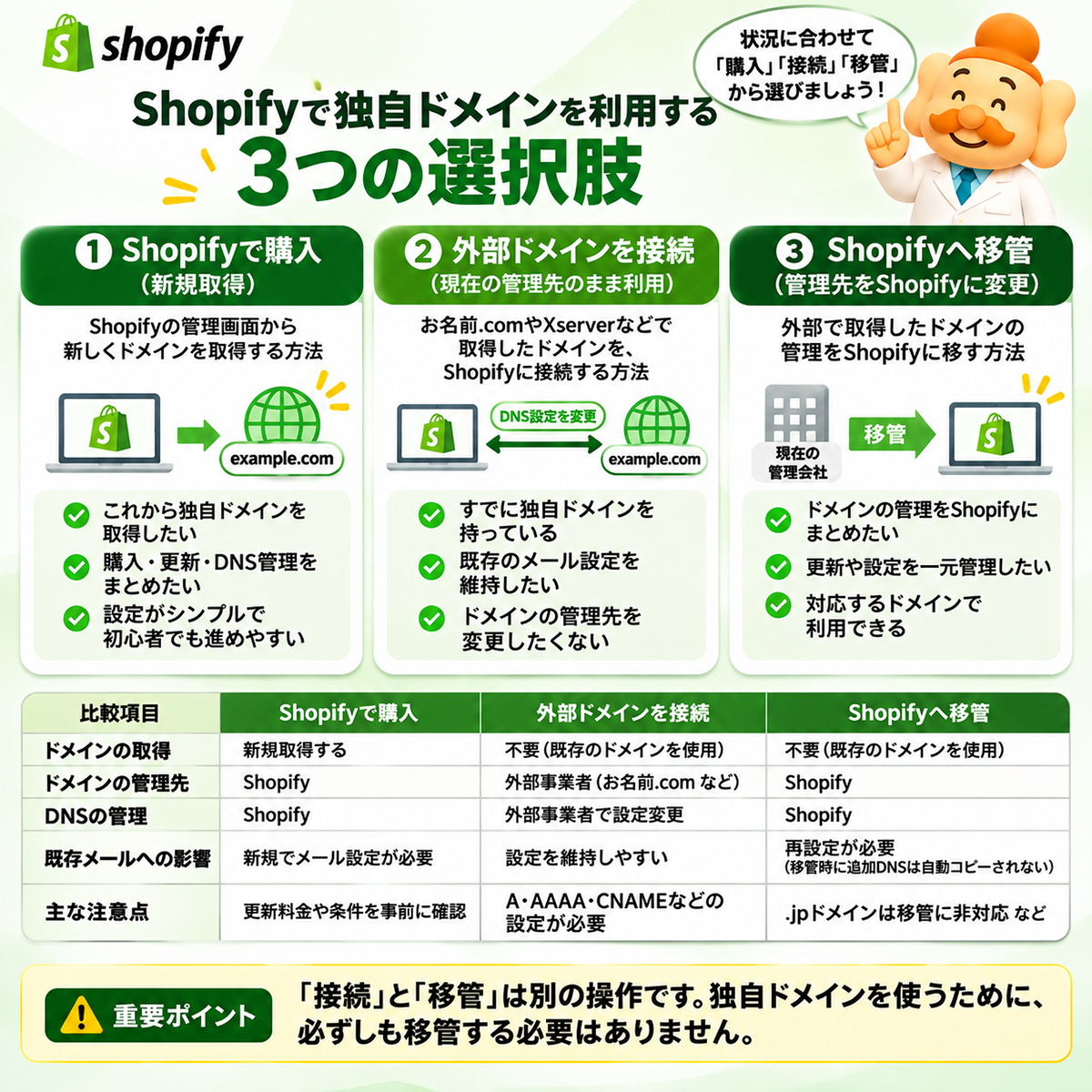
| 項目 | Shopifyで購入 | 外部ドメインを接続 | Shopifyへ移管 |
|---|---|---|---|
| 新規取得 | 必要 | 不要 | 不要 |
| 管理先 | Shopify | 外部事業者 | Shopify |
| DNS管理 | Shopify | 現在のDNS管理先 | Shopify |
| 更新料金の支払先 | Shopify | 外部事業者 | Shopify |
| メールへの注意 | 必要に応じて新規設定 | 既存設定を維持しやすい | 追加DNSの再設定に注意 |
接続と移管の違い
「接続」はドメインの契約先を変えずにWebサイトの接続先をShopifyへ向ける方法です。「移管」はドメイン登録の管理先そのものをShopifyへ移す方法です。外部のメールやサブドメインを使っている場合は、接続のほうが既存の管理体制を維持しやすいことがあります。
日本の.jpドメインはShopifyへ移管できる?
Shopify公式ヘルプでは、.jpドメインはShopifyへの移管に対応していません。ただし、外部事業者で管理したままShopifyへ接続することは可能です。移管の可否はドメイン拡張子や登録状況によって異なるため、手続き前に公式の対応条件を確認してください。
移管するなら、先にShopifyへ接続する
Shopify公式では、利用中のドメインを移管する前に接続しておくことを推奨しています。また、移管時に外部DNSの追加カスタムレコードが自動コピーされないため、MX・TXT・CNAMEなどを保存し、必要なレコードを移管後に再設定する準備が必要です。移管確認用には、移管対象ドメインに依存しない別のメールアドレスを用意しましょう。
【方法①】Shopifyで独自ドメインを購入する手順
STEP1|ドメイン設定画面を開く
操作経路:Shopify管理画面 → 設定 → ドメイン。現在のドメインとプライマリードメインの状態を確認します。
STEP2|希望するドメインを検索する
ドメインの購入メニューから希望する名称を検索します。例えばショップ名がABC STOREなら abc-store.com などが候補です。取得済みの名称は購入できないため、文字列や拡張子を変えて検討します。
STEP3|料金と登録条件を確認する
- 初年度の取得料金と翌年以降の更新料金
- 自動更新の設定と決済方法
- 登録者情報・拡張子ごとの取得条件
- WHOIS情報の公開・非公開条件
料金は拡張子や購入時期で異なります。固定金額ではなく、購入画面の最新料金を確認してください。
STEP4|購入を確定して接続を確認する
購入手続きを完了すると、通常はShopify側で接続設定が行われます。「設定 → ドメイン」に追加されたことを確認し、顧客向けURLにする場合はプライマリードメインも確認してください。
【方法②】外部で取得したドメインをShopifyに接続する手順
お名前.com、Xserverドメイン、ムームードメインなどで取得したドメインも接続できます。以下は手動接続の基本的な順番です。対応事業者では自動接続を選べる場合もあるため、Shopify管理画面の案内を確認してください。
STEP1|DNSの管理先を確認する
ドメインの取得会社とDNSの管理先が同じとは限りません。例えばお名前.comで取得し、CloudflareでDNSを管理している場合、設定するのはCloudflare側です。現在のネームサーバーを確認してください。
STEP2|現在のDNSレコードを保存する
変更前にA・AAAA・CNAME・MX・TXTなどを保存します。既存の企業サイト、メール、外部サービスが使っているレコードを確認し、スクリーンショットやエクスポートで変更前の状態を残してください。
STEP3|外部DNSでShopify指定のレコードを設定する
ルートドメインのA・AAAAレコード、wwwのCNAMEレコードなどを、Shopify公式の手動接続ガイドに記載された最新値へ設定します。この記事では接続先IPアドレスを固定掲載しません。
- ルートドメインのA・AAAAレコードの指定値を確認する
- wwwのCNAMEを指定先へ設定する
- 同じホスト名の競合レコードを整理する
- MX・TXTなど、既存メールや他サービスに必要な設定は残す
注意:競合するレコードの整理は対象ホスト名に限ります。ドメイン全体のA・CNAMEを一括削除してはいけません。ネームサーバーを変更する必要があるかも慎重に判断してください。
STEP4|Shopify管理画面で接続する
操作経路:Shopify管理画面 → 設定 → ドメイン → 既存のドメインを接続する。
- 接続したいドメイン名を入力する
- 画面の案内に従って次へ進む
- ドメイン接続を実行する
- ドメイン一覧に戻って接続状態を確認する
ルートドメインを接続する場合、通常はwwwを付けないドメイン名を入力します。管理画面の文言が異なる場合は最新の画面案内に従ってください。
STEP5|反映を待ち、接続状態を確認する
DNS変更の反映には最大48時間かかる場合があります。ただし、設定値の誤りや競合レコードがある場合は待つだけでは解決しません。公式ヘルプに沿って設定を見直してください。
STEP6|公開前にWebとメールを確認する
- 独自ドメインでショップが表示される
- wwwあり・なしが意図どおりに動作する
- HTTPSで表示される
- 商品ページ・カート・購入導線が正常に動作する
- 既存メールの送受信に問題がない
ShopifyのDNS設定方法|A・AAAA・CNAMEとは?
DNSはドメイン名とWebサイト・メールなどの接続先を結び付ける仕組みです。Shopify接続ではWeb用のDNSを変更しますが、メール用の設定とは役割が異なります。
| レコード | 役割 | 注意点 |
|---|---|---|
| A | IPv4アドレスへ接続 | Shopify指定値を確認 |
| AAAA | IPv6アドレスへ接続 | Shopify指定値を確認 |
| CNAME | 別のホスト名へ接続 | wwwなどの接続先を確認 |
| MX | メール配送先を指定 | 既存メール設定を保全 |
| TXT | SPF・ドメイン認証など | 必要なレコードを削除しない |
| CAA | 証明書発行可能な認証局を指定 | 証明書発行エラー時に確認 |
よくあるDNS設定ミス
- 古いA・AAAAレコードが残っていて別サーバーに接続される
- wwwのCNAMEが旧サーバーを指したままになっている
- DNSの管理先を間違えて設定を変更している
- MX・TXTなどのメール関連レコードを削除している
- ネームサーバーを変更し、必要なDNSレコードを移し忘れている
Shopifyのプライマリードメインを設定・変更する方法
プライマリードメインは、顧客に表示する正式なURLです。独自ドメインが接続済みになったら設定します。
- Shopify管理画面の「設定 → ドメイン」を開く
- プライマリードメインにしたいドメインを選ぶ
- ドメインの「タイプ」欄から変更を選ぶ
- 「プライマリードメイン」を選んで保存する
wwwあり・なしのどちらを正式なURLにするかを決め、SNS・広告・メール署名などの表記を統一しましょう。通常、他のリダイレクトドメインへのアクセスはプライマリードメインに転送されます。ただし、旧ECサイトとShopifyで商品URLの構造が変わる場合は、別途個別URLの301リダイレクトを検討してください。
ShopifyのSSL設定方法|HTTPSは自動で有効になる?
Shopifyではストアに追加したドメインにTLS証明書が提供されるため、通常はSSL証明書を別途購入する必要はありません。接続後は「設定 → ドメイン」で状態を確認し、https:// から始まるURLで安全に表示されるか確かめてください。
SSL保留中の場合
証明書の発行まで最大48時間かかる場合があります。48時間以上解決しない場合はDNSレコードの誤り、CAAレコード、DNSSECなどを確認し、必要に応じてShopifyサポートへ問い合わせてください。
【重要】既存メールを止めずにShopifyへドメインを切り替える方法
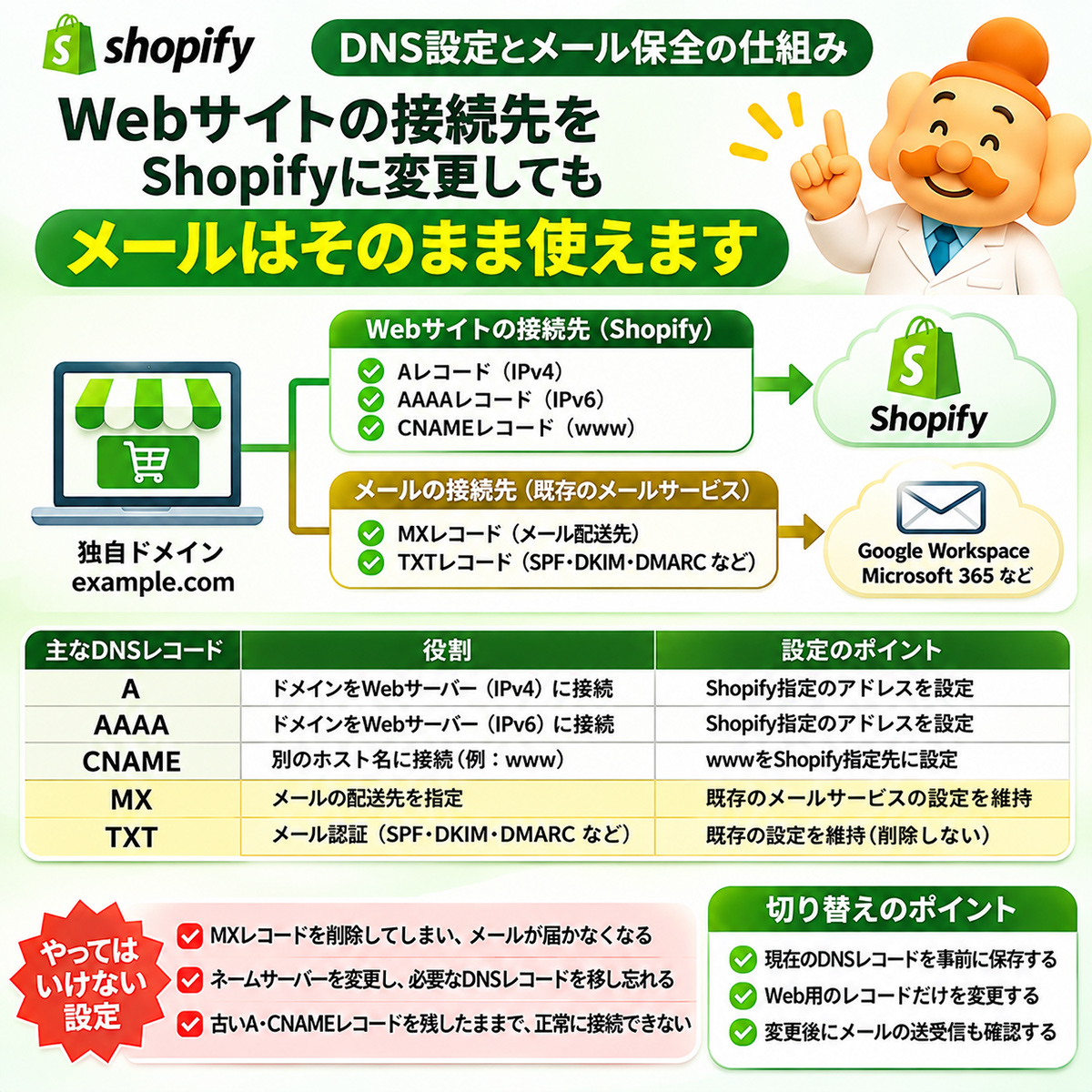
企業サイトとメールで同じ独自ドメインを使用している場合、DNSの変更によってメールが停止することがあります。例えばWebサイトが example.com、メールが info@example.com で、Google Workspaceを利用しているケースです。Webの接続先をShopifyへ変えても、メール用のMXや認証レコードを適切に維持できれば、メールを継続利用できる構成があります。
Web用とメール用のDNSは役割が異なる
A・AAAA・wwwのCNAMEなどはWebの接続先、MXはメール配送先、TXTや一部のCNAMEはSPF・DKIM・DMARCなどのメール認証に関係します。MXだけ残せば必ず安全というわけではありません。メールサービスが指定する関連レコードも確認してください。
| 記録する設定 | 理由 |
|---|---|
| A・AAAA | 旧Webサイトの接続先を把握する |
| CNAME | www・外部サービス・DKIMなどを把握する |
| MX | メール配送先を維持する |
| TXT | SPF・DMARC・各種認証を維持する |
| その他のレコード | サブドメインや外部サービスを維持する |
接続と移管ではメール停止リスクが異なる
外部ドメインを「接続」する場合、既存DNSのWeb用レコードだけを変更できるケースがあります。一方、Shopifyへの「移管」では追加のカスタムDNSレコードが自動コピーされません。移管する場合はメール関連レコードを控え、移管後の再設定に備えてください。
メールを止めないための6ステップ
- Google Workspace・Microsoft 365・レンタルサーバーなど、現在のメールサービスを特定する
- MX・TXT・DKIM関連CNAMEなどの現行設定を保存する
- Shopify接続で変更するWeb用レコードと維持するレコードを分ける
- 必要なDNSだけを変更し、ネームサーバー変更時は全レコードの移行を確認する
- 外部アドレスとの間でメールの送信・受信を両方テストする
- 切り替え後も一定期間、Web表示とメールの送受信を監視する
Shopifyで独自ドメインのメールアドレスは作れる?
Shopifyは一般的なメールボックスを提供するメールホスティングサービスではありません。独自ドメインで通常の送受信を行うには、Google Workspaceなどの外部メールサービスが必要です。Shopify管理ドメインではメール転送機能を利用できる場合がありますが、転送とメールホスティングは別の機能です。
会社のホームページを残してShopifyだけ独自ドメインで運営する方法
企業サイトを example.com のまま残し、ネットショップを shop.example.com で運営する方法があります。ルートドメインのWeb接続先を変えずに済む構成なら、既存ホームページへの影響を抑えられます。サブドメインでは必要なDNSレコードがルートドメインと異なることがあるため、Shopify公式のサブドメイン接続ガイドに従ってください。
既存ECサイトからShopifyへドメインを移行する場合のSEO対策
BASE・STORES・カラーミーショップ・WordPressなどから移行するときは、ドメインが同じでも商品URLが変わる場合があります。例えば旧URLが /item/abc123、Shopifyの新URLが /products/abc123 になるケースです。旧URLから新URLへの案内が必要になります。
301リダイレクトを設定する
操作経路:Shopify管理画面 → コンテンツ → メニュー → URLリダイレクト(画面名は更新される場合があります)。旧URLと新URLの対応を登録し、実際に転送されるか確認します。
- 旧サイトのURL一覧と新URLの対応表を作成する
- ShopifyのURLリダイレクト画面を開く
- リダイレクト元と転送先を登録する
- 保存後に旧URLへアクセスして301転送を確認する
Shopify標準リダイレクトの制限に注意
Shopifyの標準URLリダイレクトは、現在も正常表示されるページでは機能しないなどの制限があります。また、予約済みパスや特定のURL形式には制約があります。「/products配下のURLはすべて転送できない」という意味ではありません。旧URLの構造ごとに、実際に設定できるか確認しましょう。
- 旧サイトの主要URLを一覧化し、新URLとの対応を作る
- 重要な商品・カテゴリページの内容を引き継ぐ
- 301リダイレクトを検証する
- 内部リンクと広告・SNSのURLを更新する
- XMLサイトマップとSearch Consoleの状態を確認する
- 移行後の404エラーや検索流入を継続監視する
301リダイレクトを設定しても検索順位の完全な維持は保証されません。移行前の設計と移行後の検証が重要です。
Shopifyでドメインが接続できない場合の対処法
| 症状 | 確認すること | 対処の方向性 |
|---|---|---|
| 接続できない | A・AAAA・CNAME | 公式指定値と競合レコードを確認 |
| wwwだけ表示されない | wwwのCNAME | 設定先を確認 |
| SSL保留中 | DNS・TLS発行・CAA・DNSSEC | 反映待ちと設定確認 |
| 別サイトが表示される | 古いDNS・管理先 | 現在の接続先を確認 |
| メールが届かない | MX・TXT・ネームサーバー | メール関連設定を確認 |
| 別のShopifyストアに関連付けられている | 所有権・既存接続 | 画面の認証案内に従う |
| リダイレクトが動かない | URLの状態とShopifyの制限 | 旧URLごとに動作確認 |
DNSの反映には最大48時間かかる場合がありますが、誤設定は待つだけでは解決しません。業務メールに障害が起きた場合は、変更履歴とバックアップを確認し、復旧を優先してください。
【保存版】Shopifyドメイン切り替え前後のチェックリスト
切り替え前
- ドメイン契約者・DNS管理先を確認した
- 現行DNSレコードを保存した
- 既存メールとサブドメインの利用状況を確認した
- 公式の最新DNS指定値を確認した
- 旧サイトのURL一覧とリダイレクト計画を準備した
- 作業日時と担当者を決めた
切り替え作業中
- 正しいDNS管理画面を操作している
- Shopify指定のレコードを設定した
- 競合レコードだけを整理した
- メール関連の必要なレコードを維持した
- Shopifyで接続状態とプライマリードメインを確認した
- 変更時刻と内容を記録した
切り替え後
- 独自ドメイン・wwwありなし・HTTPSを確認した
- 商品ページ・カート・注文導線を確認した
- 旧URLからのリダイレクトを確認した
- メールの送受信を確認した
- 広告・SNS・メール署名のURLを更新した
- Search Consoleと404エラーを監視する
Shopifyの独自ドメイン設定に関するFAQ
Q.Shopifyで独自ドメインは必須ですか?
必須ではありません。初期のmyshopify.comドメインでも運営できますが、ブランドとして継続運営するなら独自ドメインの取得を検討しましょう。
Q.Shopifyの独自ドメインはいくらかかりますか?
ドメインの種類・購入先・時期で異なります。取得費用と更新費用を購入画面で確認してください。
Q.お名前.comで取得したドメインは使えますか?
はい。現在のDNS管理先でShopify指定のレコードを設定すれば、契約先を変更せず接続できます。
Q.Xserverで取得したドメインも使えますか?
はい。既存のホームページやメールも利用している場合は、それらに必要なDNSレコードを保全してください。
Q..jpドメインをShopifyへ移管できますか?
2026年11月時点の公式ヘルプでは移管非対応ですが、外部事業者で管理したまま接続することは可能です。
Q.Shopifyで取得したドメインを他社へ移せますか?
ドメインの種類や登録状況、移管制限などの条件を満たせば移管可能な場合があります。
Q.ドメイン変更でSEOに影響しますか?
影響する可能性があります。旧URLから新URLへのリダイレクト、内部リンク、Search Consoleなどを確認しましょう。
Q.独自ドメインを設定するとメールも使えますか?
ドメイン取得だけでメールボックスが作成されるわけではありません。通常の送受信には外部メールサービスが必要です。
Q.接続すると今のホームページは消えますか?
元のサーバーのデータが自動削除されるわけではありませんが、ドメインの接続先が変わり、以前のURLで表示されなくなる場合があります。
Q.DNSの反映には何時間かかりますか?
最大48時間かかる場合があります。反映しない場合は設定値や競合レコードを確認してください。
Q.SSL証明書は別途購入が必要ですか?
通常は不要です。ShopifyでTLS証明書が提供されます。
Q.企業サイトを残してShopifyだけ利用できますか?
はい。shop.example.comなどのサブドメインを使う構成を検討できます。
Shopifyのドメイン設定・切り替えを専門家に相談したい方へ
Shopifyの独自ドメイン設定は手順を理解すれば自分でも対応できます。ただし、企業サイトからの切り替え、業務メールの継続利用、複数サブドメイン、SEOを考慮した移行がある場合は慎重な作業が必要です。
マフーテクノロジーズでは、EC・Web制作支援600件超の経験をもとに、Shopifyの新規構築、初期設定、既存ECからの移行などのご相談を受け付けています。ドメイン設定・DNS切り替えの対応範囲や費用は、現状を確認したうえでご案内します。
まとめ|ドメイン接続前にDNSと既存メールを確認しよう
Shopifyの独自ドメイン設定は、Shopifyで新規購入するか、外部ドメインを接続するかが基本です。すでにドメインを持っている場合、必ずしもShopifyへ移管する必要はありません。
DNSではA・AAAA・CNAMEなどのWeb用レコードを正しく設定し、MX・TXTなどメールや外部サービスに必要なレコードを維持することが重要です。既存ECから移行する場合は、URL変更と301リダイレクトも確認しましょう。
「接続」と「移管」の違いを理解し、変更前のDNSを保存することが、安全なドメイン切り替えの第一歩です。
関連記事|Shopifyの開設・初期設定
※「公開方法」「SEO対策」の関連記事は、公開URLを確認してから該当箇所に追加してください。