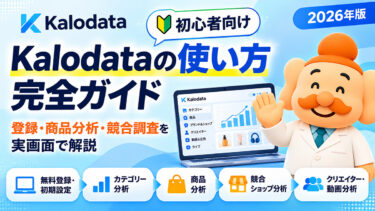
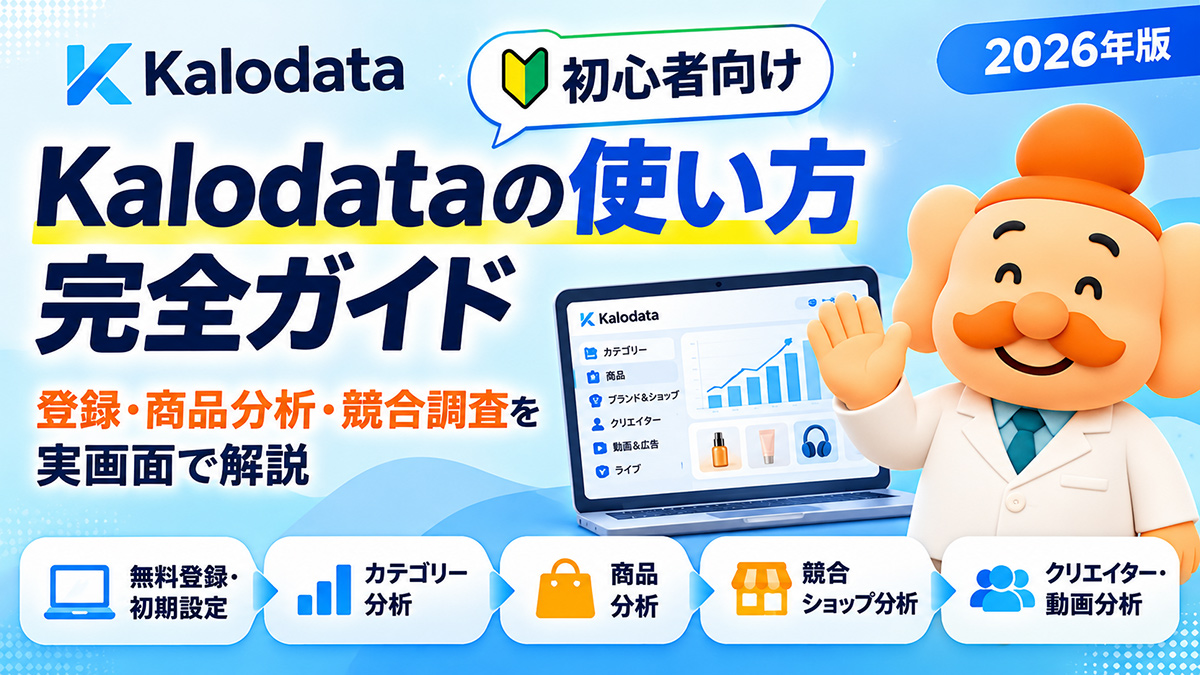
「Kalodata(カロデータ)を使ってみたいけれど、何から始めたらいいの?」「登録してみたものの、商品やショップのデータがたくさんあって、どこを見ればよいかわからない」。TikTok Shopの分析ツールを初めて利用する方なら、このような疑問を感じることもあるのではないでしょうか。
Kalodataは、TikTok Shopで売れている商品、競合ショップ、クリエイター、動画やLIVEなどを調べられる分析ツールです。日本市場にも対応しており、商品選定や競合調査に活用できます。ただし、機能が多いので、最初から全部覚えようとすると難しく感じるかもしれません。
こんにちは。売れるネットショップの教科書のエビス店長です。私はネットショップの運営や売上改善に携わってきましたが、データ分析で大切なのは、難しい数字をすべて理解することではないと考えています。まずは自社の商品に近い市場を調べ、売れ筋商品を3つ見つける。それだけでも、次の販売施策を考える材料になります。
- Kalodataの登録・ログインと日本市場の選び方
- 売れているカテゴリーや商品を探す基本操作
- 競合ショップ・クリエイター・動画・LIVEの調べ方
- 初心者が30分で基本操作を試す実践ワーク
- 売上データの注意点と自社の販促への活かし方
※本記事は2026年11月時点の公式公開情報と、日本向けの管理画面をもとに構成しています。メニューや操作方法、無料トライアルの範囲は更新される場合があります。画面キャプチャは2026年11月18日撮影のものを使用予定です。本文内の外部サービスへのリンクには広告・アフィリエイトリンクが含まれます。
※2026年10月26日に公式公開情報を再確認して更新しました。記事内にはプロモーションを含みます。掲載画面は過去の分析例で、現在のランキングや数値を示すものではありません。料金・無料期間・機能の適用条件は申込画面でもご確認[…]
Kalodataの使い方は5ステップを覚えればOK
Kalodataの基本操作は、「日本市場を選ぶ→カテゴリーを調べる→商品を探す→競合ショップを見る→クリエイターや動画を調べる」という流れで覚えるとわかりやすくなります。
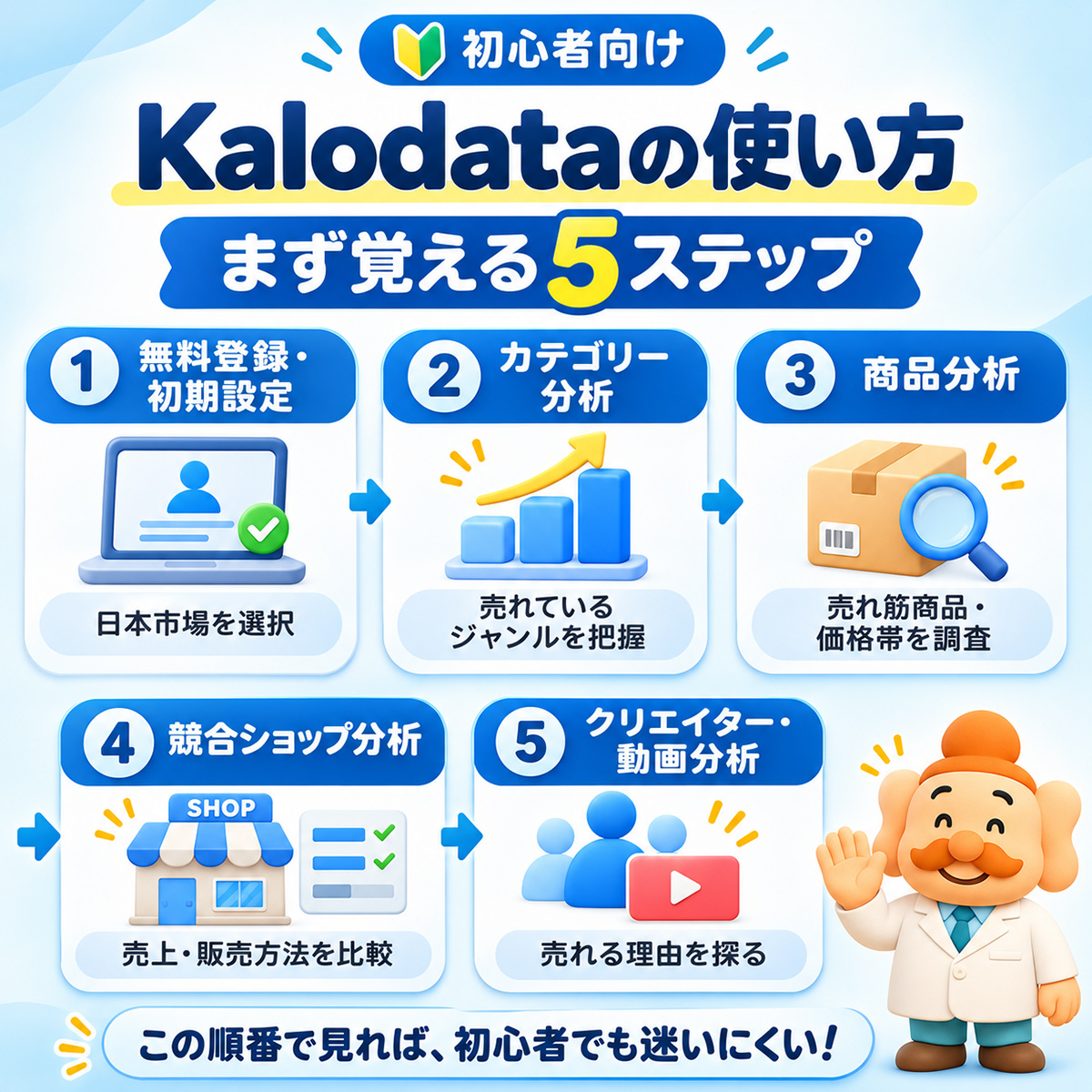
- 登録・初期設定:Kalodataにログインし、分析対象を「JP(日本)」にする。
- カテゴリー分析:売上規模や成長率から市場の傾向を知る。
- 商品分析:売れ筋商品、価格帯、販売件数、売上推移を確認する。
- ショップ分析:競合の主力商品や販売方法を調べる。
- クリエイター・動画分析:誰が、どのような紹介方法で売っているかを見る。
たとえば美容商品を扱う場合、最初に美容・パーソナルケアの市場を調べ、そこで伸びている商品を見つけ、関連するショップやクリエイターを確認します。こうすると、単に人気商品を知るだけではなく、「どんな価格・見せ方・販売方法が参考になるか」まで考えられます。
最初はGMV・販売件数・売上推移の3つを見よう
| 指標 | 何がわかる? | 注意点 |
|---|---|---|
| GMV(流通総額) | 一定期間の販売規模の目安 | 利益ではなく、推計値の場合がある |
| 販売件数 | 何件程度売れているか | セット販売など商品単位の違いに注意 |
| 売上推移 | 増加・減少、一時的なヒットの傾向 | 同じ期間で比較する |
最初から多くの指標を追う必要はありません。慣れてからショップ数や市場シェア、動画別の販売動向などに範囲を広げましょう。
STEP1|Kalodataの無料登録からログインまでを実画面で解説
最初に、Kalodataのアカウントを作成してログインしましょう。今回はメールアドレスで登録する方法を、実際の画面に沿って紹介します。登録時に少し迷いやすいのが「認証コードの発行」と「初回アンケート」ですので、順番に進めてみてください。
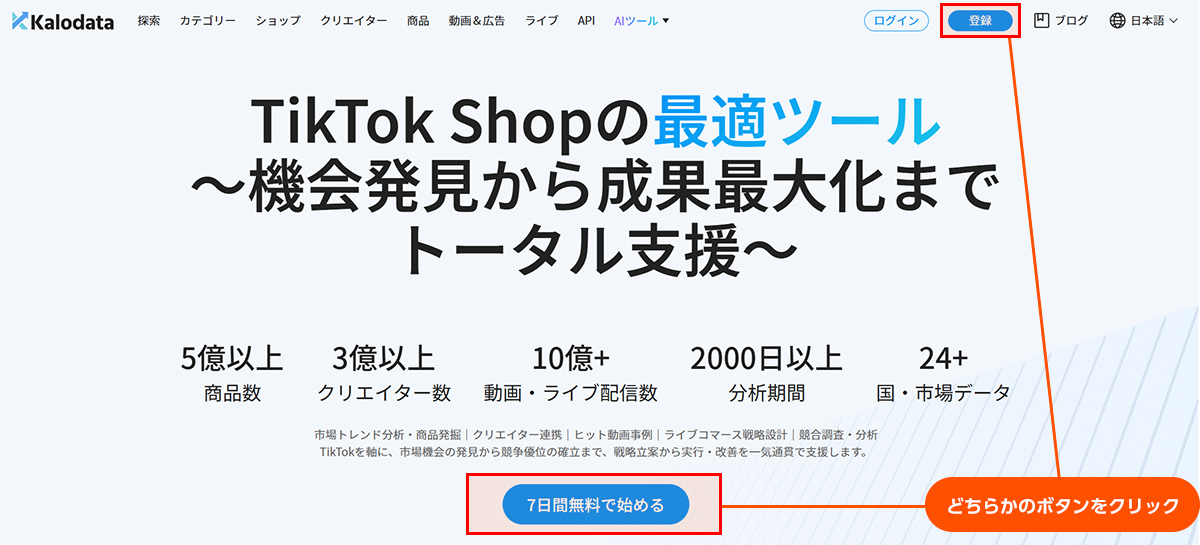
1-1. 公式サイトから「登録」または「7日間無料で始める」をクリック
まず、Kalodataの公式サイトへアクセスします。公式トップページには、画面上部の「登録」ボタンと、ページ中央の「7日間無料で始める」ボタンがあります。どちらからでも登録画面へ進めます。
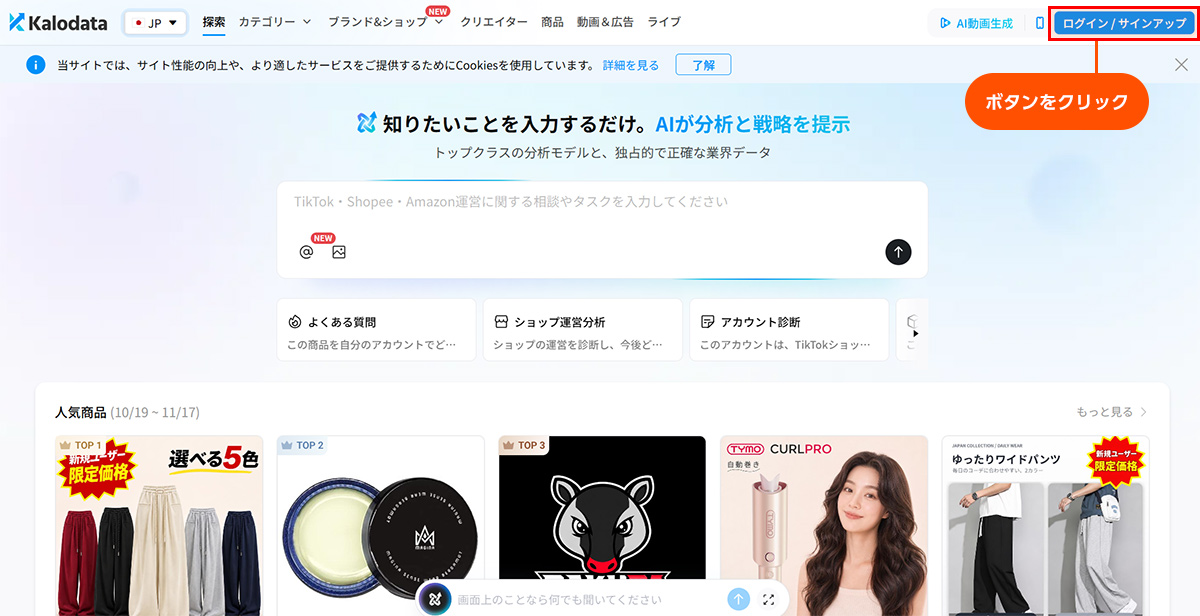
公式サイトの表示レイアウトによっては、右上に「ログイン/サインアップ」と表示される場合もあります。これもアカウント登録・ログインへの入口です。
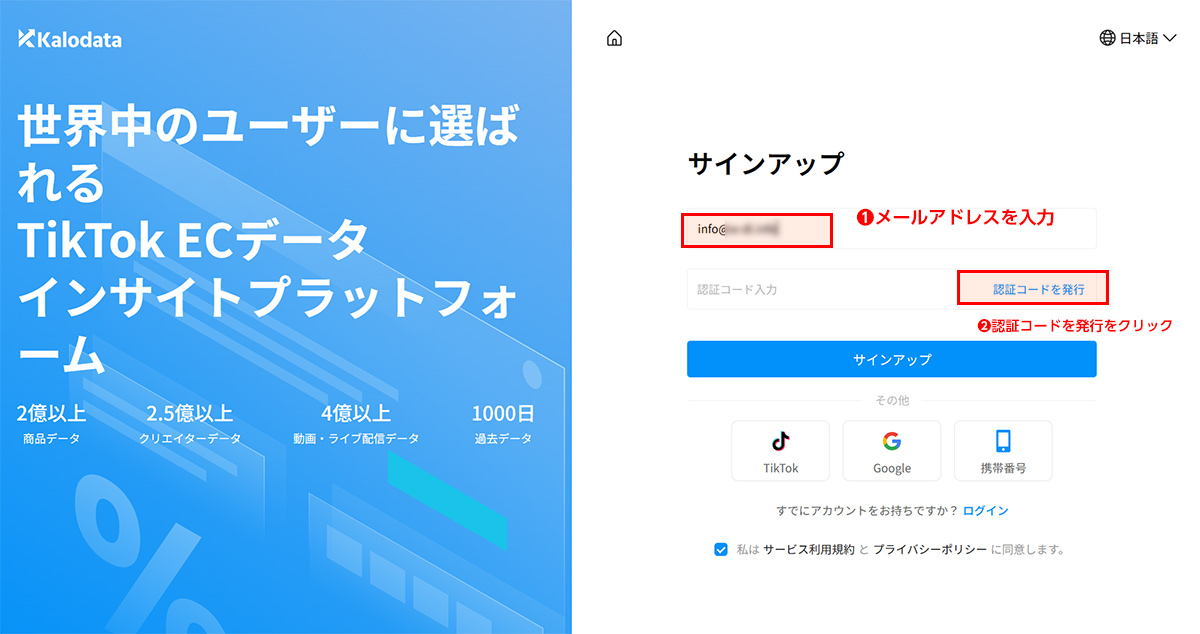
1-2. メールアドレスを入力して認証コードを発行する
サインアップ画面が表示されたら、普段利用しているメールアドレスを入力し、「認証コードを発行」をクリックします。入力したアドレス宛にKalodataから認証メールが届くため、すぐ確認できるアドレスを使用するとスムーズです。
1-3. 届いた認証メールを確認する
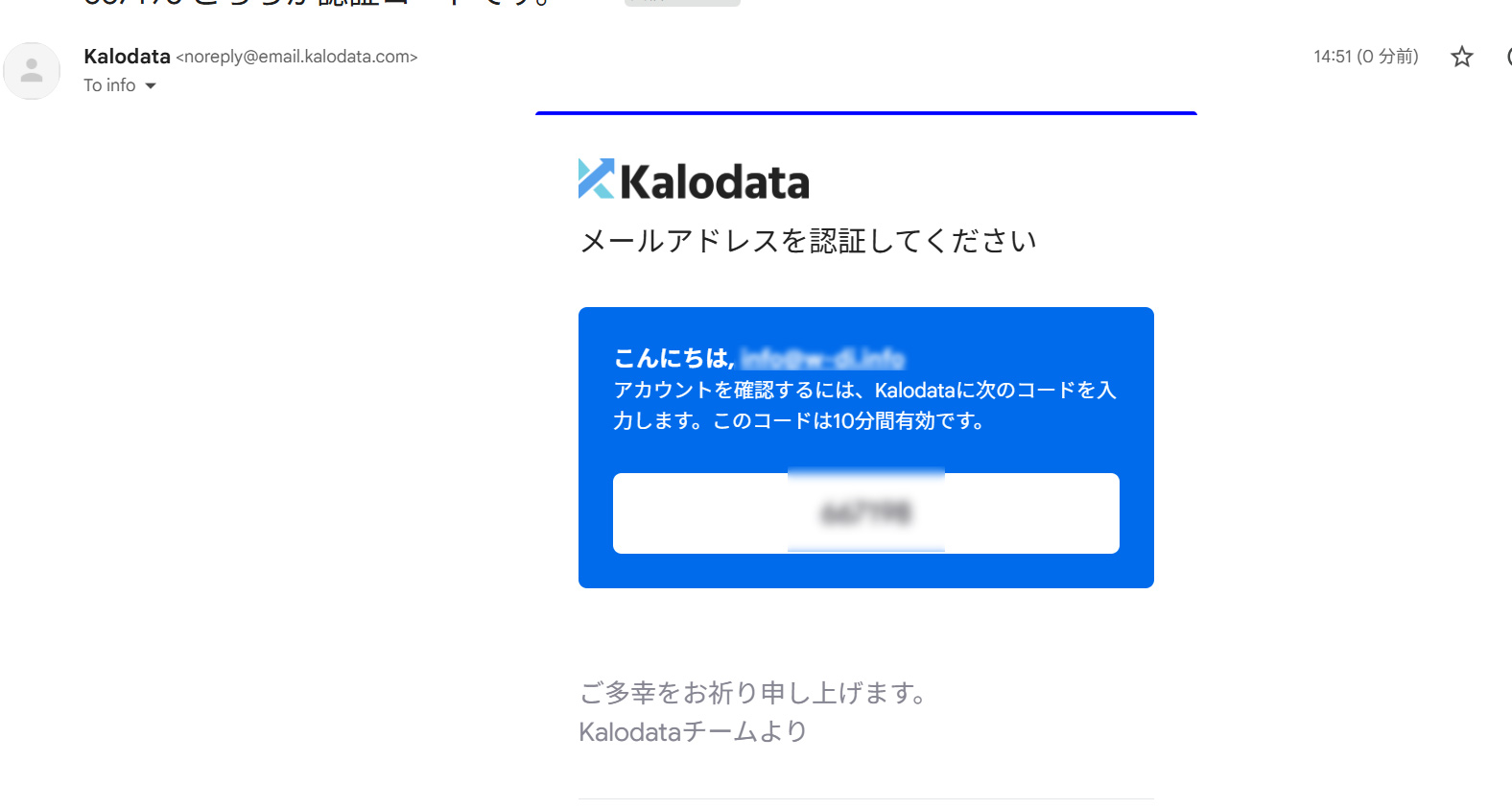
メールを開き、Kalodataから届いた認証コードを確認します。今回の実画面では、認証コードの有効期限は10分間と案内されていました。メールが届かない場合は、アドレスの入力間違いや迷惑メールフォルダーを確認してください。
1-4. 認証コードを入力し「サインアップ」をクリック
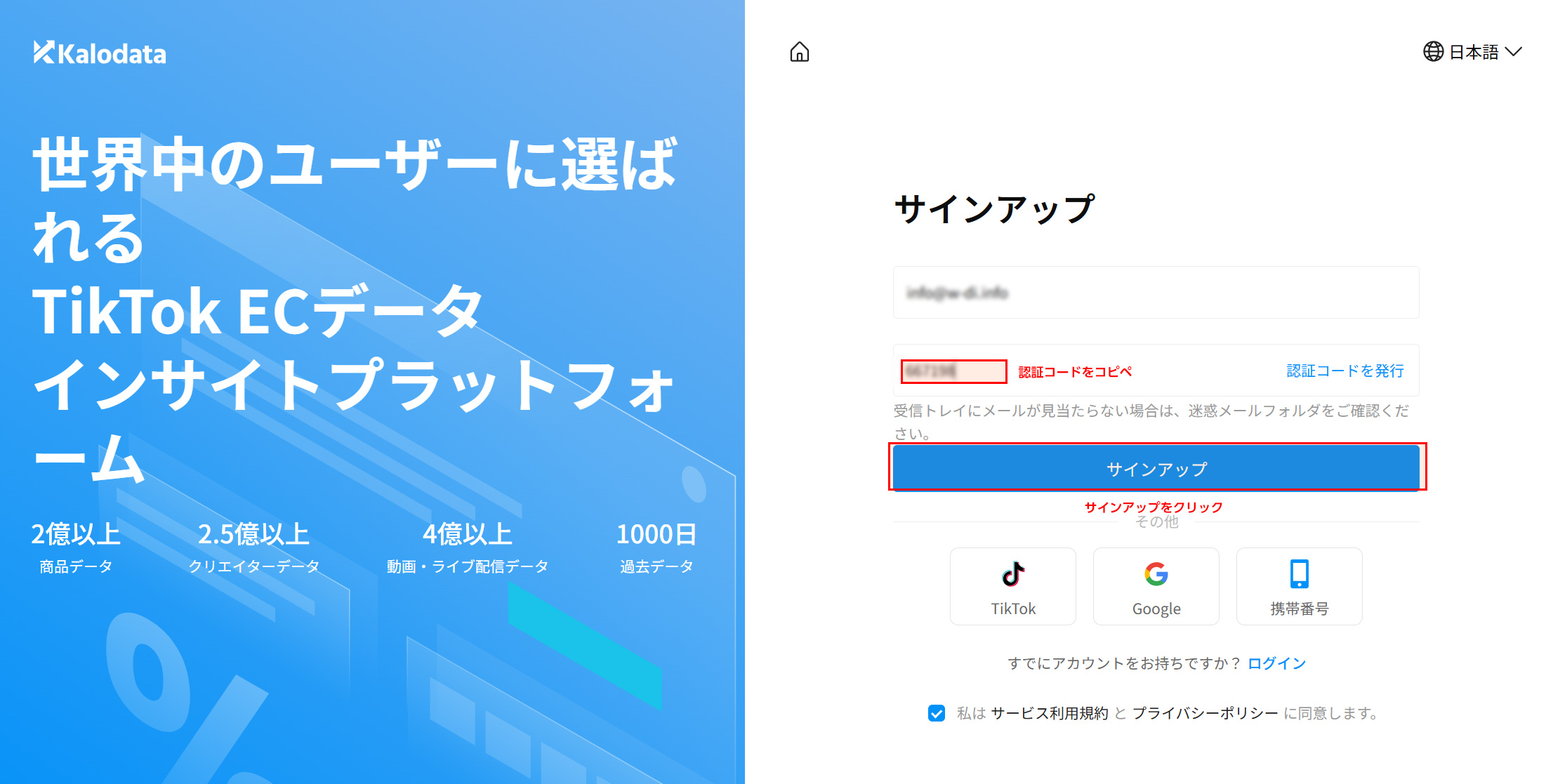
登録画面に戻り、メールに記載されたコードを「認証コード入力」欄へ入力します。サービス利用規約とプライバシーポリシーの内容を確認し、同意のチェックを入れたうえで「サインアップ」をクリックします。コードが期限切れになった場合は、再発行の案内に従ってください。
1-5. 初回アンケートに回答する
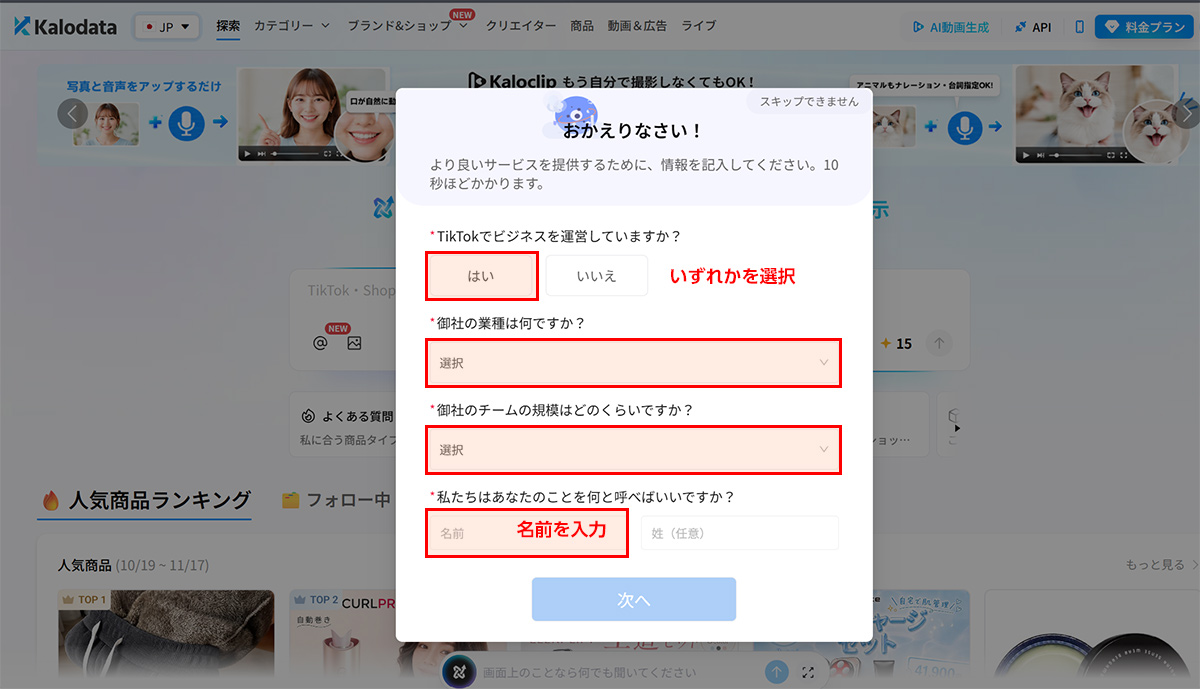
初めてログインした際、「おかえりなさい!」という初期設定画面が表示される場合があります。今回の画面では、TikTokでビジネスを運営しているか、業種、チーム規模、呼び名などを入力するフォームが表示されました。自社の状況に合う項目を選び、名前を入力して「次へ」進みます。画面にはスキップできない旨が表示されていました。
1-6. ログイン完了!ホーム画面を確認する
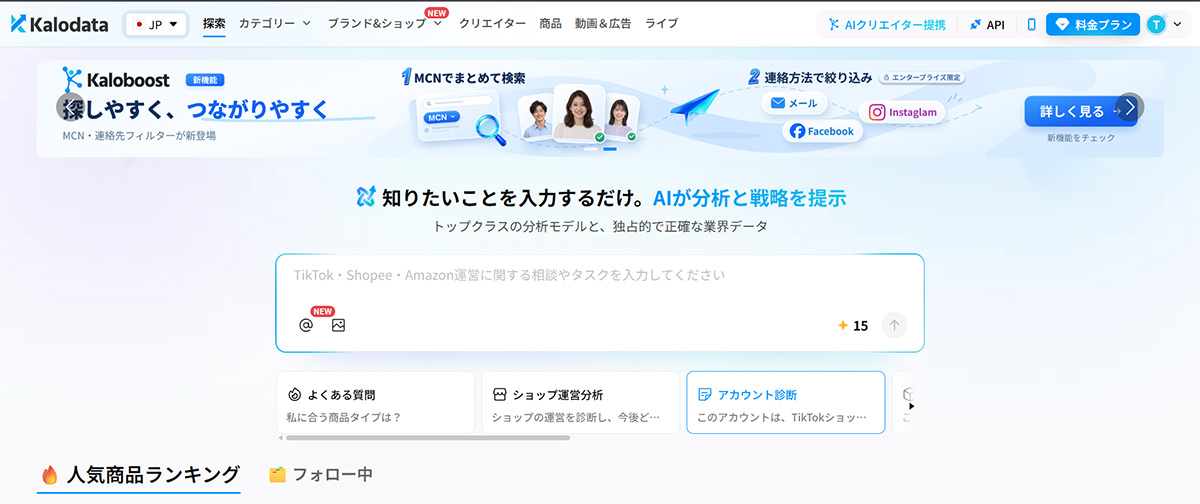
初期設定が終わると、Kalodataのホーム画面を利用できます。上部に「探索」「カテゴリー」「ブランド&ショップ」「クリエイター」「商品」「動画&広告」「ライブ」などのメニューが並びます。ホーム画面にはAI分析の入力欄や人気商品ランキングも表示されていますが、最初は一度にすべてを理解する必要はありません。
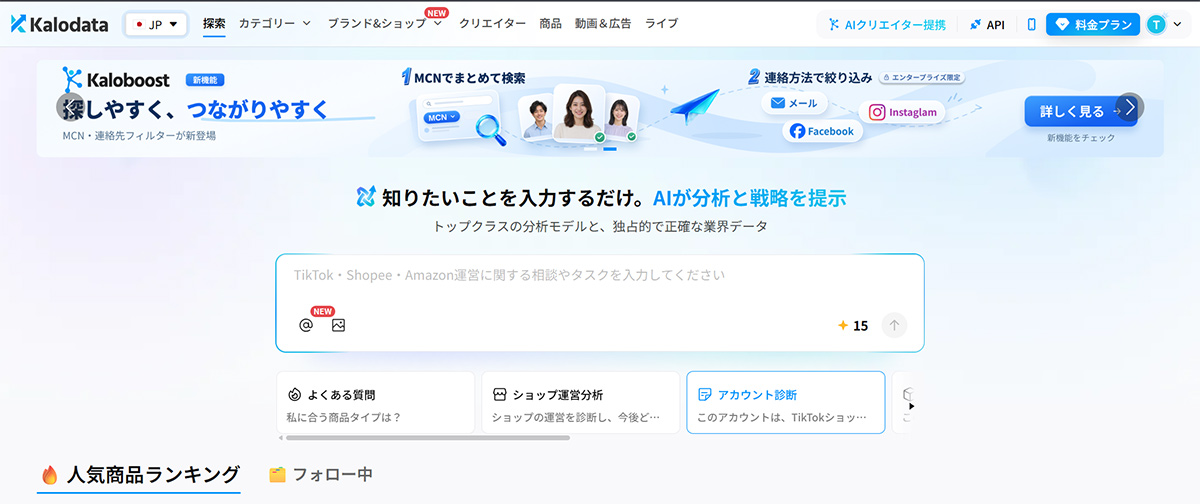
1-7. 分析対象の国を「JP(日本)」にする
日本のTikTok Shopを調べたい場合は、画面左上の国・地域選択欄が「JP」になっているか確認してください。別の国が選ばれていれば、日本へ切り替えます。検索する前に対象市場を確認するだけで、海外のランキングを日本のデータと誤認することを防げます。
- 登録ボタンが見当たらない:右上の「登録」または「ログイン/サインアップ」を確認する
- 認証メールが来ない:メールアドレスと迷惑メールフォルダーを確認する
- 認証コードが通らない:有効期限を確認し、必要なら再発行する
- 初回設定から先へ進めない:必須項目を選んでいるか確認する
- 日本のデータが表示されない:左上の「JP」と検索期間を確認する
ここまでできれば準備は完了です。次は、実際に日本のTikTok Shopで何が売れているのか調べてみましょう。
まだ登録していない方は、ここから無料体験を始められます。登録ができたら、このページに戻って次の「カテゴリー分析」へ進んでください。まずは自社の商品に近いジャンルを1つ調べるだけで十分です。
※無料体験の期間・対象機能・登録条件は申込画面で最新情報をご確認ください。
STEP2|カテゴリー分析で売れている市場を調べる
カテゴリー分析では、TikTok Shop全体のなかで、どんな商品ジャンルが動いているのかを調べます。すでに商品を販売している方なら、自社カテゴリーの規模や変化を確かめる目的で利用できます。
2-1. カテゴリー一覧を開き、期間を設定する
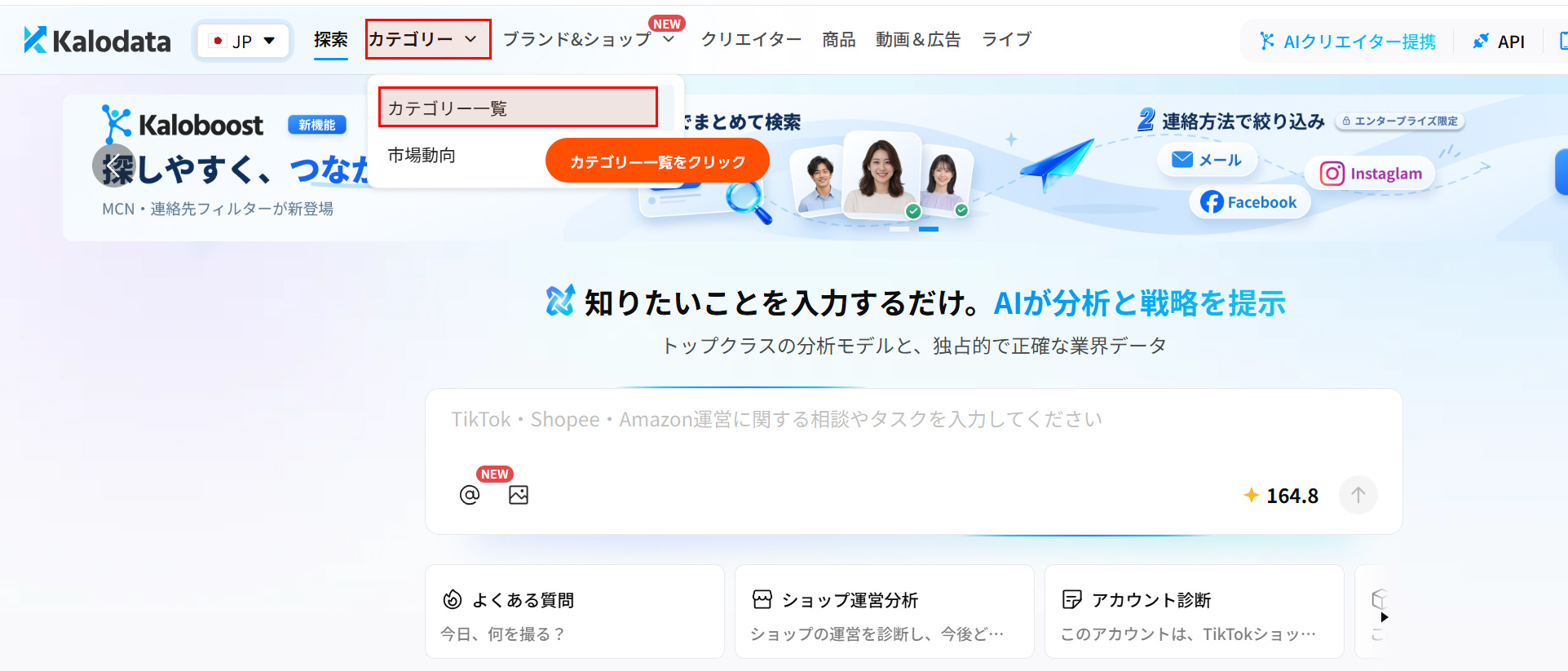
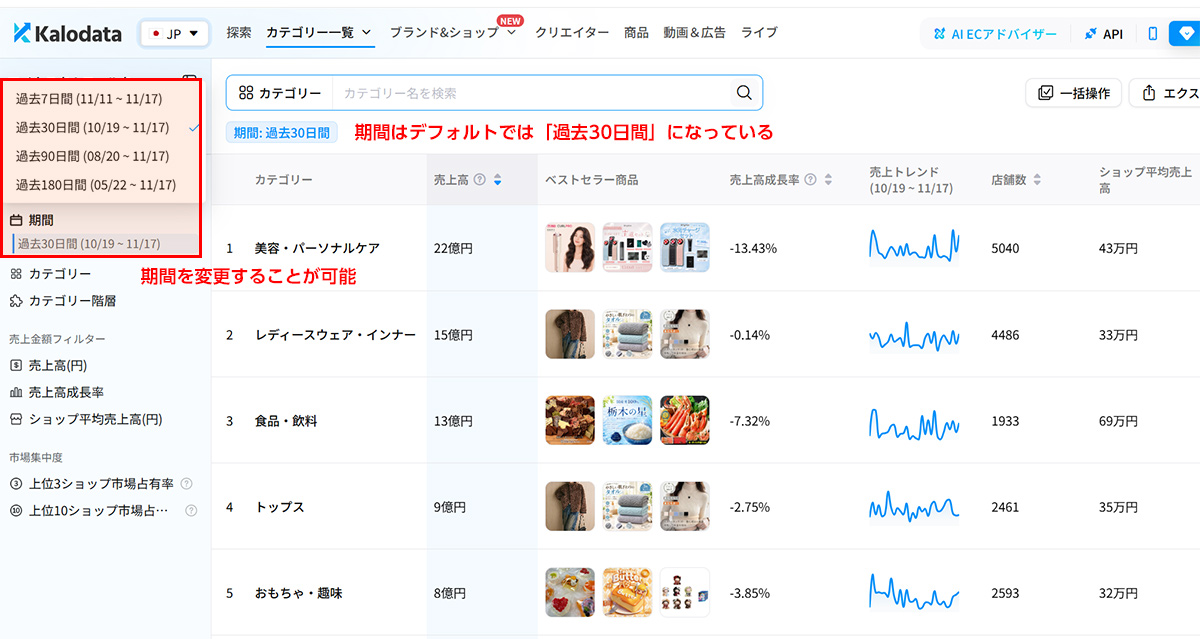
画面上部の「カテゴリー」をクリックし、開いたメニューから「カテゴリー一覧」を選択します。続いて、左側にある「期間」をクリックします。今回のキャプチャでは過去7日・30日・90日・180日が表示され、初期状態は過去30日間でした。利用プランに応じて選べる期間を確認し、カテゴリー別の売上高・成長率・ショップ数を見ていきましょう。
2-2. 売上高だけでなく成長率や競合状況も見る
売上の大きいカテゴリーは魅力的に見えますが、すでに強いショップが市場の大半を占めていることもあります。反対に、売上規模がまだ小さくても、成長率が高く、複数のショップが販売を伸ばしているカテゴリーには調査する価値があります。
- 売上高はどれくらいか
- 成長率はプラスかマイナスか
- 参加ショップが増えているか
- 上位ショップに売上が集中していないか
- 自社の仕入れや商品開発に活かせる市場か
最後の項目が特に大切です。伸びている市場でも、自社が適切な原価で商品を用意できなければ、無理に参入する必要はありません。
2-3. 詳細な市場動向分析は利用プランを確認する
カテゴリー詳細画面では、利用可能なプランで売上推移や販売方法別の構成などを確認できます。過去に確認した美容・パーソナルケアの画面では、180日間の売上推移やショップ数などが表示されていました。
注意点として、2026年11月に確認した料金画面では「カテゴリー別市場動向分析」はEnterprise向けの機能です。初心者向けの本記事で紹介しているすべての画面が、無料体験や各有料プランで同じように開けるわけではありません。表示されない場合は、プランの利用範囲を確認し、商品検索など使える機能から進めてください。
STEP3|商品分析で売れ筋商品を探す
カテゴリーの特徴が見えてきたら、次は具体的な商品を調べてみましょう。初心者の方には、この商品分析から使い始める方法もおすすめです。
3-1. 「商品」メニューから検索画面を開く
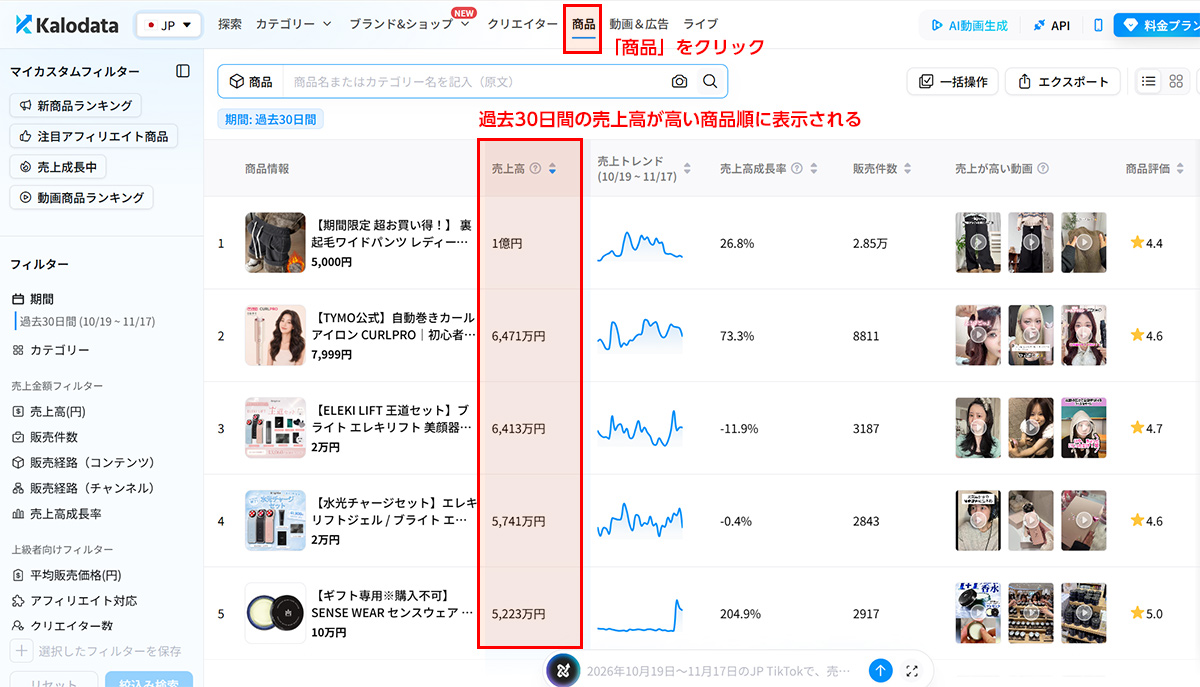
上部メニューの「商品」をクリックすると、売上高の高い商品が並ぶ一覧画面に移動します。今回のキャプチャでは「過去30日間」と表示され、左側のフィルターから「カテゴリー」「売上高」「販売件数」「販売経路」「売上高成長率」などを指定できました。まずは調べたいカテゴリーを選び、必要に応じて条件を追加しましょう。
3-2. まずは参考になりそうな商品を3つ見つける
商品一覧が表示されたら、売上上位から順に眺めるだけでなく、自社で扱う商品に近いものを3つ選んでみてください。確認したいのは、商品名、販売価格、売上高、販売件数、売上推移です。
同じカテゴリーでも、単品商品が売れているのか、複数個セットが目立つのか、低価格商品が件数を伸ばしているのかで、参考になる販売戦略は異なります。自社で試せそうな点を探してみましょう。
3-3. 商品詳細で売上推移や関連動画を確認する
気になる商品をクリックすると商品詳細に進みます。撮影した実画面では「コア指標」「一覧」「SKU分析」「レビュー」「クリエイター」「動画&広告」「ライブ」のタブが並び、価格やコミッション率に加えて、売上推移、販売戦略、サイズ・カラー別の販売比率まで確認できました。例えばSKU分析ではサイズM・黒が24%、L・黒が15%と表示されています(撮影した商品の例)。売れた商品の特徴を深掘りするときは、まずコア指標の推移を見て、次にSKUや関連動画を確認すると理解しやすくなります。
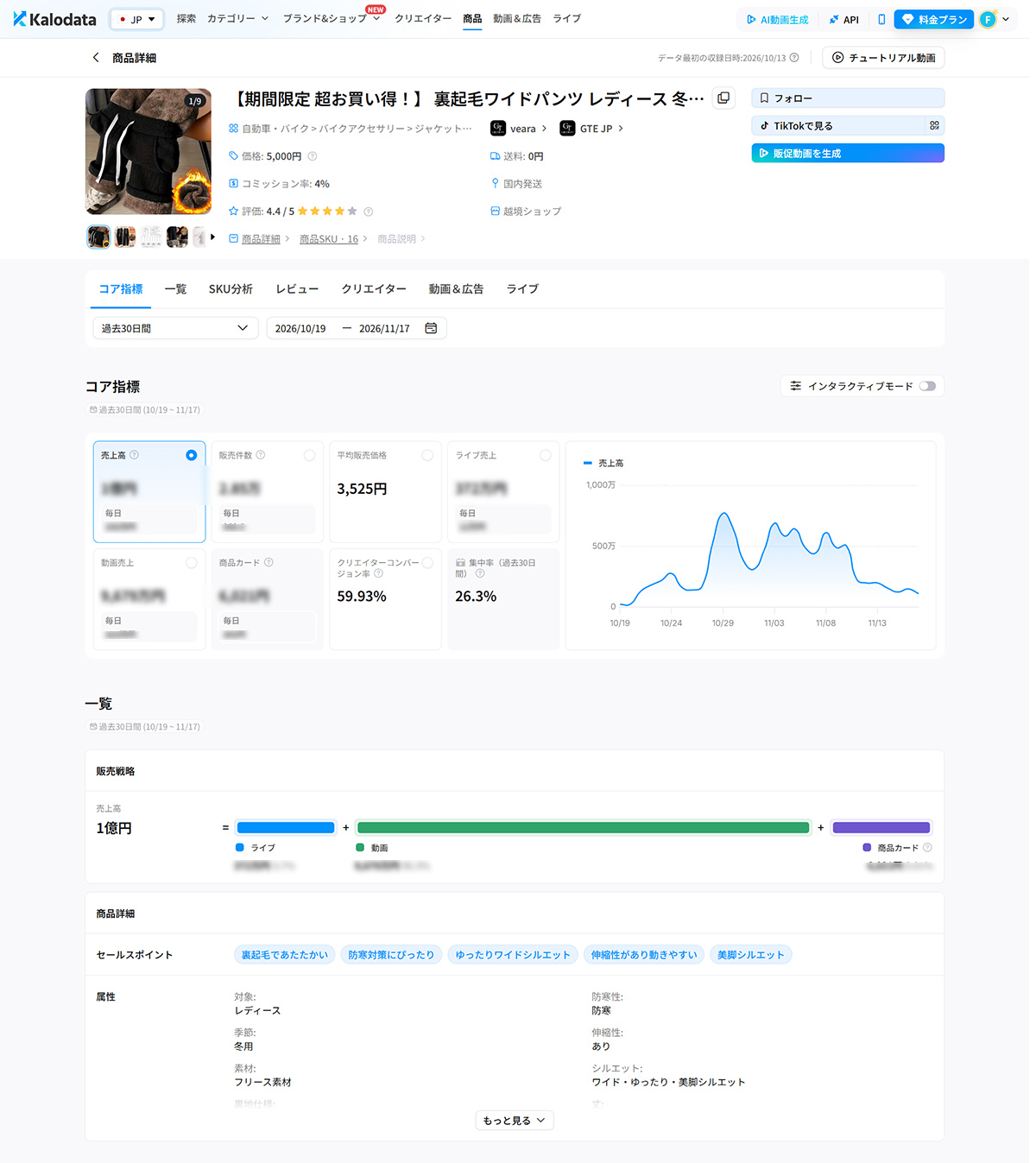
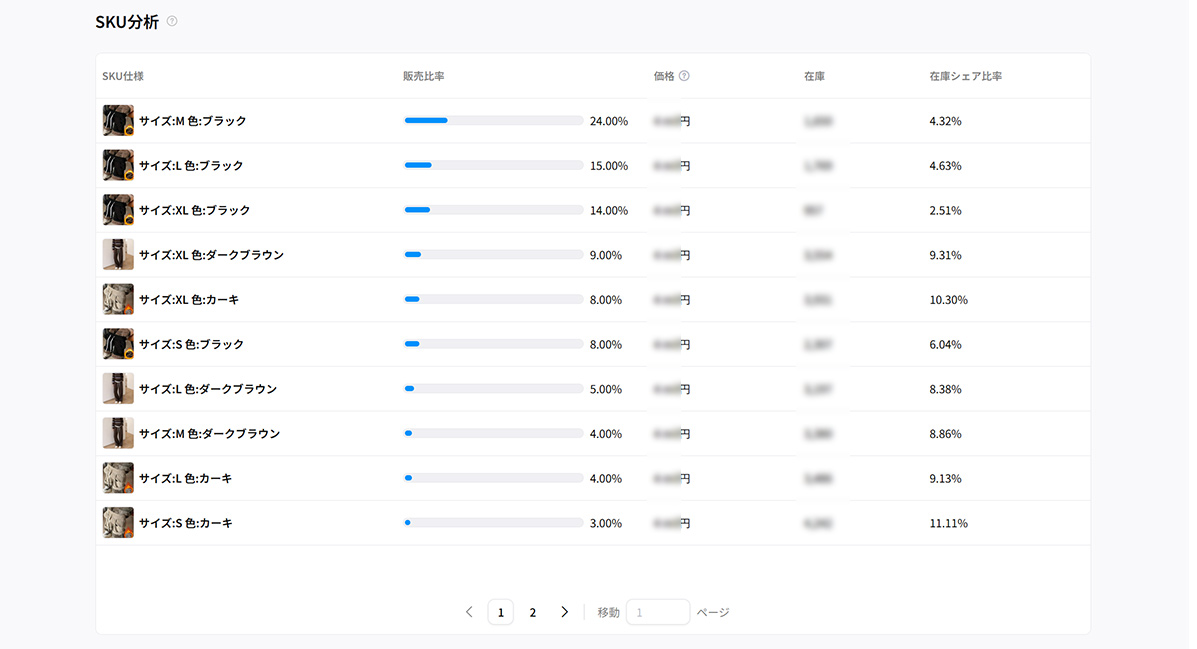
特定の動画公開後に売上が増えたように見える場合でも、動画だけが原因とは断定できません。広告、値引き、LIVE配信など複数の要因が重なるため、参考情報として読み取りましょう。
- 商品名・カテゴリー
- 販売価格と販売件数
- 売上高と調査期間
- 売上の増減・継続性
- 販売ショップと関連動画
- 自社商品の改善に使えそうな発見
売れている商品をそのまま仕入れるのではなく、「どういう魅力が伝わって売れているのか」を考えることが大切です。動画の実演が効果的なのか、セット販売が支持されているのか、別の切り口で参考にできる点を見つけましょう。
まだKalodataを使ったことがない方は、まず商品の検索画面を開き、自社に近い商品を3つ探してみてください。ランキングを確認するだけでも、価格帯や販売方法の違いに気づけるはずです。
※2026年10月17日に公式公開情報を確認して更新しました。市場データには第三者サービスの推計値を含みます。過去の画面は読み方の説明用です。記事内にはプロモーションを含みます。出品条件・手数料・サービスの利用条件は、実際に販売・申[…]

STEP4|競合ショップの売上・商品構成を調べる
売れ筋商品が見つかったら、その商品を販売しているショップも確認しましょう。競合調査の目的は、相手の売上に驚くことではなく、自社で取り入れられるヒントを見つけることです。
4-1. 「ブランド&ショップ」から競合を探す
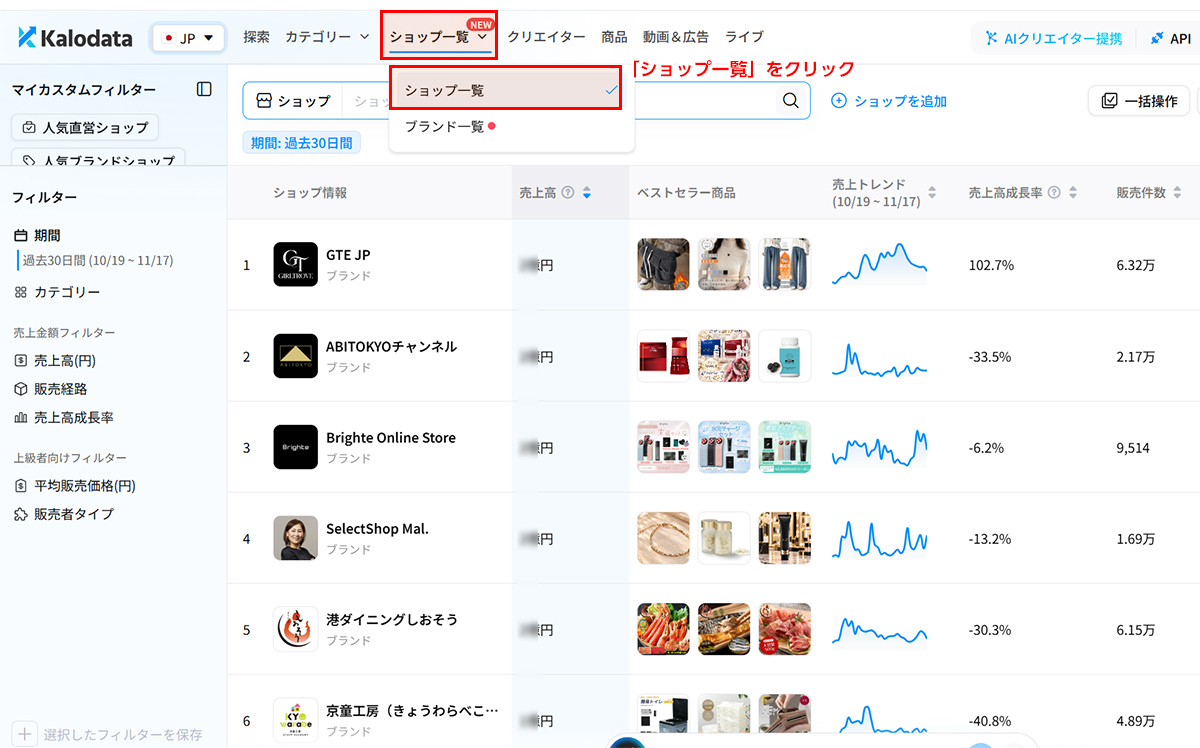
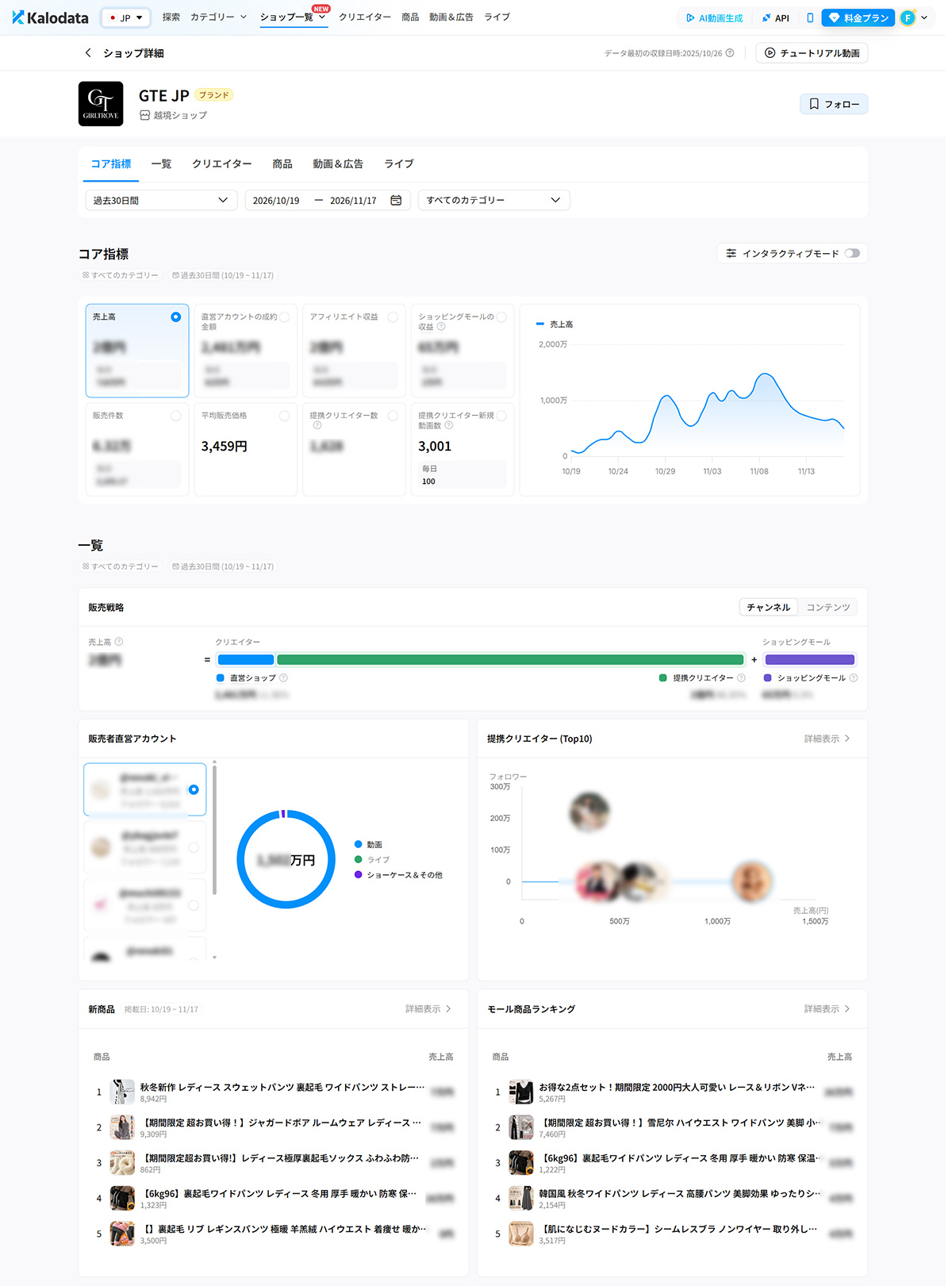
今回の画面では上部メニューが「ショップ一覧」と表示されています。そこをクリックして開いたメニューから「ショップ一覧」を選ぶと、ショップの検索・ランキングに進めます(画面のバージョンによって「ブランド&ショップ」と表示される場合があります)。ショップ名がわかっている場合は検索窓から探し、決まっていなければ左側のカテゴリーや売上条件から候補を探してみましょう。
4-2. 主力商品・価格帯・売上推移を確認する
ショップ名をクリックして詳細画面へ進みます。今回撮影した画面には「コア指標」「一覧」「クリエイター」「商品」「動画&広告」「ライブ」のタブがあり、売上推移に加えて、販売経路の内訳、提携クリエイター、主力商品を確認できました。売上規模の大きいショップばかりではなく、自社に近い規模のショップも調べると、再現しやすい工夫が見つかることがあります。
4-3. 最初は3店舗を同じ条件で比較する
比較する期間をできるだけそろえ、主力商品、価格帯、動画の活用方法、売上の傾向を記録してみましょう。たとえば、競合Aはセット販売、競合Bは実演動画、競合Cはクリエイター紹介が中心かもしれません。これらは比較方法の例ですが、販売の特徴を整理すると、自社で試す施策が見つけやすくなります。
| 比較する項目 | 競合A | 競合B | 競合C |
|---|---|---|---|
| 主力商品 | 記入 | 記入 | 記入 |
| 価格帯 | 記入 | 記入 | 記入 |
| 動画・LIVE活用 | 記入 | 記入 | 記入 |
| 自社で参考にしたい点 | 記入 | 記入 | 記入 |
なお、競合のGMVは確定売上ではない可能性があります。売上が大きいショップでも原価や広告費次第で利益は変わるため、数字を鵜呑みにせず傾向を比較しましょう。
STEP5|クリエイター・動画・LIVEを調べる
TikTok Shopでは、商品そのものだけでなく、クリエイターによる紹介や動画・LIVEでの見せ方も販売に影響します。商品と競合ショップの調査に慣れたら、販売につながっているコンテンツを見てみましょう。
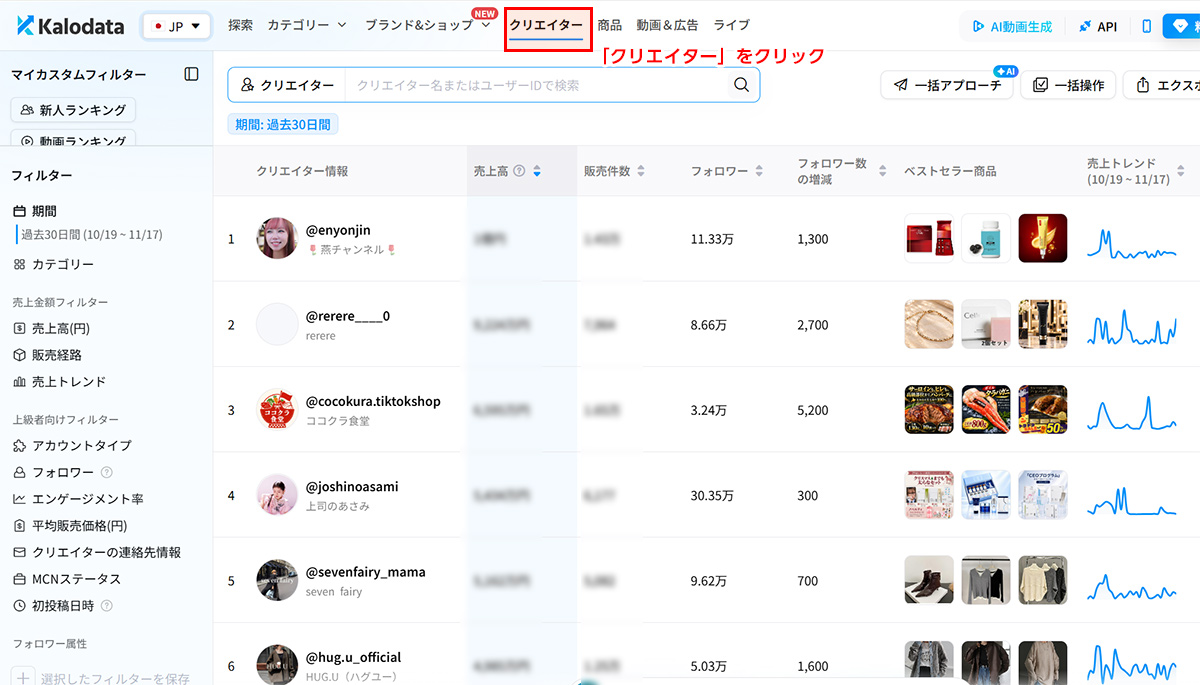
5-1. クリエイターを販売実績から探す
上部の「クリエイター」をクリックして一覧を開きます。今回のキャプチャでは、左側にカテゴリー、売上高、売上トレンド、フォロワー、エンゲージメント率などのフィルターがあり、一覧には販売件数やフォロワー数、ベストセラー商品、売上トレンドが並んでいます。フォロワー数だけで判断せず、普段どのような商品を紹介し、どのような販売実績があるかを確認することが重要です。
5-2. クリエイター詳細で商品との相性を確認する
候補をクリックすると、クリエイターの詳細画面に進みます。撮影した画面では「コア指標」「動画&広告」「ショップ」「商品」「ライブ」「フォロワー」のタブと、期間別の売上推移、動画・ライブ売上、フォロワー数の増減などが確認できました。紹介商品や販売傾向、動画内容を見比べましょう。たとえば美容ジャンルでも、スキンケアが得意な人とメイク用品が得意な人では、商品との相性が違うことがあります。
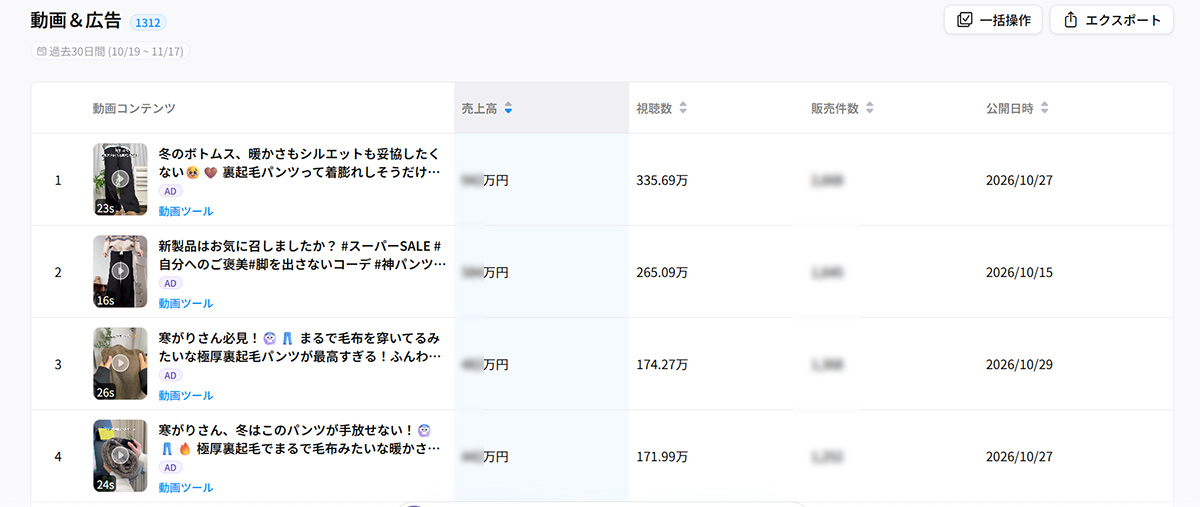
5-3. 「動画&広告」で商品紹介の見せ方を調べる
動画を調べる際は、再生回数だけでなく、商品の魅力の伝え方や販売との関係にも注目しましょう。冒頭で何を見せているか、使用シーンがわかるか、価格やセット内容が伝わっているかなど、自社でも改善できる点を探します。
5-4. LIVE分析で販売方法の傾向を知る
「ライブ」メニューでは、LIVE配信や関連する商品の販売動向などを調べられます。LIVE販売を始める場合は、規模の大きな配信だけでなく、自社に近いカテゴリー・価格帯の配信を参考にするとよいでしょう。
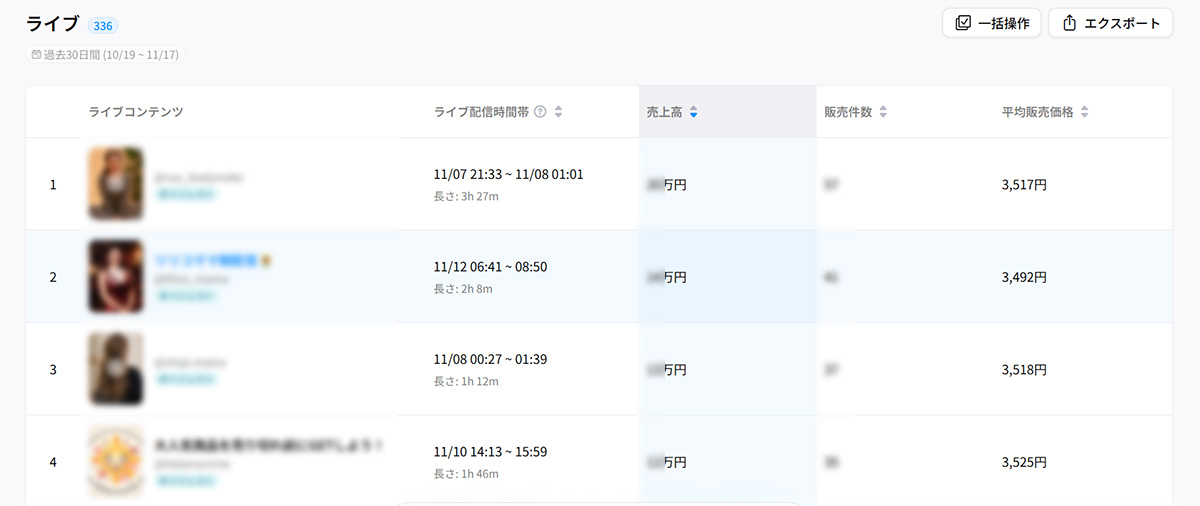
ただし、LIVEの売上が大きくても、スタッフの人件費や配信準備、値引きなどによって利益は変わります。売上の大きさだけで販売方法を決めないようにしましょう。
5-5. 見つけたクリエイターへ依頼したいときは?
候補クリエイターが見つかったら、次は案件依頼や進捗管理を考える段階です。Kalodataが「売れている商品や人を探す」ツールであるのに対し、別サービスのKaloboostは「クリエイターとの提携業務を効率化する」ツールとして活用できます。両サービス間の連携範囲や契約条件は事前に確認してください。
※本記事は2026年10月時点の情報をもとに作成しています。記事内にはプロモーションを含みます。料金・機能・無料トライアル条件は変更される場合があるため、申込時にはKaloboost公式サイトでも最新情報をご確認ください。 […]
初心者向け|Kalodataを30分で使う実践ワーク
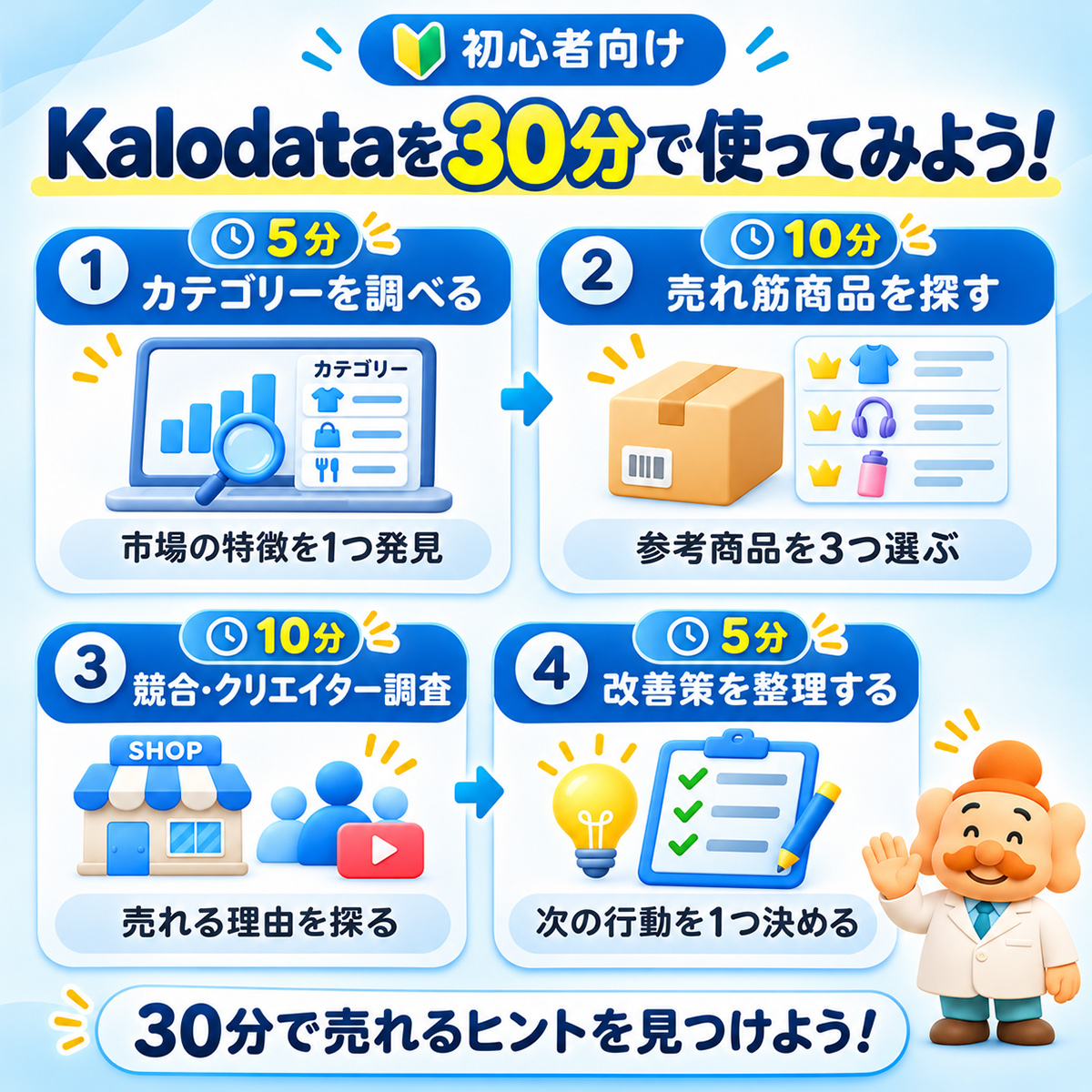
ここまで読むだけでも全体像はつかめますが、実際に操作した方が覚えやすいものです。そこで、まず30分だけKalodataで調べてみましょう。時間配分は目安で、利用できない機能は飛ばして構いません。
最初の5分|カテゴリーを1つ調べる
日本市場を選び、自社に近いカテゴリーの売上規模・成長率・商品傾向を確認します。詳細なカテゴリー分析が使えない場合は、商品検索から同じカテゴリーの商品を調べましょう。
次の10分|売れ筋商品を3つ見つける
「商品」メニューで自社に近い商品を3点選び、販売価格、販売件数、売上推移を記録します。売上の多い商品だけでなく、販売方法を参考にできそうな商品を選ぶのがポイントです。
次の10分|競合ショップとクリエイターを調べる
先ほど選んだ商品を扱うショップを1〜3店舗確認し、可能なら関連クリエイターも1人調べてみます。主力商品や動画での紹介方法など、参考になった点を書き留めましょう。
最後の5分|次に試したい改善策を1つ決める
以下のチェックリストに記入すれば、調査結果をそのまま販売改善につなげやすくなります。
- □ 調べたカテゴリー:
- □ 気になった商品①:
- □ 気になった商品②:
- □ 気になった商品③:
- □ 参考になった競合ショップ:
- □ 参考になったクリエイター:
- □ 自社と違う点:
- □ 次に試してみたい改善策:
大切なのは、たくさんの数値を保存することではなく「次に何を改善するか」を一つ決めることです。競合にセット商品が多ければ、自社の商品セットを見直す。動画の実演が目立てば、自社でも使用シーンを紹介してみる。小さな一歩で十分です。
記事内の手順を参考に、売れ筋商品3つと競合ショップを実際に調べてみましょう。無料体験で使える機能から始め、調査した結果を一つの改善案にまとめるのがおすすめです。
Kalodataを使うときの注意点とよくある失敗
GMVは利益ではない
売上規模の大きな商品でも、原価や送料、販売手数料、広告費、クリエイター報酬などによって利益は異なります。販売したい商品が見つかったら、自社で扱った場合の利益も確認しましょう。
競合の売上は推計値として扱う
外部分析ツールに表示されるGMVや販売件数には推計値が含まれる場合があります。競合ショップの確定売上と同一視せず、比較や傾向の把握に活用してください。また、期間の異なる売上データをそのまま比較しないことも重要です。
検索回数や閲覧範囲はプランによって異なる
Kalodataは契約プランによって検索回数、詳細閲覧件数、データの履歴期間などが異なります。2026年11月に確認した公式料金画面では、プロフェッショナルは検索250回/日、詳細閲覧500件/日、Enterpriseでは両項目とも無制限と案内されています。ただし、無料体験やスターターで同じ条件が使えるわけではありません。
「Kalodataのプロを使っているけれど、エンタープライズに変える価値はある?」「月額6万円以上となると、どこまで分析できるのか確認したい」。TikTok Shopの分析を本格的に始めると、こうした疑問が出てくるのではない[…]
ランキングの上位商品をそのまま真似しない
人気商品の背景には価格、広告、クリエイター、商品の認知度など、複数の要因があります。同じ商品を販売しても同じ成果になるとは限りません。どの要素なら自社に取り入れられるかを考えましょう。
Kalodataの使い方でよくある質問
Q. Kalodataは無料で使えますか?
Kalodataは無料体験を案内しています。ただし、期間や利用可能機能、決済情報の要否、期間終了後の条件は変わる場合があるため、登録画面で最新情報を確認してください。
Q. 日本のTikTok Shopにも対応していますか?
はい。日本市場に対応しています。国・地域の選択欄で「JP(日本)」を指定して、商品やショップなどを調査できます。
Q. スマートフォンでも使えますか?
モバイル環境で確認できる場合もありますが、複数のランキングやグラフを見比べるなら、画面の広いパソコンでの利用をおすすめします。利用可能な機能は端末や表示環境によって異なる場合があります。
Q. 商品が見つからない場合はどうすればよいですか?
まず国・地域、検索期間、キーワード、カテゴリーなどの条件を確認しましょう。フィルターを絞り込みすぎている場合は、一度解除して検索し直してみてください。データの取得・反映状況によって見つからない場合もあります。
Q. 初心者はどのプランがおすすめですか?
最初から最上位プランを選ぶ必要はありません。無料体験などで基本的な商品調査を試し、必要な検索回数や詳細分析機能を確認してから選ぶのがよいでしょう。
Q. KalodataとKaloboostはどう違いますか?
Kalodataは商品・ショップ・クリエイター・動画などの分析、Kaloboostはクリエイターへのアプローチ・提携管理などの効率化が主な役割です。分析だけでなく営業活動まで進めたい場合に、それぞれの機能と料金を確認しましょう。
まとめ|まずはKalodataで自社の商品を3つ調べてみよう
Kalodataの使い方を覚えるには、最初からすべての機能を利用する必要はありません。まず日本市場を選び、カテゴリーを調べ、売れている商品を3つ見つけるところから始めましょう。その後、競合ショップやクリエイター、動画へと調査を広げると、販売改善のヒントを見つけやすくなります。
Kalodataをまだ利用したことがない方は、まず最新の無料利用条件を確認し、自社に近い商品カテゴリーでどのような商品が売れているか、実際に調べてみてはいかがでしょうか。
商品ランキング、競合ショップ、クリエイターの販売実績などを確認すると、これまで感覚で考えていた商品選定や販促施策を見直すきっかけになります。まずは自社の市場を知るところから始めましょう。
Kalodataの特徴や料金をもっと詳しく知りたい方へ
※2026年10月26日に公式公開情報を再確認して更新しました。記事内にはプロモーションを含みます。掲載画面は過去の分析例で、現在のランキングや数値を示すものではありません。料金・無料期間・機能の適用条件は申込画面でもご確認[…]
「Kalodataのプロを使っているけれど、エンタープライズに変える価値はある?」「月額6万円以上となると、どこまで分析できるのか確認したい」。TikTok Shopの分析を本格的に始めると、こうした疑問が出てくるのではない[…]
※本記事は2026年10月時点の情報をもとに作成しています。記事内にはプロモーションを含みます。料金・機能・無料トライアル条件は変更される場合があるため、申込時にはKaloboost公式サイトでも最新情報をご確認ください。 […]
参考情報・出典
- Kalodata公式サイト
- Kalodata公式ユーザーガイド
- Kalodata公式:2026年5月料金改定のお知らせ
- Kalodata日本向け管理画面・料金画面(2026年11月12日確認)