- 1 SellerSprite(セラースプライト)とは?特徴・使い方・無料で試す手順
- 2 先に結論:まずは無料で自分の商品を一つ調べてみる価値があります
- 3 SellerSprite(セラースプライト)とは
- 4 実際にログインして最初に感じたこと
- 5 SellerSpriteでできる主なこと
- 6 実際に「水筒」で商品リサーチを試してみました
- 7 商品ごとの販売数や価格の変化も確認できます
- 8 Amazonの商品ページとSellerSpriteの違い
- 9 実際に使って感じたSellerSpriteのメリット
- 10 使ってみて気になった点・デメリット
- 11 SellerSpriteが向いている人
- 12 有料プランを急いで契約しなくてもよい人
- 13 無料で使い始めるなら、最初の10分はこの順番で十分です
- 14 有料プランは、無料で使い方を確かめてから選ぶ
- 15 よくある質問
- 16 次回は商品リサーチ機能を詳しく紹介します
- 17 SellerSprite(セラースプライト)のまとめ
SellerSprite(セラースプライト)とは?特徴・使い方・無料で試す手順
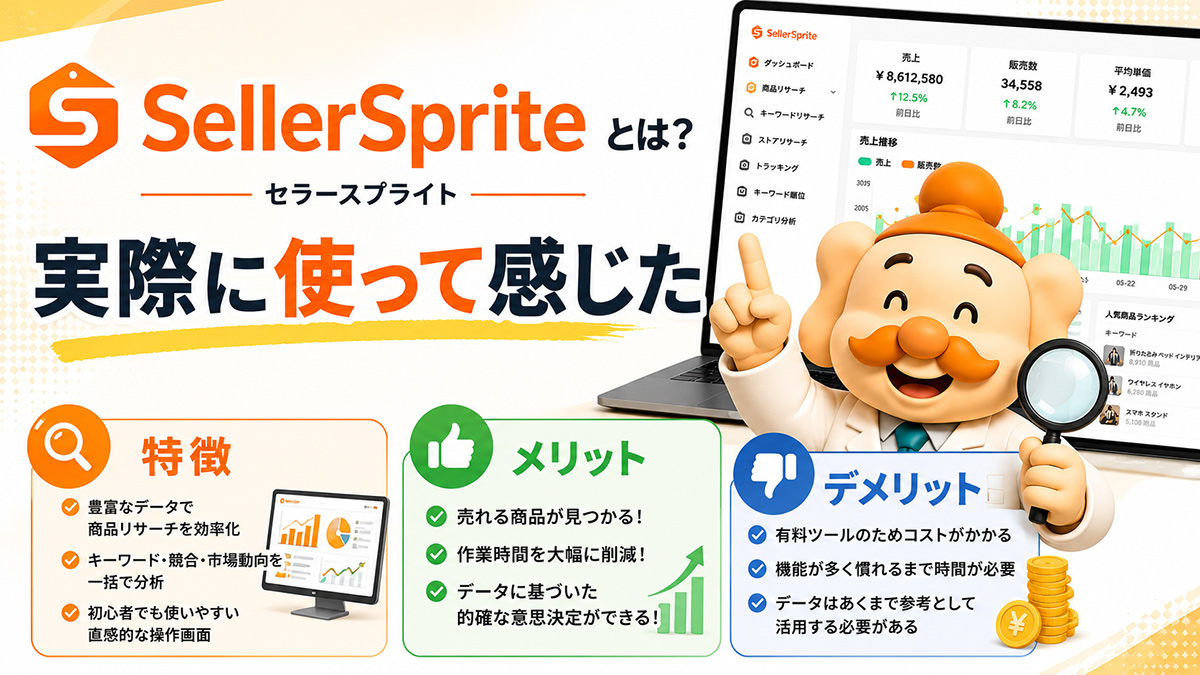
SellerSprite(セラースプライト)は、Amazonの商品リサーチや競合分析を効率化できる分析ツールです。
Amazonで商品を販売していると、
「レビューは多いけれど、実際には月にどれくらい売れているのだろう?」
「今売れているだけなのか、長く安定して売れている商品なのか?」
「仕入れや商品開発を始める前に、市場の大きさを確認できないか?」
と感じることはありませんか?
Amazonの商品ページを見れば、現在の価格、レビュー数、評価、商品画像などは確認できます。
しかし、商品ページを一つずつ見ているだけでは、
- 月にどれくらい売れていると推定されるのか
- 一時的な売れ筋か、安定して売れている商品か
- 価格や売れ筋ランキングがどう変化してきたのか
- 市場に季節性や成長の兆しがあるか
- 競合商品がどの検索キーワードから見つけられているか
までは、なかなか分かりません。
私もECサイト制作やネットショップ運営を支援する中で、「Amazonで売れそうな商品を、何を基準に選べばよいですか?」というご相談をいただくことがあります。
そこで今回、Amazon販売者向けの分析ツールSellerSprite(セラースプライト)を実際に操作し、「水筒」を例に商品リサーチを試してみました。
すると、Amazonの商品ページを眺めているだけでは気づきにくい、販売数の推移、価格・BSRの変化、季節性、関連キーワードなどをまとめて確認できました。
私がまずおすすめしたいのは、いきなり有料プランを決めることではありません。無料で使える範囲で、自分がよく知っている商品を一つ検索し、Amazonの商品ページだけでは見えなかった情報があるかを確かめることです。
この記事では、
- SellerSpriteで何が分かるのか
- 実際に「水筒」を調べて気づいたこと
- 仕入れ・在庫・広告・商品ページ改善にどう活用できるか
- 使って感じたメリットと注意点
- 無料で試すなら、最初の10分で何を確認すればよいか
を、実際の画面を交えながら分かりやすくご紹介します。
良いところだけを並べるのではなく、最初に迷った部分や、数字を見るときの注意点も正直にお伝えします。
※本記事は、SellerSprite公式サイトの公開情報と、実際に管理画面を操作した内容をもとに作成しています。機能、料金、無料体験の条件などは変更される可能性がありますので、利用前には公式サイトで最新情報をご確認ください。
先に結論:まずは無料で自分の商品を一つ調べてみる価値があります
SellerSpriteは、Amazonの商品選びや競合分析を、感覚だけではなく数字を見ながら進めたい方に向いているツールだと感じました。
ただし、最初から有料プランを契約したり、すべての機能を覚えたりする必要はありません。まずは無料で使える範囲で、自分の商品、仕入れ候補、気になっている競合商品を一つ検索し、「自分の判断に使える情報が見つかるか」を確かめるのがよいと思います。
今回「水筒」を調べてみると、知っている有名メーカーの商品だけでなく、私が把握していなかった商品も販売数順の上位に表示されました。
また、商品ごとの販売数トレンドを確認すると、2025年は7月に大きな波が見られた一方、2026年は5月の時点で前年のピークに迫る動きが表示されていました。
もちろん、表示される販売数や売上には推定値が含まれます。このデータだけで仕入れを決めることはできません。
それでも、Amazonの商品ページだけを見ていたときには気づきにくい、
- レビュー数だけでは判断できない売れ筋商品
- 需要が動き始める時期
- 一時的に伸びた商品と、継続して売れている商品の違い
- 競合商品の価格帯や売れ方
- 商品ページや広告に活用できそうな検索キーワード
を調べる入口になります。
特に役立つと感じたのは、複数商品を同じ画面で比較できる点です。
Amazonで競合調査を行う場合、商品ページを一つずつ開き、価格やレビュー数を確認する必要があります。SellerSpriteでは、価格、レビュー数、BSR、推定販売数、推定売上などを一覧で見比べられるため、調査する商品を絞り込みやすくなります。
そのため、
- 売れていそうな商品を感覚だけで選びたくない
- 仕入れや商品開発の前に市場を確認したい
- 競合商品が売れている理由を調べたい
- 在庫や広告を強める時期を考えたい
- 商品ページに追加するキーワードの候補を探したい
という方には、まず無料で試してみる価値があると思います。
- 自分が知らなかった競合商品が見つかるか
- レビュー数だけでは見えない売れ筋候補があるか
- 価格・販売数・BSRの推移から、現在の売れ方を考えられるか
一つでも「Amazonだけを見ていたときには分からなかった情報」が見つかれば、SellerSpriteを使う意味を実感しやすくなります。反対に、自分の業務では使わなさそうだと感じた場合は、その時点で有料プランを見送ればよいので、まず無料で相性を確かめるのが安心です。
最初に管理画面を開いたときは機能の多さに少し戸惑いましたが、無料で試す段階では「商品リサーチ」だけで十分です。自分がよく知っている商品を一つ検索するだけでも、SellerSpriteで何が分かるのかをつかみやすくなります。
SellerSprite(セラースプライト)とは
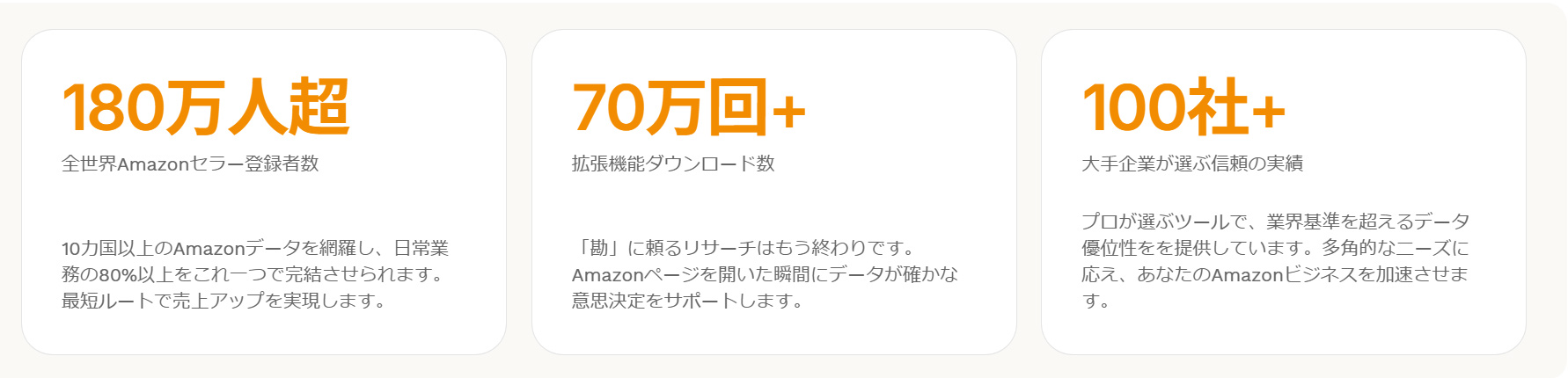
SellerSprite(セラースプライト)は、Amazon出品者向けの商品リサーチ・市場分析ツールです。
簡単に言うと、
Amazonで販売されている商品や検索キーワードを、複数のデータから比較・分析するためのツール
です。
Amazonの商品ページでは、現在の価格、レビュー数、評価、商品説明などを確認できます。
一方、SellerSpriteでは、商品や利用する機能によって、次のような情報を調べられます。
- 推定販売数・推定売上
- BSR(Amazon売れ筋ランキング)
- 価格・BSR・レビュー数などの変化
- 関連する検索キーワード
- キーワードの検索需要
- 競合商品の販売状況
- 市場の成長性や季節性
- レビューから見える不満や改善要望
つまり、Amazonの商品を「購入者の目線で見る」だけでなく、販売者の目線で、市場・競合・需要の動きを調べるためのツールと考えると分かりやすいです。
なお、販売数や売上などにはSellerSprite独自の推定値が含まれます。確定値として断定するのではなく、複数の商品や市場を同じ条件で比較するための参考データとして活用することが大切です。
実際にログインして最初に感じたこと
正直にお伝えすると、最初にログインしたときの第一印象は、
「思っていたより、機能が多いな……」
でした。
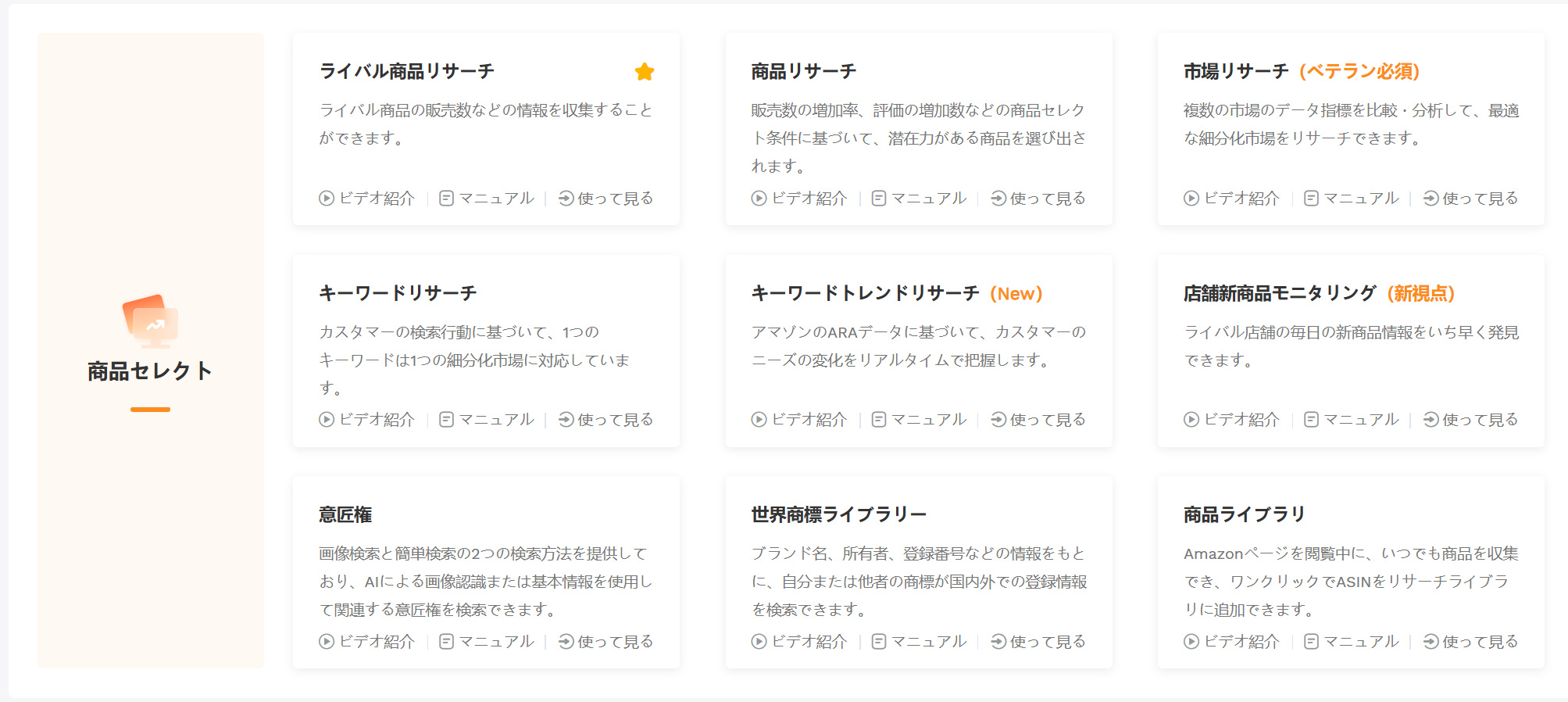
画面には、商品リサーチ、市場リサーチ、キーワードマイニング、キーワード逆引き、レビュー分析、商品モニタリングなど、さまざまなメニューが並んでいます。
Amazon分析ツールを初めて使う方であれば、「どこから見ればよいのだろう」と感じても不思議ではありません。私も最初は、商品リサーチと市場リサーチの違いがすぐには分かりませんでした。
ただ、画面内の日本語説明を読みながら「商品リサーチ」を試すと、基本操作は思っていたよりシンプルでした。
- 調べたいカテゴリーや条件を設定する
- 検索結果に表示された商品を一覧で比較する
- 気になる商品の詳細画面を開く
- 販売数や価格、BSRなどの推移を見る
という流れです。
最初から全部の機能を覚えようとすると迷いやすくなります。無料で試す段階では、まず「商品リサーチ」だけを開き、自分が相場感を持っている商品やカテゴリーを一つ検索してみてください。Amazonの商品ページで見た印象とSellerSpriteのデータを見比べるだけでも、このツールが自分に必要か判断しやすくなります。
SellerSpriteでできる主なこと
SellerSpriteには多くの機能があります。
大切なのは、すべての機能を覚えることではなく、自分が今判断したいことに合う機能を選ぶことです。ここでは、代表的な機能と、実務でどのような場面に使えるのかを整理します。
| 機能 | できること | 活用場面 |
|---|---|---|
| 商品リサーチ | 条件を指定して、商品、販売数、売上、レビュー、価格などを調査する | 仕入れ候補や商品開発候補を探したいとき |
| 市場リサーチ | カテゴリーや市場全体の規模、成長性、競争状況などを調べる | 参入する市場を検討したいとき |
| ライバル商品リサーチ | 特定の商品や競合商品の販売状況、推移などを分析する | 競合が売れている理由を調べたいとき |
| キーワードマイニング | Amazon内で検索されている関連キーワードを探す | 商品名、検索キーワード、広告キーワードを考えるとき |
| キーワード逆引き | ASINをもとに、その商品に関係する検索キーワードを調べる | 競合商品の集客キーワードを調べたいとき |
| レビュー分析 | レビュー内容や評価傾向を分析する | お客様の不満や商品改善のヒントを探したいとき |
| 商品モニタリング | 特定商品の販売状況や順位などを継続的に確認する | 自社商品や競合商品の変化を追いたいとき |
| ブラウザ拡張機能 | Amazonの商品ページを見ながら分析データを確認する | Amazonを閲覧しながら、すばやく調査したいとき |
こうして並べると多く見えますが、最初から全部を使う必要はありません。利用目的によって、優先する機能は変わります。
たとえば、これから商品を探したい方は、まず商品リサーチと市場リサーチ。
すでに販売商品が決まっている方は、キーワードマイニングやライバル商品リサーチ。
現在の商品ページを改善したい方は、キーワード逆引きやレビュー分析。
というように、自分の課題に合う機能を一つ選ぶと迷いにくくなります。まずは一つの疑問を、データで確かめるところから始めるとよいでしょう。
実際に「水筒」で商品リサーチを試してみました
今回は、SellerSpriteの代表的な機能である「商品リサーチ」を使い、「水筒」を調べてみました。
水筒は身近な商品で、有名メーカーやおおよその価格帯もイメージしやすいため、Amazonの商品ページを見た印象と、SellerSpriteに表示されるデータを比較しやすいと考えたためです。
商品リサーチでは、カテゴリー、価格、販売数、レビュー数など、さまざまな条件を設定できます。
初めて使う場合は、最初から細かく絞り込みすぎず、まずは広めの条件で検索し、「どのような商品が、どの順番で表示されるのか」を見る方が分かりやすいと思います。
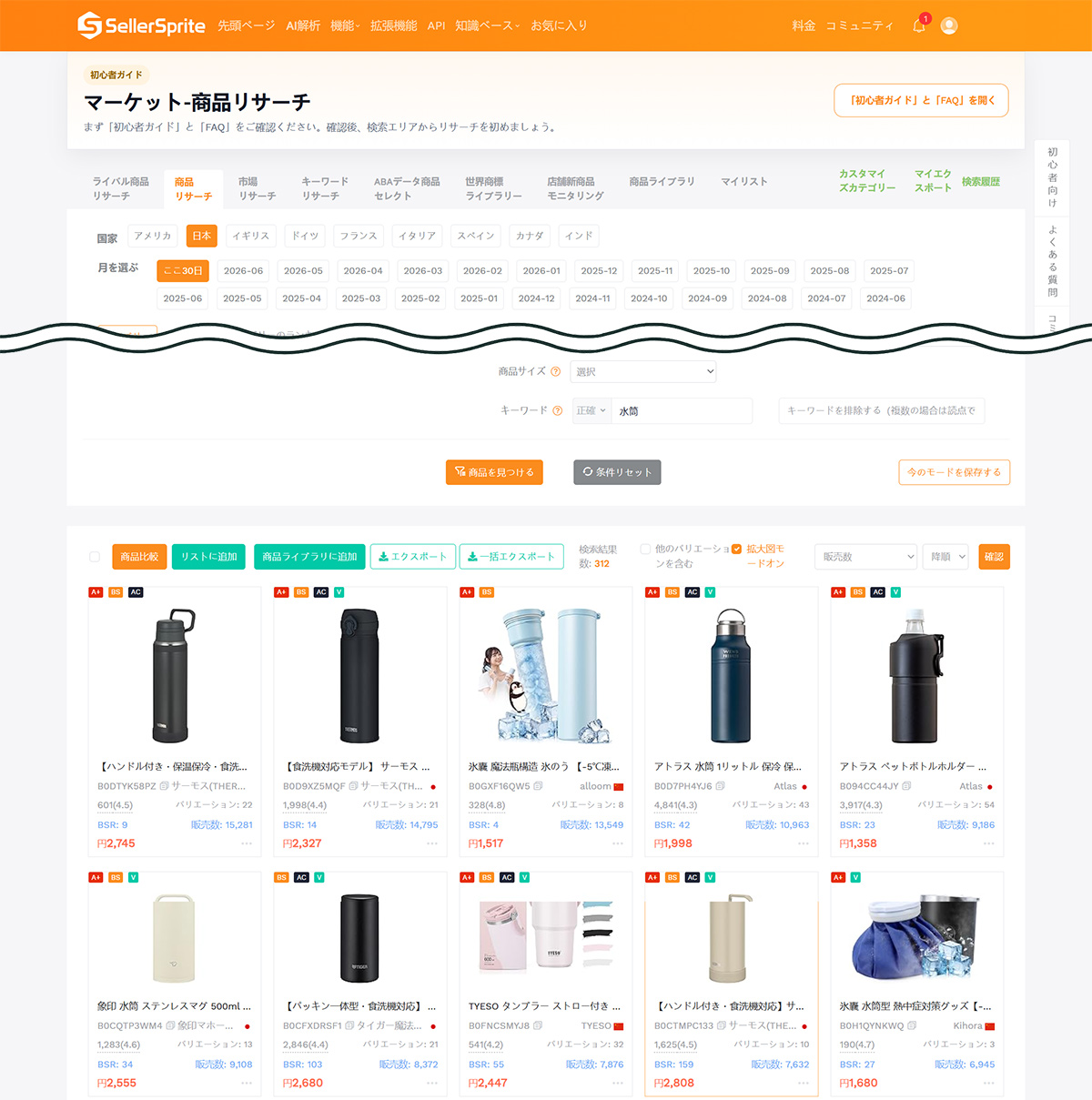
検索結果には複数の商品が一覧で表示され、商品ごとに、価格、評価、レビュー数、BSR、推定販売数、推定売上などを確認できました。
Amazonで同じ調査をしようとすると、商品ページを一つずつ開き、価格やレビュー数を確認しながら、自分で表にまとめる必要があります。
SellerSpriteでは、複数の商品を同じ項目で比較できるため、競合ページを何十個も開く前に、詳しく調べる商品を絞り込める点が便利です。
今回の検索結果は、初期状態では販売数順に並んでいました。
知っている有名メーカーの商品が並ぶ中に、私が把握していなかった商品も上位に表示されており、Amazonを普段見ているだけでは見落としていた競合候補に気づけました。
また、レビュー数が多い商品だけを見るのではなく、推定販売数、価格、BSRなどを横並びで確認できるため、
- レビューは多いが、現在の販売ペースはどうか
- レビューは少なくても、直近で伸びている商品はないか
- どの価格帯に売れ筋商品が集まっているか
- 競合が強すぎる市場ではないか
という視点で、次に詳しく見る商品を選びやすくなります。
もちろん、推定販売数が多いという理由だけで、仕入れや商品開発を決めるべきではありません。
価格、レビューの内容、競合数、季節性、利益率、Amazon手数料、広告費なども合わせて確認する必要があります。
SellerSpriteは「この商品なら必ず売れる」と答えを出す道具ではなく、調べるべき商品を絞り、判断材料を集める時間を短縮する道具として使うのがよいと感じました。
ここまで読んで「自分の商品でも同じ比較をしてみたい」と感じた方は、まず無料で使える範囲で、商品名やカテゴリーを一つ検索してみてください。知らなかった競合商品や、レビュー数だけでは気づかなかった違いが一つ見つかるだけでも、試す価値があります。
商品ごとの販売数や価格の変化も確認できます
商品リサーチの一覧から気になる商品を選ぶと、商品ごとの詳細な分析画面を確認できます。
今回確認した画面では、販売数トレンド、価格やBSRの履歴、レビュー数の変化、関連キーワードなどを見ることができました。
販売数トレンド
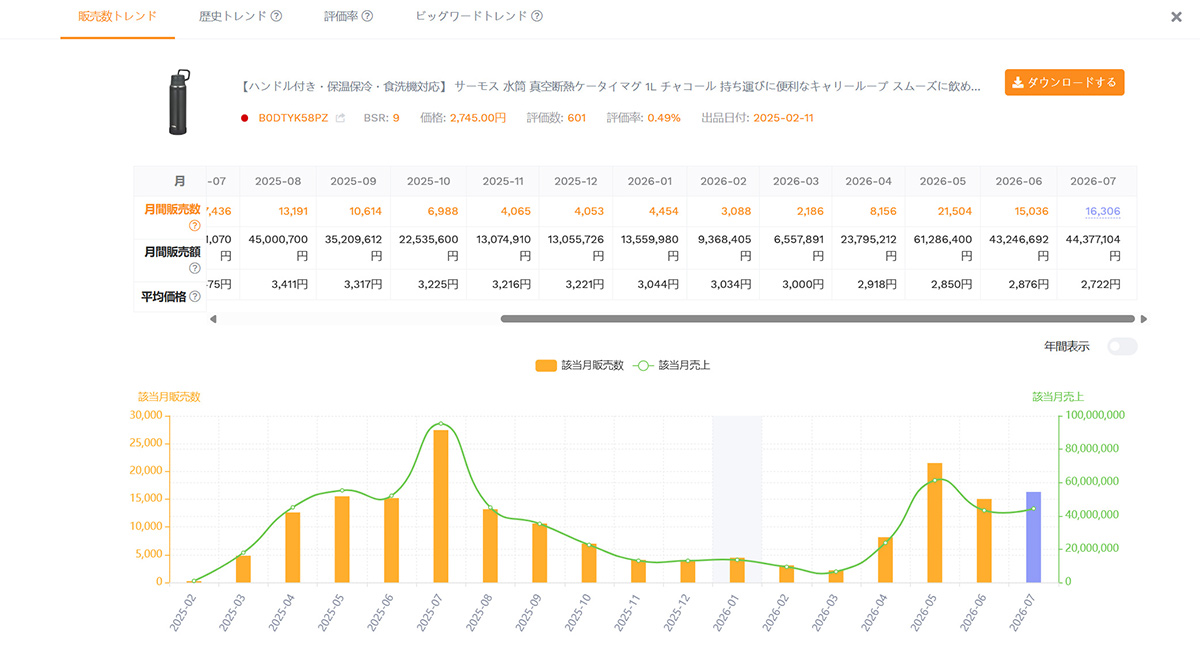
販売数トレンドでは、商品の販売状況がどのように変化してきたのかをグラフで確認できます。
現在の推定販売数だけではなく、過去から現在までの動きを見ることで、安定して売れている商品なのか、季節によって伸びる商品なのか、一時的に販売数が増えた商品なのかを考える材料になります。
今回の水筒のデータでは、2025年は7月に大きな波が見られました。一方、2026年は5月の時点で前年のピークに迫る動きが表示されていました。
この記事を書いている7月末時点では、当月のデータは途中経過です。また、販売数には推定値が含まれるため、この表示だけで「今年は必ず早く売れる」と断定することはできません。
それでも、前年と同じ時期だけを見て準備するのではなく、需要が動き始める時期が変わっていないかを確認するきっかけになります。
たとえば、仕入れ、在庫補充、広告開始、セール準備の時期を考えるときに、現在の順位だけでなく、過去の波も合わせて見ることで判断材料を増やせます。
価格・BSRなどの歴史トレンド
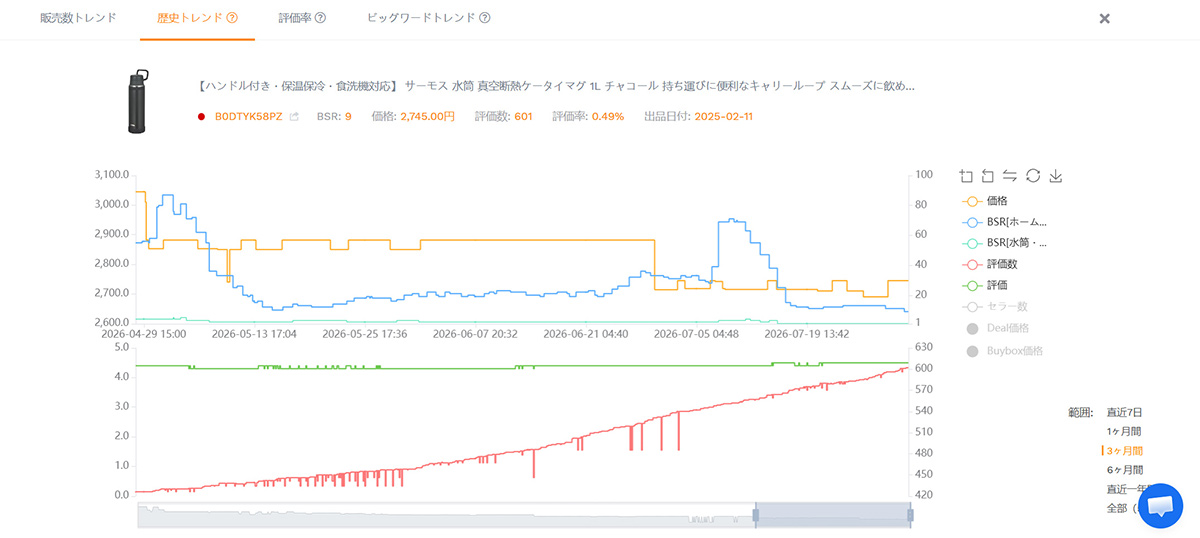
歴史トレンドでは、価格やBSRなどの変化を確認できます。
現在の価格だけを見ても、通常価格なのか、セールによる一時的な値下げなのかは分かりにくいものです。
過去の価格推移を見ることで、値下げの頻度、よく使われている価格帯、価格変更後の動きなどを確認しやすくなります。
BSRも、一時点の順位だけで判断するのではなく、過去からの変化を見ることが大切です。
順位が比較的安定している商品と、大きく上下している商品では、売れ方や季節性が異なる可能性があります。価格とBSRの動きを合わせて見ることで、「安定して売れているのか」「値下げによって一時的に動いたのか」を考える材料になります。
ビッグワードトレンド
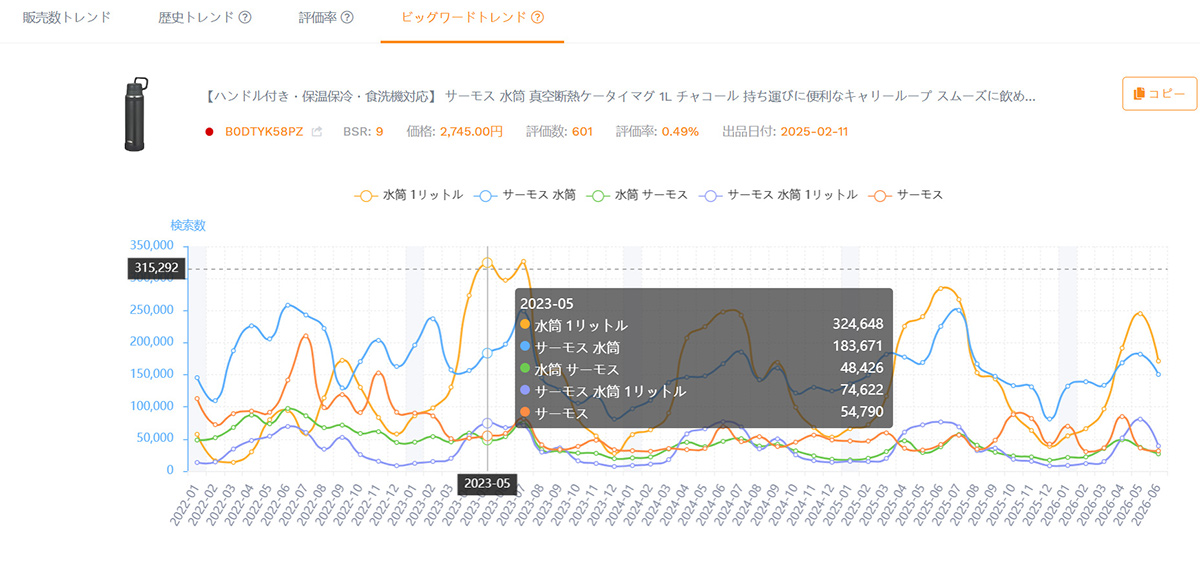
ビッグワードトレンドでは、商品に関係する検索キーワードや、その変化を確認できます。
Amazon販売では、販売者が商品の特徴を表すために使う言葉と、お客様が実際に検索する言葉が一致するとは限りません。
そのため、関連キーワードを確認するときは、検索数が大きい言葉だけでなく、
- 商品の用途を表す言葉
- サイズ・素材・機能を表す言葉
- 利用する人や利用場面を表す言葉
- 季節によって需要が変わりそうな言葉
にも注目すると、商品名、商品説明、検索キーワード、広告キーワードを見直すヒントになります。
ここで大切なのは、見つけたキーワードをすべて詰め込むことではありません。商品との関連性を確認し、実際の検索結果や競合ページも見ながら、購入者にとって自然な言葉を選ぶ必要があります。
Amazonの商品ページとSellerSpriteの違い
SellerSpriteの役割を理解するために、Amazonの商品ページと比較してみましょう。
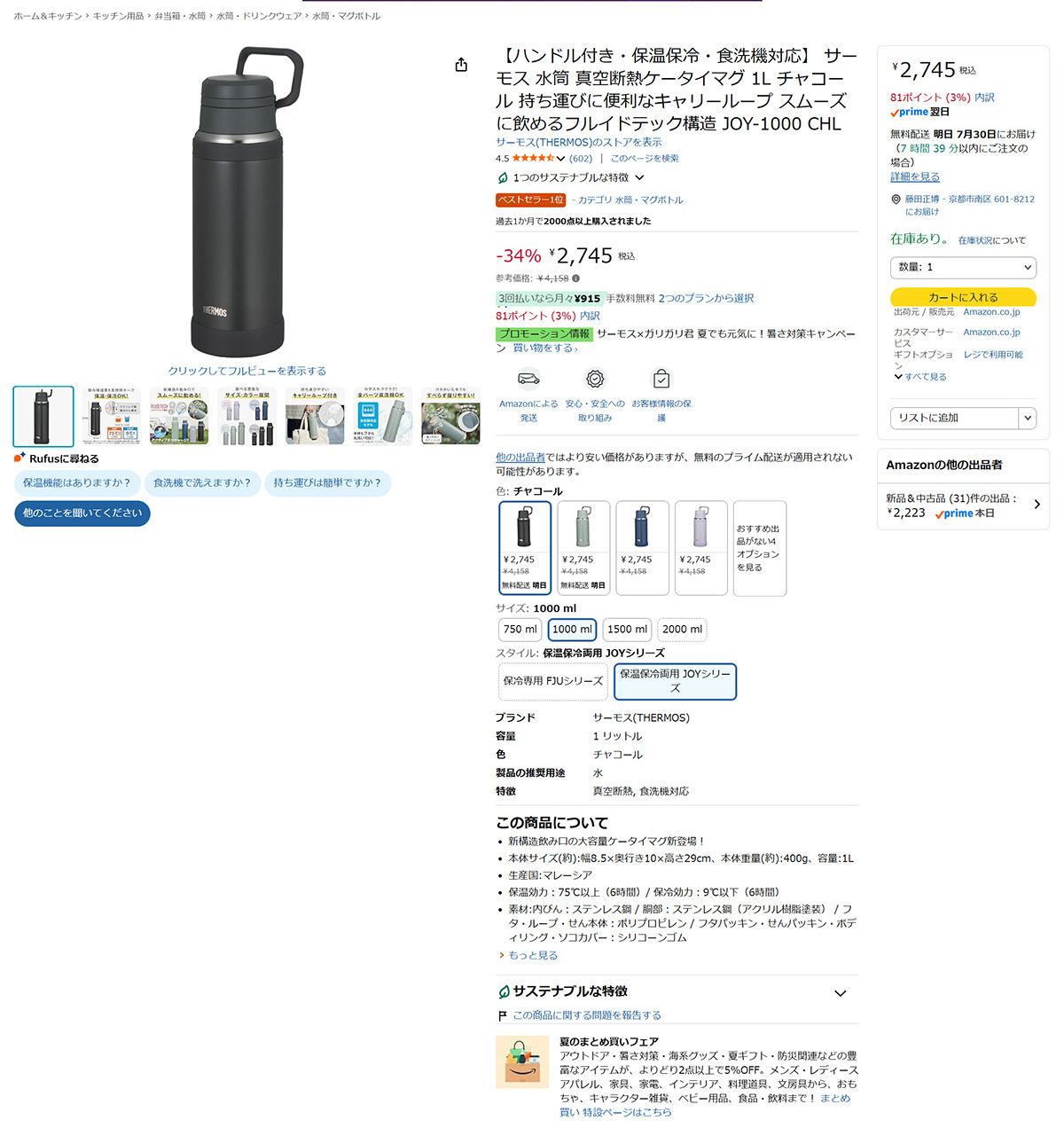
| 確認項目 | Amazonの商品ページ | SellerSprite |
|---|---|---|
| 現在の販売価格 | ○ | ○ |
| 商品説明・商品画像 | ○ | 商品情報として確認可能な場合あり |
| 現在のレビュー数・評価 | ○ | ○ |
| 推定販売数 | 確認できない | ○ |
| 推定売上 | 確認できない | ○ |
| 過去の価格推移 | 基本的に確認できない | ○ |
| BSRの推移 | 現在値を確認できる場合あり | 履歴をグラフで確認可能 |
| レビュー数の変化 | 現在のレビュー数のみ | 履歴を確認可能 |
| 関連キーワード | 検索候補などから推測 | キーワード分析機能で調査可能 |
| 競合商品との一覧比較 | 一つずつ確認する必要がある | 一覧で比較しやすい |
Amazonの商品ページは、お客様が商品を選び、購入するためのページです。
一方、SellerSpriteは、販売者が商品や市場を分析するためのツールです。
そのため、どちらか一方だけを見ればよいというより、
Amazonの商品ページで実際の見せ方やレビューを確認し、SellerSpriteで数字や推移を確認する
という使い方がよいと感じました。
数字だけでは、お客様が商品に感じている魅力や不満までは分かりません。
反対に、商品ページやレビューだけでは、市場規模や販売推移を正確につかみにくいことがあります。
両方を見ることで、「数字では売れているが、レビューに不満が多い」「価格は高いが、順位が安定している」といった違いを見つけやすくなります。
SellerSpriteで調査対象を絞り、Amazonの商品ページで購入者への見せ方やレビューを確認する、という順番で使うと効率的です。
実際に使って感じたSellerSpriteのメリット
ここからは、SellerSpriteを実際に操作して感じたメリットを、機能そのものではなく「調査や判断がどう変わるか」という視点でお伝えします。
競合ページを何十個も開く前に、調査対象を絞り込める
Amazonで競合調査をするときは、一つずつ商品ページを開き、価格、レビュー数、商品説明などを確認することが多くなります。
商品数が増えるほどブラウザのタブも増え、どの商品を比較していたのか分からなくなることもあります。
SellerSpriteの商品リサーチでは、価格、レビュー数、BSR、推定販売数などを一覧で比較できます。
最初に市場全体を眺め、気になる商品を絞ってからAmazonの商品ページを詳しく見ることで、手作業の調査を減らしやすくなります。
現在売れている商品と、安定して売れている商品を分けて考えられる
現在のランキングや推定販売数が良くても、セールや季節要因によって一時的に伸びているだけかもしれません。
販売数、価格、BSRなどの履歴を見ることで、現在の数字だけでは判断しにくい、
- 長く安定して動いている商品
- 季節によって伸びる商品
- 値下げ後に販売数が動いた可能性がある商品
- 直近で伸び始めている商品
を分けて考えやすくなります。
商品選定からページ改善まで、調査をつなげやすい
SellerSpriteでは、商品リサーチとキーワード調査を同じサービス内で進められます。
商品候補を見つけたあと、その商品に関係する検索キーワードや競合商品の集客キーワードを調べられるため、商品選定だけで終わらず、商品名、商品説明、検索キーワード、広告の改善へつなげやすいと感じました。
需要の変化や季節性を、グラフでつかみやすい
数字が一覧で並んでいるだけでは、変化を把握しにくいことがあります。
SellerSpriteでは、価格、販売数、BSRなどの動きをグラフで確認できるため、上昇、下降、季節的な波を視覚的につかみやすくなります。
データ分析に慣れていない方でも、「いつから動き始めているか」「波が繰り返されているか」を確認しやすい点はメリットです。
Amazonを見ながら使えるブラウザ拡張機能がある
SellerSpriteにはブラウザ拡張機能もあります。
Amazonの商品ページや検索結果を見ながら分析データを確認できるため、Web版とAmazonを何度も行き来する手間を減らせます。
普段からAmazonの検索結果や商品ページを見てリサーチしている方にとって、いつもの調査の流れに組み込みやすい機能だと思います。
実際に最も便利だと感じたのは「商品リサーチ」
今回、最も便利だと感じたのは商品リサーチです。
理由は、複数の商品を同じ項目で比較しながら、「詳しく見る商品」と「いったん外す商品」を短時間で分けられるからです。
Amazonの商品ページは、商品の魅力やレビューを確認するには欠かせません。しかし、最初からすべての商品ページを詳しく見ると時間がかかります。
商品リサーチで市場全体を確認し、気になる商品を絞ったうえでAmazonの商品ページを見る。この順番にするだけでも、競合調査を進めやすくなると感じました。
使ってみて気になった点・デメリット
良いところだけでは、実際に利用を検討している方の参考になりません。
ここでは、使い始めた段階で気になった点と、利用前に知っておきたい注意点をまとめます。
機能が多く、最初は目的を見失いやすい
SellerSpriteは機能が豊富です。
これは大きな魅力ですが、最初に管理画面を見ると、「商品リサーチ」「市場リサーチ」「ライバル商品リサーチ」など、似た目的に見える機能が並んでおり、どこから始めるべきか迷う可能性があります。
私も最初は、商品リサーチと市場リサーチの使い分けがすぐには理解できませんでした。
ただし、最初からすべてを理解する必要はありません。
- 商品候補を探したいなら「商品リサーチ」
- 市場全体の規模を知りたいなら「市場リサーチ」
- 競合の検索キーワードを知りたいなら「キーワード逆引き」
というように、最初に調べたいことを一つ決めてから使うと迷いにくくなります。
表示された数字を、そのまま答えにはできない
推定販売数や検索数が表示されても、その数字をどう判断するかは利用者側で考える必要があります。
販売数が多くても競合が強すぎる場合があります。検索数が多くても、価格競争が激しい、広告費が高い、利益が残りにくいという可能性もあります。
SellerSpriteの数字は、商品を決定する答えではなく、次に何を調べるべきかを決める材料として使うのがよいでしょう。
販売数や売上には推定値が含まれる
SellerSpriteに表示される販売数や売上は、Amazonが販売者以外に公開している確定データではありません。
独自の方法で算出された推定値であるため、実際の販売数と完全に一致するとは限りません。
「月に1,000個と表示されているから、必ず1,000個売れている」と考えるのではなく、複数の商品を同じ条件で比較し、傾向や差を見るための目安として活用する必要があります。
本格的に利用する前に、使う機能と料金のバランスを確認したい
すべての機能を本格的に利用する場合は、有料プランも検討することになります。
利用したい機能、調査回数、モニタリングする商品数、データ出力、利用人数などによって、適したプランは変わります。
まずは無料体験や無料で利用できる範囲で、自分が実際にどの機能を使うのかを確認してから判断すると安心です。
操作中に特に分かりにくかった点
操作そのものよりも、最初に迷ったのは「どの機能を使えば、自分の疑問に答えられるのか」という点でした。
たとえば、商品候補を探したいのか、市場全体を知りたいのか、特定の競合商品を詳しく見たいのかで、使う機能が変わります。
初めて利用する方には、目的別に「まずこの機能を使う」という案内が、管理画面上でもう少し目立つと、さらに使いやすくなると感じました。
SellerSpriteが向いている人
SellerSpriteは、次のような方に向いていると感じました。
- これからAmazon販売を始めたい方
- 新しく取り扱う商品を探している方
- 仕入れ前に販売需要を確認したい方
- 自社ブランドの商品開発を検討している方
- ライバル商品の売れ方を調べたい方
- Amazon内の検索キーワードを調査したい方
- 商品ページや広告を改善したい方
- EC運営代行やAmazon運営支援を行っている方
特に、商品を感覚だけで選ぶことに不安を感じている方や、競合調査に時間がかかっている方には、判断材料を増やし、調査対象を絞る手段として役立つと思います。
また、すでにAmazonで販売しているものの、
「なぜ競合商品に負けているのか分からない」
「どのキーワードを追加すればよいのか分からない」
と悩んでいる方にも活用できるでしょう。
有料プランを急いで契約しなくてもよい人
次のような方は、最初から有料プランを選ぶ必要はありません。まず無料で使える範囲を確認し、本当に必要かを判断すれば十分です。
- Amazonで商品を販売する予定がない方
- 競合調査や商品改善を行う時間を確保できない方
- 販売数などの推定値を、確定値として使いたい方
- データを見たあとに、商品・価格・広告などを改善する予定がない方
SellerSpriteは、導入しただけで売上が上がるツールではありません。表示されたデータから仮説を立て、商品選定、価格、商品ページ、広告、在庫などの改善へつなげることで価値が生まれます。
迷っている場合は、無料で自分の商品を一つ検索してみて、「新しい発見があるか」「今後も使いそうか」を確認してから判断するのがよいでしょう。
無料で使い始めるなら、最初の10分はこの順番で十分です
SellerSpriteを初めて開くと、機能の多さに迷うかもしれません。
そのような方は、すべての機能を理解しようとせず、無料で使える範囲で、まず10分だけ次の順番を試してみてください。有料プランを検討するのは、この10分で「自分の業務に役立ちそうだ」と感じてからで十分です。
1. 自分がよく知っている商品を一つ検索する
現在販売している商品、仕入れを検討している商品、あるいは水筒、財布、収納用品、スマートフォンケースなど、普段から相場感を持っている商品を選びます。
知っている商品であれば、表示された価格帯や競合商品に違和感がないかを判断しやすくなります。
2. 販売数・価格・レビュー数を横並びで見る
最初から細かい条件を設定しすぎず、どのような商品が上位に表示されるのかを確認します。
この段階では、答えを出す必要はありません。
- レビュー数が多い商品と、販売数が多い商品は同じか
- どの価格帯に上位商品が多いか
- 知らなかった競合商品が表示されていないか
を見るだけでも、Amazonの商品ページだけを見ていたときとの違いを感じやすくなります。
3. 気になる商品を3つだけ選ぶ
すべての商品を詳しく見る必要はありません。
販売数、価格、レビュー数などを見比べ、気になる商品を3つだけ選びます。
4. 販売数トレンド・価格履歴・BSR履歴を見る
現在の数字だけではなく、過去からの変化を確認します。
安定して動いているのか、一時的に伸びたのか、季節によって波があるのかを考えてみましょう。
5. 実際のAmazon商品ページと見比べる
最後に、商品画像、商品説明、レビュー内容、バリエーション、配送条件などを確認します。
SellerSpriteの数字と、Amazon上でのお客様への見せ方を両方見ることで、「なぜこの商品が動いているのか」という仮説を立てやすくなります。
6. 発見を一つだけ記録する
気になった商品、価格帯、需要が動く時期、レビューの不満、関連キーワードなど、発見を一つだけメモしておきます。
最初の目的は、すべてを分析することではありません。
Amazonの商品ページだけでは気づかなかった情報が一つ見つかるかを確かめることです。
一つでも新しい発見があれば、次に別の商品や競合商品を調べてみましょう。反対に、必要な情報が見つからなければ、無理に有料プランへ進む必要はありません。無料で実際の画面を確認してから判断できることが、最初の一歩を踏み出しやすい理由です。
有料プランは、無料で使い方を確かめてから選ぶ
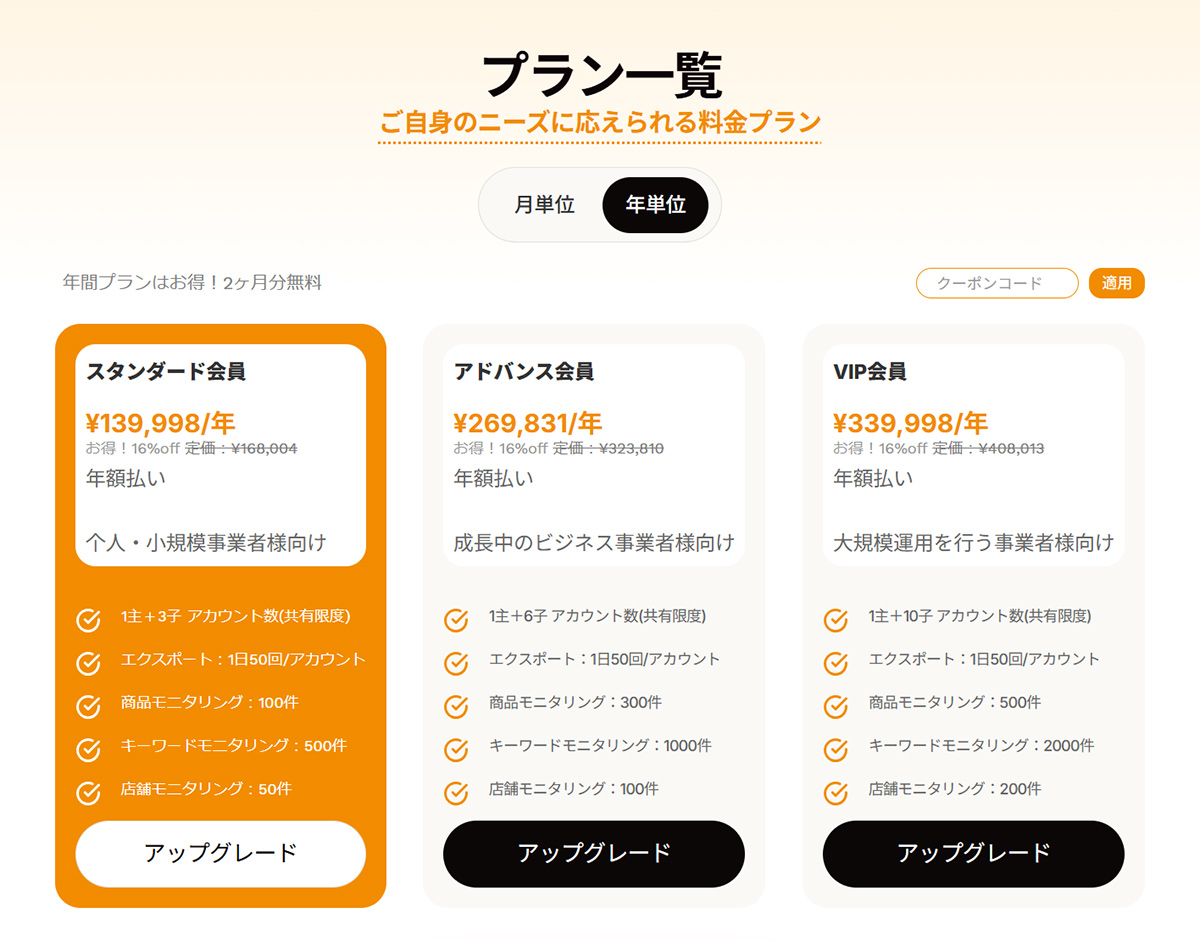
SellerSpriteには、利用できる機能や上限が異なる複数のプランがあります。
ただし、最初から料金表だけを見てプランを決める必要はありません。まず無料で使える範囲を触り、「実際にどの機能を使ったか」を確認してから、次の点を整理すると選びやすくなります。
- 商品リサーチを月に何回行うか
- キーワード分析をどの程度利用するか
- モニタリングしたい商品数
- データを出力する必要があるか
- 一人で使うのか、複数人で使うのか
- 月払いと年払いのどちらが合うか
初めて利用する場合は、いきなり上位プランを選ぶよりも、無料で使える範囲から試し、「商品リサーチを今後も使いそうか」「キーワード分析まで必要か」「調査時間をどれくらい減らせそうか」を確認してから選ぶ方がよいでしょう。
機能が多いツールほど、契約前に「使える機能」ではなく、自分が実際に使う機能を整理することが大切です。
なお、料金や無料体験の期間、利用上限は変更される場合があります。契約前には必ず公式料金ページをご確認ください。
よくある質問
Q. SellerSpriteはAmazon初心者でも使えますか?
基本的な検索操作は、初心者の方でも進めやすいと思います。
ただし、機能や指標が多いため、最初からすべてを理解しようとすると難しく感じるかもしれません。
まずは商品リサーチで身近な商品を一つ検索し、価格、推定販売数、レビュー数を横並びで見るところから始めるのがおすすめです。
Q. 無料で試すときは、何を確認すればよいですか?
最初は、自分がよく知っている商品を一つ検索し、次の3点だけ確認してみてください。
- 知らなかった競合商品が表示されるか
- レビュー数と推定販売数の見え方に違いがあるか
- 価格・販売数・BSRの履歴から、新しい気づきがあるか
一つでもAmazonの商品ページだけでは分からなかった情報が見つかれば、SellerSpriteを使う価値を判断しやすくなります。
Q. SellerSpriteの販売数は正確ですか?
販売数や売上には、SellerSprite独自の推定値が含まれます。
Amazonの販売者が確認できる確定売上と同じものではないため、参考値として利用する必要があります。
特定商品の数字だけを断定的に見るのではなく、複数商品を同じ条件で比較するための目安として活用するとよいでしょう。
Q. SellerSpriteだけで売れる商品を見つけられますか?
SellerSpriteだけで、必ず売れる商品を判断できるわけではありません。
販売数や検索需要だけでなく、仕入れ価格、Amazon手数料、送料、広告費、競合数、レビューの強さ、知的財産権なども確認する必要があります。
SellerSpriteは、商品を決めるための答えではなく、候補を絞り、追加で確認すべき点を見つけるためのツールです。
Q. Keepaとの違いは何ですか?
Keepaは、Amazon商品の価格やランキング履歴を確認する用途でよく利用されるツールです。
SellerSpriteは、価格やBSRの履歴に加えて、商品リサーチ、市場分析、キーワード分析、競合分析などを幅広く行える点が特徴です。
詳しい違いは、実際に両方を比較した別記事で紹介する予定です。
Q. どの機能から使えばよいですか?
商品を探したい方は、まず商品リサーチから始めると分かりやすいでしょう。
すでに販売する商品が決まっている方は、キーワードマイニングやASIN逆引きから試す方法もあります。
目的ごとに必要な機能は異なるため、最初に「何を調べたいのか」を一つ決めてから操作することをおすすめします。
次回は商品リサーチ機能を詳しく紹介します
今回は、SellerSpriteがどのようなツールなのか、全体像を中心にご紹介しました。
実際に触ってみると、最初に試しやすく、Amazonの商品ページとの違いを感じやすかったのは「商品リサーチ」でした。
次回の記事では、今回検索した「水筒」の画面を使いながら、
- 商品リサーチ画面の開き方
- 検索条件の設定方法
- 推定販売数の見方
- BSRの基本的な考え方
- 価格推移から確認したいこと
- 競合商品を比較するときの注意点
などを、もう少し詳しく解説する予定です。
SellerSpriteには多くの機能がありますが、最初からすべてを覚える必要はありません。商品リサーチで一つの市場を確認するだけでも、どのような判断材料を得られるかが見えてきます。
私も実際に試しながら、便利だった使い方だけでなく、分かりにくかったところや注意したいところも含めてご紹介していきます。
SellerSprite(セラースプライト)のまとめ
SellerSpriteは、Amazonの商品、市場、検索キーワード、競合などを、複数のデータから分析できるツールです。
実際に「水筒」を調べてみると、Amazonの商品ページだけでは確認しにくい、推定販売数、推定売上、価格・BSRの推移、季節性、関連キーワードなどを見ることができました。
私が特に便利だと感じたのは、複数の商品を一覧で比較し、詳しく調べる商品を絞り込める点です。
Amazonの商品ページを一つずつ開く前に、市場全体を見ながら、
- 知らなかった競合商品
- レビュー数だけでは判断できない売れ筋
- 需要が動き始める時期
- 価格やBSRの変化
- 商品ページや広告に使えそうなキーワード
を探せるため、商品調査の入口として役立ちます。
一方で、機能が多いため、最初はどこから使えばよいのか迷うこともあります。また、販売数や売上には推定値が含まれるため、表示された数字だけで商品選定を決めるのではなく、Amazonの商品ページ、レビュー、利益率、競合状況、広告費なども合わせて確認する必要があります。
SellerSpriteは、ボタンを押せば売れる商品を教えてくれる魔法の道具ではありません。
しかし、これまで感覚や手作業で行っていた商品調査を、数字を見ながら進め、次に何を調べるべきかを決めるための道具にはなります。
- Amazonで販売する商品を探したい
- 競合商品が売れている理由を調べたい
- 仕入れや在庫の判断材料を増やしたい
- 商品ページや検索キーワードを改善したい
という方は、まず無料で使える範囲で、自分がよく知っている商品を一つ検索してみるとよいでしょう。
無料で試すときの目的は、すぐに「売れる商品」を決めることではありません。
- 自分が知らなかった競合商品が見つかるか
- レビュー数と販売数の見え方に違いがあるか
- 現在の価格や順位だけでは分からない動きが見えるか
このうち一つでも発見があれば、SellerSpriteが自分の調査に役立つ可能性があります。最初からすべての機能を使う必要はなく、商品リサーチで一商品を確認するだけで十分です。
反対に、新しい情報が見つからなければ、無理に有料プランを契約する必要はありません。実際の画面を無料で確認したうえで判断できるため、まず試してみるハードルは低いと思います。
私も引き続き各機能を試しながら、実際のEC運営でどのように活用できるのかを検証していきます。
最後までお読みいただき、ありがとうございました。